轻点背面两下。
首次将 NocGO 快捷指令绑定到「轻点背面」。打开聊天、订单或通知页面,轻点 iPhone 背面两下,截取当前屏幕。
 NocGO.
即将上线 · 为 iPhone 准备
聊天里的会议、订单里的行程、通知里的待办。NocGO 从截图中整理时间、地点和事项,省去来回复制填写。
轻点背面需首次设置
周五一起喝咖啡?10:30 在 Pine & Co. 见 ☕
iPhone 的背面
轻点两下,截取当前屏幕。
NocGO在 Pine & Co. 喝咖啡
10 月 23 日,星期五 · 10:30–11:30
使用方式
首次将 NocGO 快捷指令绑定到「轻点背面」。打开聊天、订单或通知页面,轻点 iPhone 背面两下,截取当前屏幕。
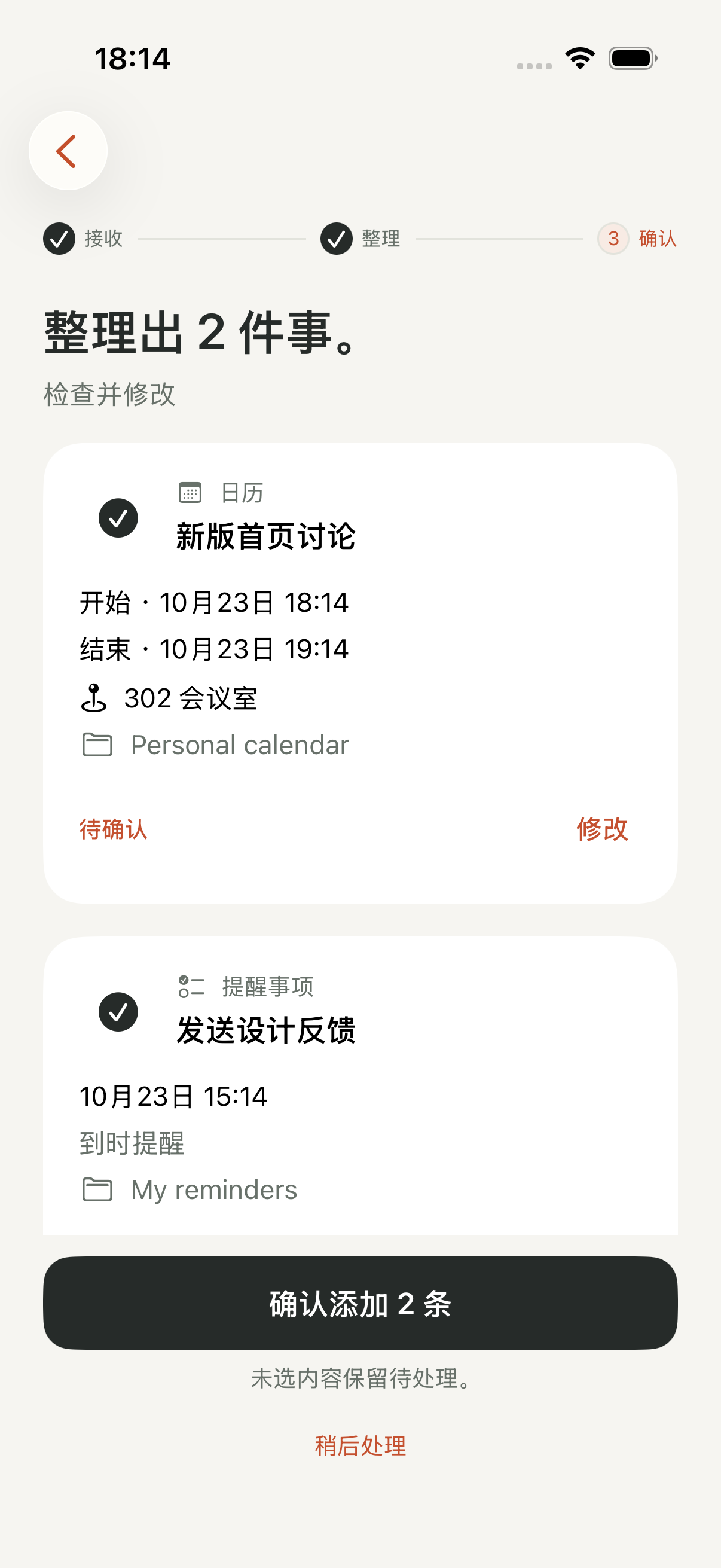
NocGO 从截图中整理时间、地点和事项,生成草稿。核对详情,选择要添加的日历或提醒事项列表。
只添加你确认的内容,未选中的草稿可以稍后处理。
日程和待办一起查看,修改后选择需要添加的内容。
接住生活发来的各种安排
01 / 工作
把聊天里的会议安排,整理成可检查的日程草稿。
会议消息 → 日程02 / 出行
从预订截图中整理时间和地点,让出行安排随手可查。
预订截图 → 出行计划03 / 日常
把刚刚想到的事,变成之后能提醒你的待办。
语音或文字 → 提醒继续用你熟悉的工具
日程放进日历,待办放进提醒事项。
测试中
测试中
自主选择是否使用云端识别,随时断开已连接的服务。
选适合这件事的工具
说一句「明天下午提醒我打电话」,Siri 就很方便。NocGO 则把截图里的日程和待办集中整理,方便补充、修改和选择。
苹果也提供屏幕理解与截图操作功能,支持范围取决于系统、设备、语言和地区。
看看 NocGO 与 Siri 的区别从一个具体问题开始
FAQ
先添加 NocGO 快捷指令,再到 iPhone 设置 → 辅助功能 → 触控 → 轻点背面 → 轻点两下,选择该快捷指令。设置一次后,解锁手机并打开想记录的页面,轻点背面两下即可截取。
尚未上线。留下邮箱,接收提前体验和上线消息。
不会。NocGO 先准备草稿,供你检查和修改。只有你明确确认后,才会添加日程或任务。
经你同意,云端识别会将你选择的截图或文字发送至第三方 AI 服务。语音转写在设备上完成,不会上传音频用于识别。数据用途、保留期限和你的选择见隐私政策。
Google Calendar 仍在测试中,尚未向所有用户开放。
仅发送 NocGO 提前体验和上线消息。可用报名邮箱联系支持,退订或删除报名。
即将上线
留下邮箱,接收提前体验和上线消息。
