
무료 브라우저 도구
iCal 일정 만들기: 일반 텍스트를 캘린더 파일로
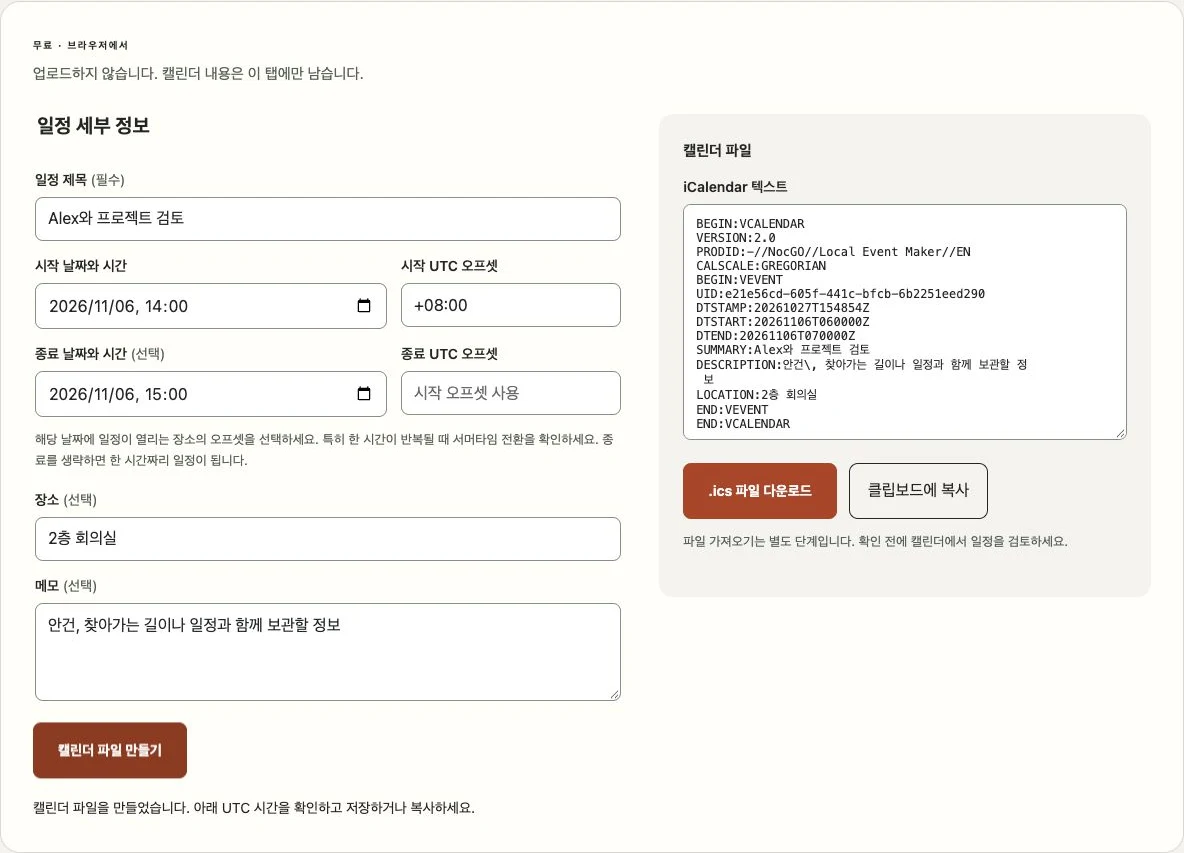
이 iCal 일정 만들기 도구로 제목, 날짜, 시간과 메모를 .ics 파일로 만들 수 있습니다. 필드를 검토하고 파일을 만든 뒤 캘린더로 가져오세요. 입력한 내용은 모두 이 브라우저 탭 안에만 남습니다.
업로드하지 않습니다. 캘린더 내용은 이 탭에만 남습니다.
캘린더 파일
일정 정보를 입력하고 파일을 만드세요. 저장 전에 결과를 살펴볼 수 있습니다.
파일 가져오기는 별도 단계입니다. 확인 전에 캘린더에서 일정을 검토하세요.
세 단계로 iCal 일정 만들기
- 일정 제목과 메모를 해당 필드에 붙여넣으세요. 시작 날짜와 시간을 선택하고 길 안내가 필요하면 장소를 추가하세요.
- 해당 날짜에 일정이 열리는 장소의 UTC 오프셋을 확인하세요. 종료 시간과 오프셋을 입력하거나 한 시간짜리 일정이라면 비워 두세요.
- 캘린더 파일 만들기를 선택하세요. 생성된 텍스트를 확인하고 .ics 파일을 다운로드하거나 복사하세요. 캘린더를 열어 가져오기를 별도로 확인하세요.
iCal(.ics) 파일이란 무엇인가요?
.ics 파일은 캘린더 앱이 일정으로 읽을 수 있는 텍스트 문서입니다. 제목, 날짜, 장소와 메모를 담습니다. 확장자가 있다고 실시간 구독이나 공유 캘린더가 되는 것은 아닙니다.
이 iCal 일정 만들기 도구는 시간이 정해진 일정 하나를 작성합니다. 고유 식별자, 생성 타임스탬프, UTC 시작 및 종료 시간을 포함합니다. 메모와 장소의 문장 부호는 올바른 필드 안에 유지되도록 이스케이프 처리합니다. 긴 줄은 Unicode 문자를 분리하지 않고 접습니다. 형식은 RFC 5545의 일정 구조를 따릅니다.
결과를 편집하기 전에 ICS 파일 형식 가이드에서 필드를 이해하세요. 저장된 파일과 일반적인 형식 문제는 ICS 뷰어로 살펴볼 수 있습니다.
시간을 명확하게 설정하세요
일정이 열리는 장소와 날짜에 맞는 오프셋을 선택하세요. 브라우저가 제안하는 기기 오프셋은 원격 회의의 시간대와 다를 수 있습니다. 일정 중 시계가 바뀌면 종료 시점에는 다른 오프셋이 필요할 수 있습니다. 가을 시계 조정으로 같은 시각이 두 번 나타난다면 어느 쪽인지 선택하세요. 이 도구는 사용자가 명시한 오프셋을 사용하며 모호한 장소를 대신 해석하지 않습니다.
종료 시간을 생략하면 시작 후 한 시간으로 설정됩니다. 이는 파일 만들기를 위한 편의 설정이며 메모에서 추론한 정보가 아닙니다. 예약에 다른 길이가 명시되어 있다면 바꾸세요. 시작보다 이른 종료 시간은 허용되지 않습니다. 실제로 자정을 넘기는 일정에는 다음 날짜가 필요합니다.
iCal 일정 파일과 캘린더 초대의 차이
파일은 한 시점의 기록이고, 초대는 캘린더 사이의 소통 과정입니다. 이 파일을 저장해도 초대받는 사람에게 알림이 가지 않습니다. 이후 텍스트를 바꿔도 이미 가져온 사본은 업데이트되지 않습니다. 이 생성 도구에는 참석자 주소나 응답 기능이 없습니다.
동료와의 회의라면 업무용 계정에서 회의를 만든 뒤 그곳에서 참석자를 추가하세요. 개인 약속이나 자신에게 보낼 일회성 일정이라면 파일만으로 충분할 수 있습니다. 공유하려는 파일에는 기밀 메모를 넣지 마세요.
.ics 파일을 iPhone 캘린더로 가져오기
Apple은 Mail에서 캘린더 파일을 가져오는 방법을 안내합니다. Apple Mail에서 첨부 파일을 열고 일정을 검토한 뒤 편집 가능한 캘린더를 선택하고 추가를 확인하세요. Safari나 파일 앱에서 열면 추가 기능 없이 미리보기만 나타날 수 있습니다. 사용 가능한 동작은 앱과 시스템 버전에 따라 다릅니다.
Mail, Safari와 파일 앱의 개별 방법은 iPhone에서 ICS 열기를 참고하세요. Google Calendar는 컴퓨터에서 가져오기 안내를 사용하세요. 여기에서 파일을 저장했다고 캘린더가 일정을 받아들였다는 뜻은 아닙니다.
웹 도구로 만든 이유
세부 정보가 이미 준비되어 있고 옮겨 쓸 캘린더 파일만 필요한 때가 있습니다. 추가 계정이나 이미지 업로드를 요구하면 작업만 늘어납니다. 이 페이지는 양식, 생성된 텍스트와 파일 생성을 한곳에 모으며 탭을 닫아 모두 지울 수 있습니다.
수동 방법은 텍스트로 ICS 만들기 가이드에서 설명합니다. 이미지에서 시작한다면 NocGO는 선택한 스크린샷 내용을 편집 가능한 일정 및 미리 알림 초안으로 만드는 데 집중합니다. 클라우드 인식은 앱의 별도 흐름이며 이 브라우저 생성 도구에서는 사용하지 않습니다.
자주 묻는 질문
이 iCal 일정 만들기 도구는 무료인가요?
네. 캘린더 파일 만들기, 복사와 저장은 무료이며 계정도 필요하지 않습니다. 도구는 브라우저에서 실행되고 일정 필드를 서버로 보내지 않습니다. NocGO 제품 소식 구독은 선택 사항이며 이 도구 사용과 별개입니다.
문장을 붙여넣으면 도구가 날짜를 찾아주나요?
날짜와 시간은 직접 선택해야 합니다. 제목과 메모에는 일반 텍스트를 입력할 수 있지만, 이 도구는 ‘다음 금요일’이 언제인지 추측하지 않습니다. 날짜를 명시하면 가져오기 전에 모호함을 발견하기 쉽습니다. 스크린샷의 경우 NocGO가 저장 전에 검토할 초안을 준비합니다.
파일의 시간이 양식과 다른 이유는 무엇인가요?
파일에는 UTC로 저장하므로 입력한 현지 시각과 다를 수 있습니다. 예를 들어 UTC+08:00의 14:00은 06:00Z가 됩니다. 캘린더 앱은 보통 같은 순간을 선택한 시간대로 표시합니다. 특히 서머타임 전환 전후에는 일정 날짜의 오프셋을 확인하세요.
이 파일로 사람을 초대하거나 상대방의 캘린더를 업데이트할 수 있나요?
아니요. 이 도구는 독립된 일정 파일 하나를 만듭니다. 초대 전송, 응답 수집이나 이후 변경 사항 동기화는 하지 않습니다. 참석자와 업데이트는 캘린더의 회의 초대 기능을 사용하세요. 같은 파일을 다시 가져오면 중복이 생길 수 있으므로 먼저 캘린더를 확인하세요.
최종 업데이트: