
캘린더 가이드
텍스트로 .ics 캘린더 파일 만들기
텍스트로 .ics 파일을 만들려면 일정 정보를 iCalendar 템플릿에 넣고 .ics 확장자의 일반 텍스트로 저장하세요. 로컬 일정 만들기 도구가 형식을 처리해 줍니다. 이 가이드에서는 양식과 수동 작성 방법을 모두 설명합니다.
세 단계로 텍스트에서 ICS 파일 만들기
- 원본에서 제목, 전체 날짜, 시작 시간, 시간대, 장소와 메모를 구분하세요. 계속하기 전에 상대 날짜를 실제 날짜로 확인하세요.
- 해당 필드를 로컬 일정 만들기 도구에 입력하거나 아래 일반 텍스트 템플릿의 예시 값을 바꾸세요. 종료 시간은 직접 결정하세요.
- .ics 확장자로 저장하고 뷰어에서 확인한 뒤 의도한 캘린더로 가져오세요. 공유하기 전에 저장된 일정을 확인하세요.
완전한 일정 정보부터 준비하기
형식을 작성하기 전에 의도한 약속을 적으세요. 예를 들어 ‘2026년 11월 6일, 상하이 14:00~15:00, 프로젝트 검토’에는 날짜와 현지 시간이 명시되어 있습니다. ‘내일 오후 검토’에는 기준 날짜와 정확한 시작 시간이 빠져 있습니다.
약속 제목을 장소와 메모에서 분리하세요. 원본에 두 시간 후보가 있으면 합치지 말고 합의된 시간을 선택하세요. 시작과 끝이 없는 마감일은 시간 구간이 있는 캘린더보다 미리 알림에 더 적합할 수 있습니다.
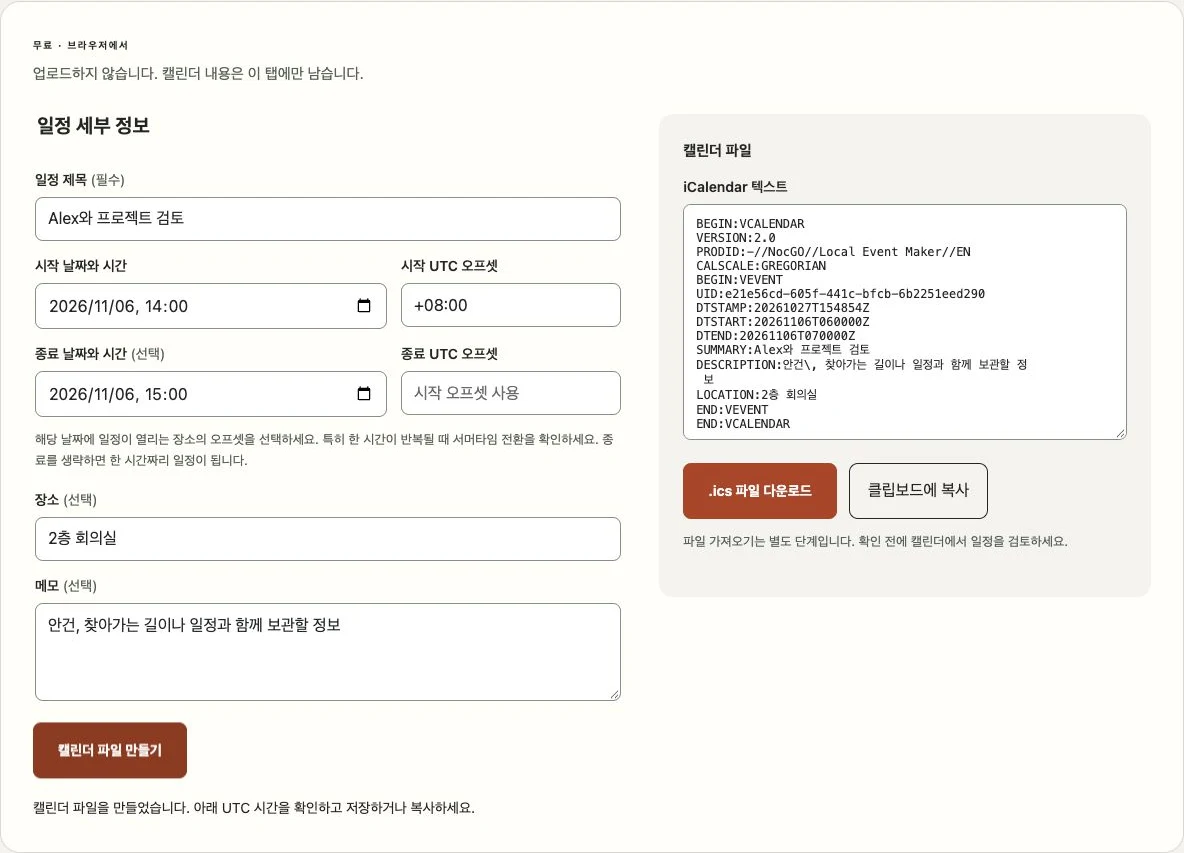
iCal 일정 만들기 도구에서는 텍스트 필드를 붙여넣고 시간을 선택할 수 있습니다. 자연어로 날짜를 인식하지는 않습니다. 옮겨 쓸 파일을 만들기 전에 필드를 하나씩 확인하고 싶을 때 명시적인 양식이 유용합니다.
짧고 유용한 캘린더 템플릿 작성하기
일반 텍스트 편집기에서 일정을 설명하는 모든 예시 값을 바꾸세요. 이 예시는 06:00 UTC부터 한 시간을 예약하며, UTC+08:00에서는 14:00입니다. UID는 예시이므로 새 일정에는 새로운 고유 식별자를 사용하세요. DTSTAMP는 항목의 타임스탬프이며 회의 시작 시간이 아닙니다.
BEGIN:VCALENDAR
VERSION:2.0
PRODID:-//Example//Text Event//EN
BEGIN:VEVENT
UID:f0fa2abe-d2aa-491b-bda1-0bc166afca42
DTSTAMP:20261027T110000Z
DTSTART:20261106T060000Z
DTEND:20261106T070000Z
SUMMARY:프로젝트 검토
DESCRIPTION:수정된 계획을 논의합니다.
LOCATION:회의실
END:VEVENT
END:VCALENDAR
UTF-8 일반 텍스트와 CRLF 줄바꿈으로 project-review.ics라는 이름으로 저장하세요. 워드프로세서 문서나 HTML로 저장하지 마세요. 편집기가 확장자를 숨긴다면 .txt가 몰래 붙지 않았는지 최종 파일 이름을 확인하세요.
ICS 파일 형식 가이드에서 각 속성을 설명합니다. 예시에서는 참석자, 반복 규칙과 알림을 의도적으로 생략했습니다. 이런 기능은 이메일 주소를 붙이거나 제목에 ‘매주’라고 쓰는 것만으로 추가되지 않습니다.
문장 부호를 올바르게 보존하기
텍스트 필드 안에서는 쉼표를 \,, 세미콜론을 \;, 역슬래시를 \\로 이스케이프하세요. 메모에서 의도한 줄바꿈은 \n으로 표시하세요. 속성 중간에 실제 줄바꿈을 넣으면 다른 캘린더 속성으로 오해할 수 있습니다.
긴 내용 줄은 75 UTF-8 바이트를 넘기지 않도록 접고, 이어지는 줄은 공백 하나로 시작하세요. 특히 이모지나 비영어 텍스트에서는 눈에 보이는 글자 수가 아니라 바이트를 세어야 합니다. 생성 도구가 이 작업을 처리하지만 수동 편집에서는 이스케이프와 줄 접기를 모두 신경 써야 합니다.
흔한 텍스트 변환 오류 고치기
모든 BEGIN에 올바른 END가 대응하는지 먼저 확인하세요. 일정은 캘린더 컨테이너 안에 있어야 합니다. DTSTART 같은 속성 이름은 바꾸지 말고 뒤에 콜론을 넣으세요. 전체 줄을 장식용 따옴표로 감싸지 마세요.
타임스탬프가 UTC인지 현지 시간대인지 확인하세요. 변환하지 않은 현지 시각 뒤에 Z를 붙이면 약속의 실제 시간이 달라집니다. 위 예시에서 140000Z는 의도한 상하이 오후와 다른 순간입니다. 일정 날짜에 적용되는 오프셋을 사용하세요.
종료는 시작보다 뒤여야 합니다. 자정을 넘는 약속은 종료 필드에 다음 날짜가 필요합니다. 하루 종일 일정은 VALUE=DATE를 사용하며 종료 날짜는 포함되지 않습니다. 필드를 채우려는 목적으로 하루 종일 시작 값과 UTC 시각의 종료 값을 섞지 마세요.
ICS 뷰어로 일반적인 문제를 찾아보세요. 누락된 필드와 잘못된 값을 발견할 수 있지만 모든 반복 또는 시간대 정의를 인증하지는 않습니다. 수동으로 잘못된 속성을 바꿨을 때 되돌릴 수 있도록 원본을 보관하세요.
사본을 가져오고 결과 확인하기
캘린더가 지원하는 가져오기 방식으로 완성된 파일을 열고 저장 대상을 선택한 뒤 확인하세요. 일정 날짜로 이동해 제목, 시작, 종료와 장소를 원본과 비교하세요. 파일 미리보기가 있다고 일정이 생성된 것은 아닙니다.
휴대폰에서의 방법은 iPhone에서 ICS 열기를 참고하세요. 컴퓨터에서 가져왔다면 계정이 동기화될 시간을 준 뒤 휴대폰에서 일정이 누락되었는지 판단하세요. 같은 파일을 다시 가져오기 전에 기존 항목을 확인하세요.
파일은 한 시점의 기록입니다. 내 사본을 편집해도 다른 사람이 가져온 일정은 업데이트되지 않습니다. 계획이 바뀌면 수정 내용을 명확히 알리거나 정식 캘린더 초대를 사용하세요. 구문 참조는 RFC 5545이며, 최종 조작은 캘린더 제공자의 가져오기 안내를 따르세요.
자주 묻는 질문
텍스트로 ICS 파일을 무료로 만들 수 있나요?
네. 이 사이트의 로컬 생성 도구는 결제나 계정 없이 사용할 수 있으며, 일반 텍스트 편집기로 직접 작성할 수도 있습니다. 두 방식 모두 캘린더 접근 권한이 필요하지 않습니다. 완성된 일정을 가져오는 것은 별도 작업이며, 선택한 캘린더 앱에서 직접 확인합니다.
왜 파일 이름이 event.ics.txt가 되었나요?
편집기가 입력한 이름 뒤에 기본 텍스트 확장자를 덧붙였을 수 있습니다. 전체 파일 이름을 확인하고 마지막 확장자가 .ics인 일반 텍스트 사본으로 저장하세요. 서식 있는 문서의 이름만 바꾸는 것으로는 충분하지 않습니다. 내용의 첫 캘린더 줄이 BEGIN:VCALENDAR인지 확인하세요.
DTSTART 안에 ‘내일’이나 ‘다음 월요일’을 넣어도 되나요?
안 됩니다. DTSTART에는 상대적 표현이 아니라 구조화된 날짜 또는 날짜와 시간이 필요합니다. 원본 메시지의 맥락으로 의도한 날짜를 확인하세요. 오래된 메시지의 ‘내일’은 이미 지난 날일 수 있습니다. 실제 날짜를 확인한 뒤 필요한 원문 표현은 메모에 남길 수 있습니다.
같은 파일을 여러 사람에게 보내도 되나요?
모든 수신자에게 적절한 내용이라면 사본을 공유할 수 있습니다. 각 사람은 여전히 내용을 검토하고 가져와야 합니다. 응답을 수집하거나 상대방의 항목을 내 일정과 동기화하지는 않습니다. 초대와 후속 업데이트가 필요한 회의에는 캘린더의 참석자 초대 기능을 사용하세요.
최종 업데이트:
