
免費瀏覽器工具
iCal 行程製作工具:將純文字轉成行事曆檔案
使用這個 iCal 行程製作工具,將標題、日期、時間與備註轉成 .ics 檔案。檢查欄位、建立檔案,再匯入行事曆。你輸入的所有內容都留在這個瀏覽器分頁中。
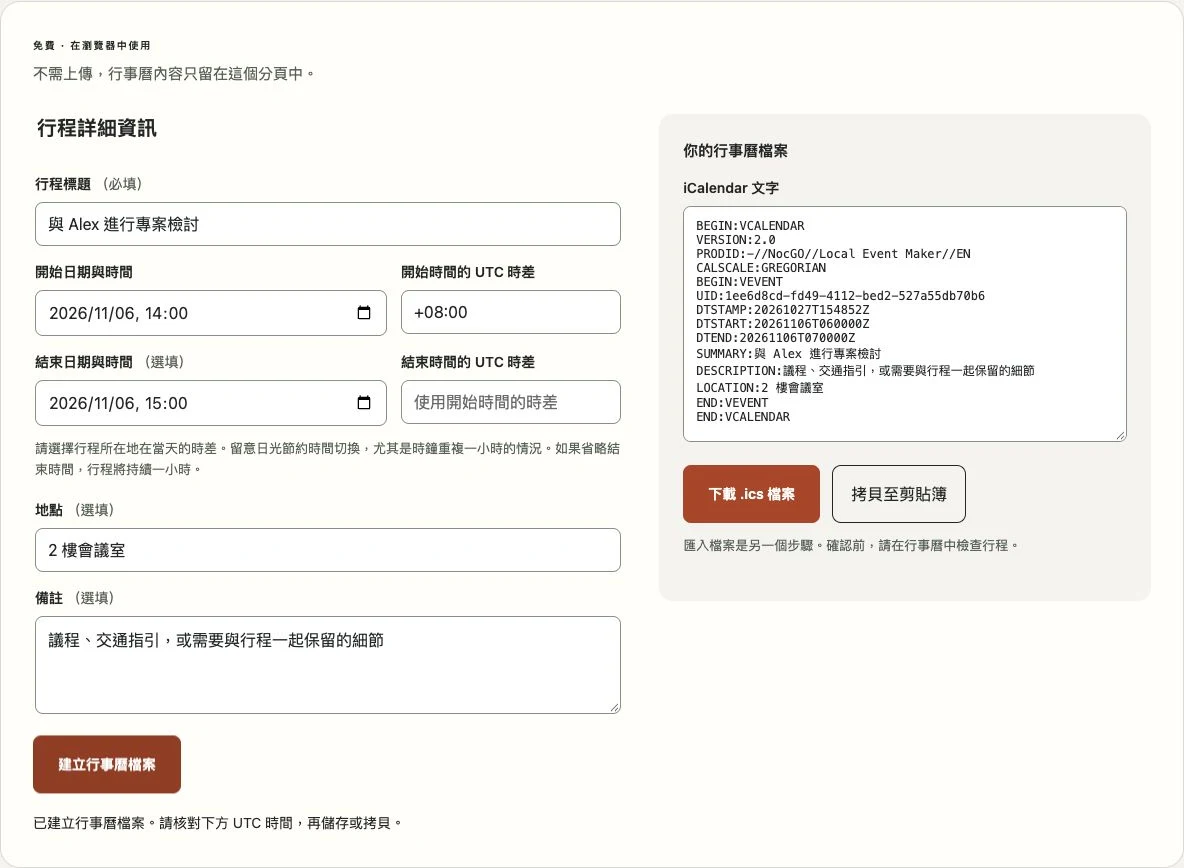
不需上傳,行事曆內容只留在這個分頁中。
三個步驟製作 iCal 行程
- 將行程標題與備註貼到對應欄位。選擇開始日期和時間;若需要指引參加者前往,請加入地點。
- 確認行程所在地在當天的 UTC 時差。加入結束時間及其時差,或留白以建立一小時的行程。
- 選擇「建立行事曆檔案」。檢查產生的文字,再下載 .ics 檔案或拷貝內容。開啟行事曆,另外確認匯入。
什麼是 iCal(.ics)檔案?
.ics 檔案是一份文字文件,行事曆 App 可以將它讀取為行程。它包含標題、日期、地點與備註。副檔名不會讓它變成持續更新的訂閱或共享行事曆。
這個 iCal 行程製作工具會寫入一個有明確時間的行程,其中包含唯一識別碼、建立時間戳記,以及 UTC 格式的開始與結束時間。備註與地點會經過跳脫處理,讓標點符號留在正確欄位內。過長的行會折行,且不會切開 Unicode 字元。格式遵循 RFC 5545 的行程結構。
編輯結果前,請閱讀 ICS 檔案格式指南以了解這些欄位。你也可以使用 ICS 檢視工具檢查已儲存的檔案及常見格式問題。
明確設定時間
請依行程地點與日期選擇時差。瀏覽器會建議裝置目前的時差,但它可能不適用於遠端會議。如果行程期間發生時鐘調整,結束時間可能需要不同的時差。秋季調整時鐘時若某個時刻重複出現,請選擇你要的是哪一次。工具使用你明確提供的時差,不會替你判定含糊的地點。
選填的結束時間預設為開始後一小時。這只是建立檔案時的便利設定,並非從備註推斷出的資訊。如果預約時長不同,請修改。早於開始時間的結束時間會被拒絕;確實跨夜的行程,結束日期需要設為隔天。
iCal 行程檔案與行事曆邀請的差別
檔案是某一時點的資料副本;邀請則是行事曆之間往來的一部分。儲存這個檔案不會通知來賓。之後修改文字,也不會更新已匯入的副本。這個產生器沒有參加者電子郵件欄位或回覆控制項。
與同事開會時,請在工作使用的帳號中建立會議,再於該處加入來賓。個人約定,或想傳給自己的一次性安排,行程檔案可能就足夠。預計分享的檔案中,請勿放入機密備註。
將 .ics 檔案匯入 iPhone 行事曆
Apple 說明可以從「郵件」匯入行事曆檔案。在 Apple「郵件」中開啟附件、檢查行程、選擇可編輯的行事曆,再確認新增。從 Safari 或「檔案」開啟時,可能只顯示預覽,沒有「加入」控制項。可用動作取決於 App 與系統版本。
請依照在 iPhone 開啟 ICS分別了解「郵件」、Safari 與「檔案」的操作方式。Google Calendar 請使用其電腦版匯入說明。在這裡成功儲存檔案,不代表任何行事曆已接受該行程。
為什麼我們把它做成網頁工具
有時你已經備妥所有細節,只需要一個可攜的行事曆檔案。要求再建立帳號或上傳圖片,只會增加操作。這個頁面將表單、產生的文字與檔案製作放在一起,關閉分頁就能清除全部內容。
從文字建立 ICS 指南說明手動方式。如果你的起點是圖片,NocGO則著重於將選取的截圖內容轉成可編輯的行事曆與提醒事項草稿。其雲端辨識屬於獨立的 App 流程;這個瀏覽器產生器不會使用它。
常見問題
這個 iCal 行程製作工具是免費的嗎?
是的。在這裡建立、拷貝及儲存行事曆檔案完全免費,也不需要帳號。工具在你的瀏覽器中執行,不會將行程欄位傳送到伺服器。是否追蹤 NocGO 產品消息由你選擇,與使用工具分開。
可以貼上一句話,讓工具自動找出日期嗎?
你需要自行選擇日期和時間。標題與備註接受純文字,但工具不會猜測「下星期五」代表哪一天。明確的日期能幫助你在匯入前發現歧義。若來源是截圖,NocGO 會準備草稿,讓你在儲存前檢查。
為什麼檔案中的時間和表單不同?
檔案使用 UTC 儲存時間,因此顯示的時刻可能與你輸入的當地時間不同。例如 UTC+08:00 的 14:00 會變成 06:00Z。行事曆 App 通常會依所選時區顯示同一時刻。請確認行程當天的時差,尤其要留意日光節約時間切換。
這個檔案能邀請他人或更新對方的行事曆嗎?
不能。工具會建立單一、獨立的行程檔案,不會傳送邀請、收集回覆或同步後續變更。參加者與更新請使用行事曆的會議邀請功能。再次匯入同一檔案可能產生重複項目,因此重複匯入前請先檢查行事曆。
最後更新: