
캘린더 가이드
iPhone에서 .ics 파일 여는 방법
iPhone에서 .ics 파일을 열려면 Apple Mail의 첨부 파일에서 시작해 추가 전에 캘린더 미리보기를 검토하세요. Safari와 파일 앱에서는 가져오기 버튼 없이 미리보기만 보일 수 있습니다. 아래에서 각 방법과 추가할 수 없을 때의 대안을 설명합니다.
열기 전에 파일 확인하기
- 첨부 파일이 .ics로 끝나며 예상한 사람이나 서비스에서 왔는지 확인하세요. 비교할 원래 메시지를 보관하세요.
- 일정 날짜, 시간대와 대상 계정을 확인하세요. 내용이 잘못된 것 같다면 다른 가져오기 방법을 시도하기 전에 파일을 검사하세요.
- 아래의 Mail, Safari 또는 파일 앱 방법 중 적절한 것을 사용하세요. 확인 후 캘린더에서 일정 날짜를 열고 한 번만 추가되었는지 확인하세요.
Mail에서 ICS 첨부 파일 열기
Apple Mail은 iPhone에서 .ics 첨부 파일을 가져오는 공식 안내의 시작점입니다. Apple의 계정 설정 가이드는 파일 가져오기와 캘린더 URL 구독을 구분합니다. 일회성 첨부 파일에는 가져오기를 사용하세요.
- Apple Mail에서 이미 설정한 계정으로 메시지를 여세요.
- .ics 첨부 파일을 탭하고 일정 미리보기나 사용 가능한 캘린더 동작을 기다리세요.
- 제목, 시작, 종료, 장소와 선택된 캘린더를 검토하세요. 추가 기능이 나타나면 사용하고 확인하세요.
- 캘린더에서 일정 날짜를 열어 저장된 항목을 확인하세요. 이미 있다면 더 추가하지 말고 멈추세요.
정확한 버튼 이름은 시스템 버전과 파일 안의 일정 수에 따라 달라질 수 있습니다. 익숙하지 않은 구독 요청은 별도로 판단하세요. 일정 하나를 추가하기 위해 원하지 않는 원격 캘린더를 모르게 구독할 필요는 없어야 합니다.
Safari에서 캘린더 파일 열기
Safari는 캘린더 링크를 열거나 파일을 저장할 수 있지만 Mail과 같은 가져오기 화면을 항상 제공하지는 않습니다. 받은 것이 실제 .ics 첨부 파일인지, 구독 URL인지, 일정을 설명하는 웹페이지인지 먼저 확인하세요.
- Safari에서 신뢰할 수 있는 링크를 여세요. 다른 앱 안의 브라우저라면 제공되는 메뉴에서 Safari로 열기를 선택하세요.
- 미리보기를 검토하거나 브라우저가 제공한다면 .ics 파일을 저장하세요.
- 일정 추가 기능이 나타나면 세부 정보와 저장 대상을 확인하세요. 나타나지 않으면 아래 Mail 대안을 사용하세요.
웹사이트에 ‘추가됨’이라고 표시되어도 캘린더가 저장했다는 증거는 아닙니다. 파일 전달과 캘린더 항목 생성은 서로 다른 작업입니다. ICS 파일 형식 가이드에서 캘린더 파일이 수정 권한이 아니라 옮겨 쓸 수 있는 설명 데이터인 이유를 알아보세요.
파일 앱에서 저장한 파일 열기
파일 앱에서 첨부 파일을 찾고 미리 볼 수 있지만 미리보기만으로 캘린더에 가져온 것은 아닙니다. 캘린더에서 오늘 일정만 찾지 말고 저장할 때 선택한 폴더에서 파일을 찾으세요.
- 파일 앱을 열고 .ics 파일을 찾아 탭하여 제공되는 미리보기를 확인하세요.
- 공유 메뉴에서 기기에 맞는 동작이 있는지 확인하세요. 모든 환경에서 캘린더가 나타난다고 기대하지 마세요.
- 가져오기 동작이 없으면 자신의 메일 앱에서 자신에게 보내는 메시지에 파일을 첨부하세요. 해당 메시지를 Apple Mail에서 여세요.
파일을 이메일로 보낼지는 직접 결정합니다. 일정 메모와 해당 메일함에 접근할 수 있는 사람을 고려하세요. 이 사이트의 로컬 뷰어는 대신 첨부 파일을 보내지 않습니다. 컴퓨터 캘린더의 지원되는 가져오기 기능을 사용하고 원하는 계정이 휴대폰과 동기화되게 할 수도 있습니다.
파일을 눌러도 아무 일도 일어나지 않을 때
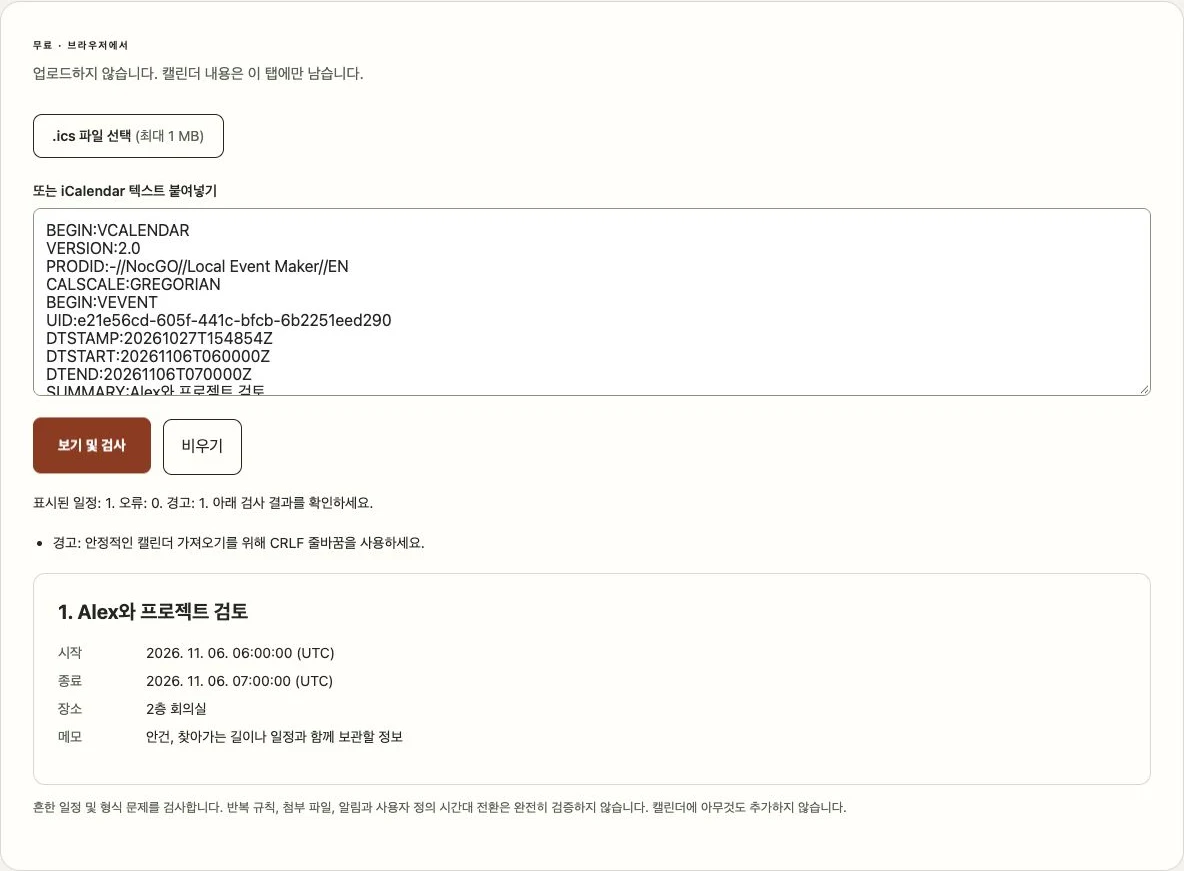
먼저 파일 문제와 가져오기 화면 문제를 구분하세요. ICS 뷰어에 파일을 붙여넣거나 열어 DTSTART 누락, 잘못된 날짜와 손상된 구성 요소 종료를 확인하세요. 경고를 주의 깊게 읽으세요. 지원하지 않는 반복 기능은 파일 손상과 다릅니다.
파일이 .ics로 이름만 바꾼 HTML 오류 페이지라면 보낸 사람에게 새 첨부 파일을 요청하세요. 제대로 열리지만 추가 기능이 없으면 Apple Mail에서 다시 시도하세요. Mail을 사용할 수 없다면 제공자의 컴퓨터 가져오기 안내를 따르거나 일정 하나를 수동 입력하세요.
캘린더가 보이지 않는 것은 계정이 비활성화되었거나 읽기 전용이기 때문일 수도 있습니다. 표시 중인 캘린더 목록과 계정 설정을 확인하세요. 다시 시도하기 전에 올바른 일정 날짜와 제목으로 찾으세요. 시간대 변환으로 원본 파일과 다른 시각에 나타날 수 있습니다.
iCal 일정 만들기 도구로 작은 비교용 예시를 만드세요. 가져오기 경로가 작동하는지 확인하는 데 도움이 되지만 추가하면 캘린더가 변경됩니다. 필요하지 않은 예시는 나중에 삭제하세요. 이 경로의 소요 시간을 측정하거나 모든 iPhone 구성을 검증하지는 않았습니다.
자주 묻는 질문
새 앱 없이 iPhone에서 ICS 파일을 열 수 있나요?
Apple은 Mail에서 .ics 첨부 파일을 가져오는 방법을 안내합니다. Apple Mail에서 첨부 파일을 열고 제공되는 캘린더 기능으로 검토하고 추가하세요. 다른 메일 앱은 첨부 파일을 다르게 처리할 수 있습니다. 가져오기 기능이 없으면 Apple Mail에서 열거나 캘린더 서비스가 지원하는 경로를 사용하세요.
미리보기는 되는데 일정을 추가할 수 없는 이유는 무엇인가요?
미리보기와 가져오기는 별도 기능입니다. 파일을 연 앱이 읽기 화면이나 공유 메뉴만 제공할 수 있습니다. Apple Mail, Safari와 파일 중 무엇을 사용 중인지 확인하고 해당 경로를 따르세요. 대상 캘린더에 쓸 수 있는지, 파일에 유효한 일정이 있는지도 확인하세요.
파일 열기나 검사는 무료인가요?
기본 Mail, 파일과 캘린더를 사용하는 데 별도 ICS 리더를 구매할 필요는 없습니다. 이 사이트의 뷰어도 무료이며 계정이 필요하지 않습니다. 메일이나 캘린더 제공자에게는 자체 계정 요구 사항이 있을 수 있습니다. 여기에서 파일을 확인한다고 NocGO 소식에 가입되지는 않습니다.
iPhone Google Calendar 앱에서 직접 가져올 수 있나요?
Google이 안내하는 파일 가져오기는 컴퓨터의 Calendar를 사용합니다. 그곳에서 원하는 Google 캘린더로 가져온 뒤 휴대폰에서 동기화된 일정을 확인하세요. 다른 iPhone 앱의 첨부 미리보기가 Google Calendar에 기록한다고 가정하지 마세요. 가져오기 후 계정과 일정을 확인하세요.
최종 업데이트:
