
Kostenloses Browser-Werkzeug
iCal-Generator: aus einfachem Text wird eine Kalenderdatei
Mit diesem iCal-Generator erstellst du aus Titel, Datum, Uhrzeit und Notizen eine .ics-Datei. Prüfe die Felder, erzeuge die Datei und importiere sie anschließend in deinen Kalender. Alle Eingaben bleiben in diesem Browser-Tab.
Kein Upload. Deine Kalenderinhalte bleiben in diesem Tab.
Deine Kalenderdatei
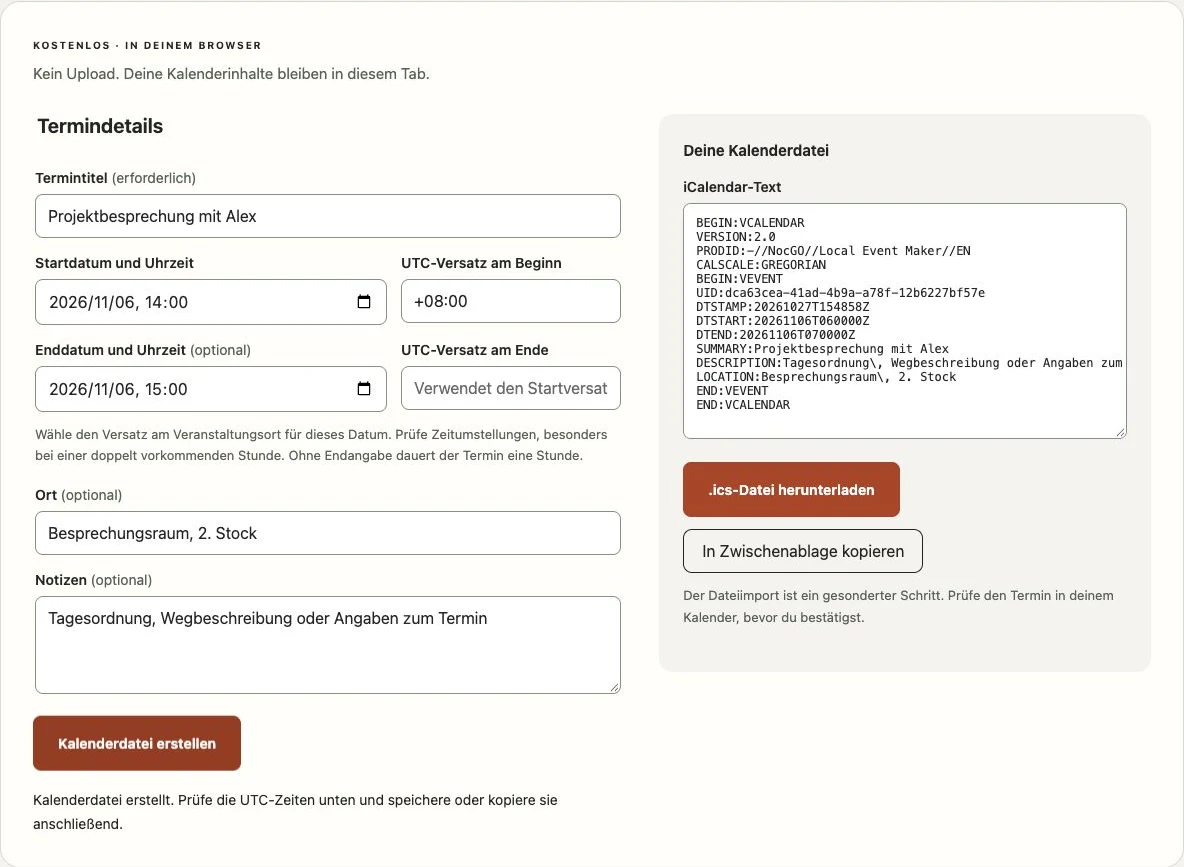
Trage die Termindetails ein und erstelle dann die Datei. Du kannst das Ergebnis vor dem Speichern prüfen.
Der Dateiimport ist ein gesonderter Schritt. Prüfe den Termin in deinem Kalender, bevor du bestätigst.
In drei Schritten einen iCal-Termin erstellen
- Füge Termintitel und Notizen in die passenden Felder ein. Wähle Startdatum und Uhrzeit und ergänze einen Ort, wenn eine Wegbeschreibung nötig ist.
- Prüfe den UTC-Versatz am Veranstaltungsort für dieses Datum. Gib eine Endzeit samt Versatz an oder lass sie für einen einstündigen Termin leer.
- Wähle „Kalenderdatei erstellen“. Prüfe den erzeugten Text und lade die .ics-Datei herunter oder kopiere sie. Öffne deinen Kalender und bestätige den Import gesondert.
Was ist eine iCal-Datei (.ics)?
Eine .ics-Datei ist ein Textdokument, das Kalender-Apps als Termin lesen können. Sie enthält einen Titel, Daten, einen Ort und Notizen. Die Dateiendung macht sie weder zu einem laufenden Abonnement noch zu einem gemeinsam genutzten Kalender.
Dieser iCal-Generator schreibt einen einzelnen Termin mit Uhrzeit. Er enthält eine eindeutige Kennung, einen Erstellungszeitstempel sowie Beginn und Ende in UTC. Notizen und Orte werden maskiert, damit Satzzeichen im richtigen Feld bleiben. Lange Zeilen werden umgebrochen, ohne Unicode-Zeichen zu teilen. Das Format folgt der Ereignisstruktur in RFC 5545.
Lies die Anleitung zum ICS-Dateiformat, um die Felder vor einer Bearbeitung zu verstehen. Mit dem ICS-Betrachter kannst du die gespeicherte Datei und häufige Formatprobleme prüfen.
Die Zeit bewusst festlegen
Wähle den Versatz für Ort und Datum des Termins. Der Browser schlägt den Versatz deines Geräts vor, der bei einer entfernten Besprechung nicht passen muss. Werden die Uhren während des Termins umgestellt, kann das Ende einen anderen Versatz benötigen. Bei einer im Herbst doppelt vorkommenden Stunde musst du wählen, welche gemeint ist. Das Werkzeug verwendet deine ausdrücklich angegebenen Versätze und löst keinen unklaren Ort für dich auf.
Ohne Angabe endet der Termin standardmäßig eine Stunde nach Beginn. Das erleichtert die Dateierstellung, ist aber keine aus den Notizen abgeleitete Information. Ändere die Dauer, wenn die Buchung etwas anderes vorgibt. Ein Ende vor dem Beginn wird abgelehnt; ein tatsächlicher Termin über Nacht braucht das folgende Datum.
iCal-Termindatei oder Kalendereinladung
Eine Datei ist eine Momentaufnahme; eine Einladung ist Teil eines Austauschs zwischen Kalendern. Das Speichern dieser Datei benachrichtigt keinen Gast. Spätere Textänderungen aktualisieren keine bereits importierte Kopie. Dieser Generator bietet weder Teilnehmeradressen noch Antwortfunktionen.
Erstelle eine Besprechung mit Kollegen in deinem Arbeitskonto und füge dort Gäste hinzu. Für einen persönlichen Termin oder einen einmaligen Plan, den du dir selbst schicken möchtest, kann eine Termindatei genügen. Lass vertrauliche Notizen aus Dateien heraus, die du teilen möchtest.
Die .ics-Datei in den iPhone-Kalender importieren
Apple beschreibt den Import von Kalenderdateien aus Mail. Öffne den Anhang in Apple Mail, prüfe den Termin, wähle einen bearbeitbaren Kalender und bestätige das Hinzufügen. Eine in Safari oder Dateien geöffnete Datei kann nur eine Vorschau ohne Hinzufügen-Funktion zeigen. Die verfügbare Aktion hängt von App und Systemversion ab.
Die getrennten Wege für Mail, Safari und Dateien erklärt ICS auf dem iPhone öffnen. Verwende für Google Calendar die Importanleitung für den Computer. Dass du hier eine Datei erfolgreich speicherst, beweist nicht, dass ein Kalender den Termin übernommen hat.
Warum wir dieses Werkzeug fürs Web gebaut haben
Manchmal hast du bereits alle Angaben und brauchst nur eine übertragbare Kalenderdatei. Ein zusätzliches Konto oder ein Bild-Upload würde dann weitere Arbeit verursachen. Diese Seite hält Formular, erzeugten Text und Dateierstellung zusammen. Durch Schließen des Tabs kannst du alles entfernen.
Die Anleitung zum Erstellen einer ICS-Datei aus Text erklärt die manuelle Alternative. Wenn du mit einem Bild beginnst, konzentriert sich NocGO darauf, ausgewählte Screenshot-Inhalte in bearbeitbare Kalender- und Erinnerungsentwürfe umzuwandeln. Die Cloud-Erkennung ist ein separater Ablauf in der App; dieser Browser-Generator nutzt sie nicht.
Häufige Fragen
Ist dieser iCal-Generator kostenlos?
Ja. Das Erstellen, Kopieren und Speichern einer Kalenderdatei ist hier kostenlos und erfordert kein Konto. Das Werkzeug läuft in deinem Browser, ohne Terminfelder an einen Server zu senden. NocGO-Produktneuigkeiten zu abonnieren ist optional und von der Nutzung dieses Werkzeugs getrennt.
Kann ich einen Satz einfügen und das Datum erkennen lassen?
Datum und Uhrzeit musst du selbst wählen. Titel und Notizen nehmen einfachen Text an, aber das Werkzeug errät nicht, was „nächsten Freitag“ bedeutet. Eindeutige Daten helfen dir, Unklarheiten vor dem Import zu erkennen. Für Screenshots erstellt NocGO Entwürfe, die du vor dem Speichern prüfst.
Warum zeigt die Datei eine andere Uhrzeit als das Formular?
Die Datei speichert UTC. Deshalb kann die Uhrzeit von deiner eingegebenen Ortszeit abweichen. Beispielsweise wird 14:00 bei UTC+08:00 zu 06:00Z. Kalender-Apps zeigen diesen Zeitpunkt normalerweise in ihrer gewählten Zeitzone an. Prüfe den Versatz für das Termindatum, besonders bei Zeitumstellungen.
Kann diese Datei Personen einladen oder deren Kalender aktualisieren?
Nein. Dieses Werkzeug erstellt eine einzelne unabhängige Termindatei. Es sendet keine Einladungen, sammelt keine Antworten und synchronisiert keine späteren Änderungen. Nutze für Teilnehmer und Aktualisierungen die Einladungsfunktion deines Kalenders. Ein erneuter Import derselben Datei kann ein Duplikat erzeugen; prüfe daher vorher deinen Kalender.
Zuletzt aktualisiert: