
iPhone 가이드
iPhone 스크린샷을 텍스트로 복사하고 활용하기
iPhone 스크린샷을 텍스트로 옮기려면 사진에서 이미지를 열고 라이브 텍스트로 글자를 선택해 복사하세요. 필요한 앱에 붙여넣으면 됩니다. NocGO는 일정과 미리 알림 초안에 집중하며 범용 전체 텍스트 추출 도구는 아닙니다.
세 단계로 스크린샷의 텍스트 복사하기
- 사진에서 스크린샷을 여세요. 필요한 글자가 모두 보이는 선명한 이미지를 선택하고 작으면 확대하세요.
- 라이브 텍스트를 사용하거나 인식된 단어를 길게 누르세요. 선택 핸들을 조절해 필요한 문구를 포함한 뒤 복사를 선택하세요.
- 메모, 캘린더 또는 다른 대상 앱을 열어 붙여넣으세요. 사용하기 전에 이름, 날짜와 주소를 원본 이미지와 비교하세요.
iPhone에서 스크린샷을 텍스트로 바꾼다는 의미
텍스트 추출은 화면에 보이는 글자를 선택 가능한 문자로 바꿉니다. 글자의 의미까지 이해한다는 뜻은 아닙니다. 복사한 덩어리에는 여러 날짜, 보낸 사람의 서명, 오래된 약속과 변경된 약속이 섞여 있을 수 있습니다. 어떤 정보끼리 연결되는지는 여전히 직접 판단해야 합니다.
Apple의 라이브 텍스트 안내에는 이미지에서 텍스트를 복사하고 지원 여부를 확인하는 방법이 나옵니다. 지원되는 하드웨어와 소프트웨어가 필요하며 모든 언어나 이미지에서 같은 결과를 내지는 않습니다. 단어를 선택할 수 없다면 설정, 일반, 언어 및 지역의 라이브 텍스트 설정을 확인하세요.
결과를 확인할 때까지 원본 스크린샷을 보관하세요. 예약 번호의 글자 하나가 틀려도 그럴듯해 보이지만 체크인에서는 실패할 수 있습니다. 민감한 정보가 있다면 화면 전체를 공유 문서에 붙여넣지 말고 필요한 부분만 복사하세요.
유용한 저장 위치 선택하기
정확한 표현이 필요하면 인용문을 메모에 붙여넣으세요. 길 안내가 중요하면 주소를 적절한 장소 필드에 넣으세요. 약속이라면 모든 것을 제목에 넣지 말고 제목, 날짜, 시작, 종료와 장소를 분리하세요.
스크린샷은 그 순간 화면에 무엇이 있었는지 보여 주는 기록입니다. 메시지나 예약과 계속 연결되는 것은 아닙니다. 이후 보낸 사람이 계획을 바꾸면 복사한 메모나 이미 만든 일정이 저절로 업데이트된다고 보장할 수 없습니다.
추출한 텍스트만으로 충분하지 않은 이유
복사는 다시 입력하는 일을 줄이지만 일정 정리를 끝내지는 않습니다. ‘금요일 3시’에는 여전히 날짜, 오전인지 오후인지, 때로는 시간대가 필요합니다. ‘만나기 전에 슬라이드를 보내 주세요’는 회의뿐 아니라 할 일도 설명합니다.
채팅에는 최초 제안 뒤에 수정이 나올 수 있습니다. 두 줄을 모두 복사하면 텍스트는 많아지지만 최종 합의가 선택되지는 않습니다. 캘린더 항목을 저장하기 전에 주변 대화를 읽으세요. 날짜가 정해지지 않았으면 지어내지 말고 메모로 남기세요.
채팅을 캘린더로 옮기는 예시는 맥락이 만들어야 할 일정을 어떻게 바꾸는지 보여 줍니다. 실용적인 구분은 이렇습니다. 글이 필요하면 텍스트를 복사하고 행동이 필요하면 정보를 정리하세요. 캘린더 초안도 추가하기 전에 검토해야 합니다.
추출한 텍스트에서 캘린더 일정으로
얼마나 해석이 필요한지에 따라 흐름을 선택하세요. 명확한 약속 하나라면 제목을 캘린더에 붙여넣고 확인된 시작, 종료와 장소를 입력하세요. Apple의 최신 지원 시스템 기능은 일정 동작을 직접 제공할 수도 있습니다. 사용 가능 여부는 기기, 시스템, 언어와 지역에 따라 다릅니다.
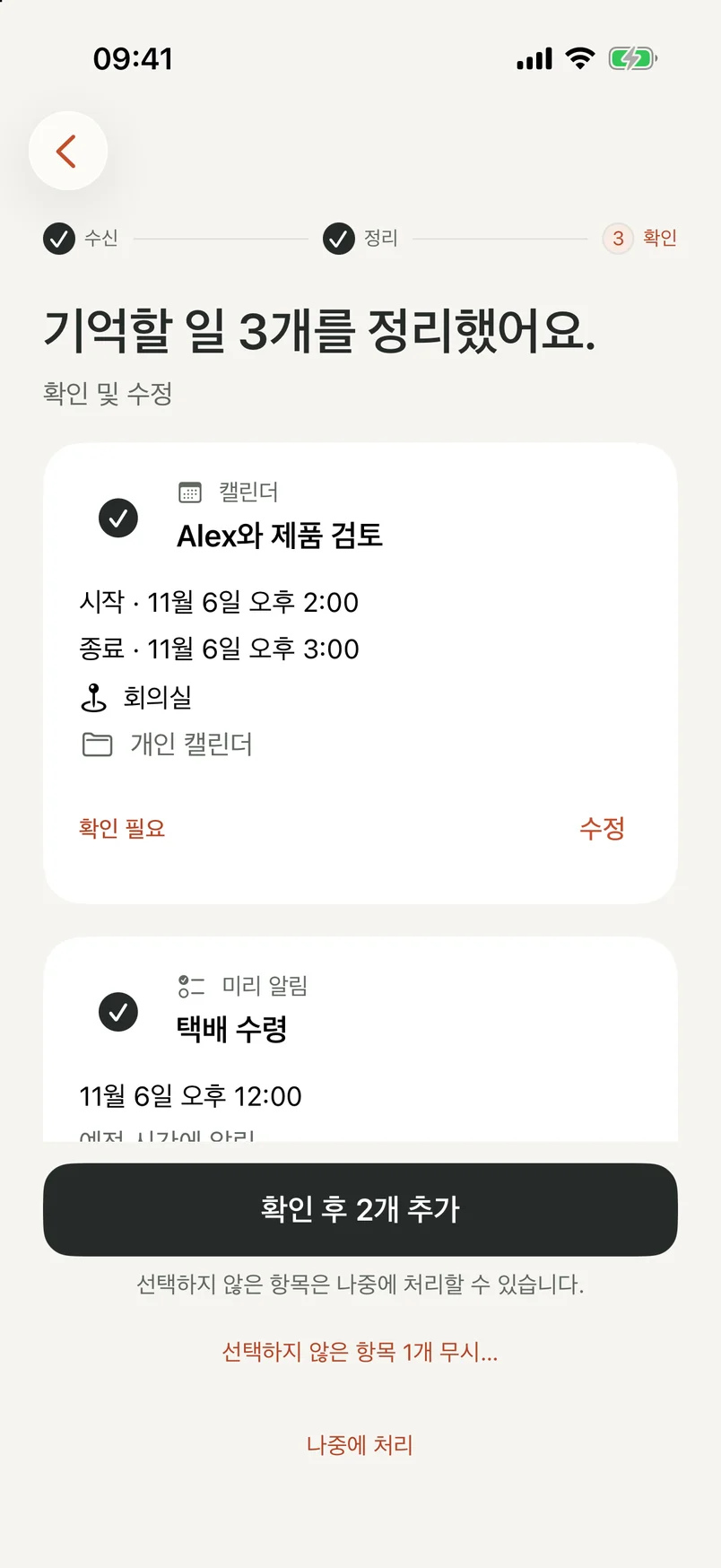
NocGO는 다른 입력 방식을 사용합니다. 스크린샷을 선택하고 필요하면 맥락을 추가한 뒤 클라우드 인식에 제출합니다. 일정이나 미리 알림 초안을 검토하도록 보여 주며, 세부 정보를 편집하고 추가할 항목을 선택할 수 있습니다. 완전히 오프라인으로 처리되는 스크린샷 흐름을 약속하지는 않습니다.
수동 및 보조 방법은 iPhone 스크린샷을 캘린더로 옮기는 가이드를 참고하세요. 완성된 일정을 어느 앱에 둘지가 주된 질문이라면 iPhone 캘린더 앱 비교를 읽어 보세요. 약속을 캡처하는 일과 한 주를 관리하는 일은 관련되지만 서로 다릅니다.
아래 앱 미리보기는 편집 가능한 일정 및 미리 알림 초안이라는 결과를 보여 줍니다. 스크린샷의 전체 문장을 복사하는 시연은 아닙니다. 모든 줄을 보존하는 것이 실제 목적이라면 전용 텍스트 복사 방법을 선택하세요.
라이브 텍스트를 사용하는 것이 나을 때
주소, 인용문, 짧은 글이나 코드를 보이는 그대로 얻고 싶다면 라이브 텍스트를 사용하세요. 선택한 문자를 즉시 확인하고 원하는 위치에 붙여넣을 수 있습니다. 유용한 글마다 날짜가 있는 일정으로 만들 필요는 없습니다.
복잡한 표, 여러 언어나 흐릿한 원본에서는 복사한 결과를 꼼꼼히 보세요. 같은 선택을 반복하기보다 더 선명한 스크린샷이 도움이 될 수 있습니다. 그럴듯해 보인다는 이유만으로 모든 숫자가 정확히 추출되었다고 판단하지 마세요.
이미지에 여러 행동이 있다면 일정 및 미리 알림 초안 흐름이 수동 필드 분류를 줄일 수 있습니다. 이는 흐름의 차이이지 측정된 속도나 정확도 순위가 아닙니다. 라이브 텍스트와 NocGO를 통제된 조건에서 비교한 실험은 하지 않았으며, 이 가이드도 그런 주장을 하지 않습니다.
자주 묻는 질문
다른 앱 없이 스크린샷을 텍스트로 바꿀 수 있나요?
라이브 텍스트를 지원하는 iPhone이라면 가능합니다. 사진에서 이미지를 열고 인식된 글자를 선택해 복사하세요. Apple 지원 안내에 기기, 시스템과 언어 요구 사항이 나와 있습니다. 선택할 수 없으면 방법을 바꾸기 전에 요구 사항을 확인하고 더 선명한 이미지를 시도하세요.
iPhone에서 스크린샷 텍스트 복사는 무료인가요?
라이브 텍스트는 지원되는 iPhone의 기본 기능이며 별도 복사 도구를 구매할 필요가 없습니다. 이 가이드를 따르기 위해 NocGO 명단에 가입할 필요도 없습니다. 붙여넣을 서비스에는 자체 계정이나 유료 기능이 있을 수 있으므로 대상을 고를 때 별도로 확인하세요.
NocGO가 스크린샷의 모든 글자를 복사할 수 있나요?
NocGO는 제출한 내용으로 일정 및 미리 알림 초안을 만들도록 설계되었습니다. 범용 전체 텍스트 추출 및 복사 화면을 제공하지 않습니다. 원문, 인용문이나 참조 번호가 필요하면 라이브 텍스트를 사용하세요. 일정이나 할 일을 검토하려면 초안 흐름을 사용하세요.
복사한 텍스트에 날짜 오류나 빠진 글자가 있는 이유는 무엇인가요?
작거나 잘리거나 대비가 낮은 글자는 잘못 인식될 수 있습니다. 줄바꿈 때문에 날짜가 맥락에서 분리될 수도 있습니다. 특히 이름, 예약 코드와 숫자는 이미지와 비교하세요. 오래된 메시지가 담긴 스크린샷이라면 오늘이 아니라 해당 메시지의 날짜로 상대 날짜를 해석하세요.
최종 업데이트:
