
App 比較
2026 年適合 iPhone 的行事曆 App
最適合你的 iPhone 行事曆 App,取決於你如何輸入安排,以及資料存放在哪個帳號。想用內建選項可先考慮 Apple 行事曆,Google 帳號可考慮 Google Calendar,Microsoft 工作流程可考慮 Outlook。本比較涵蓋七款規劃 App,以及我們的截圖擷取輔助工具 NocGO。
三個步驟選擇 App
- 先確認目前使用的行事曆帳號,再列出需要讀取與編輯相同行程的裝置。
- 實際試做日常任務:輸入約定、修改時間、從小工具找到它,並確認目的地帳號。
- 將必要功能與目前的免費或付費方案比對。除非有明確問題值得更換,否則可繼續使用現有行事曆。
我們如何評估這些 App
我們比較的是文件記載的能力,並非計時的實際操作測試。五個面向分別是輸入流程、小工具、自然語言輸入、截圖擷取,以及跨裝置使用的總成本。這裡的「規劃速度」指流程所需的步驟;我們沒有測量秒數,也沒有排名辨識準確度。
官方產品與支援頁面查閱日期為 2026 年 10 月 27 日。功能可能取決於軟體版本、地區與訂閱。「未驗證」代表引用資料未能證實該能力,不代表 App 無法做到。NocGO 是我們自己的 App,這裡將它列為擷取輔助工具,而不是完整的行事曆替代品。
八款 App 一覽
請依你需要完成的工作選擇。下方價格欄描述的是使用模式,不是你所在國家或計費週期的報價。表格列出代表性平台,不承諾各平台功能完全相同。
| App | 定價模式 | iPhone 小工具 | 自然語言輸入 | AI 截圖輸入 | 其他平台 |
|---|---|---|---|---|---|
| Apple Calendar | 內建提供 | 有 | 受支援的 Apple 功能 | 受支援的系統功能 | iPad、Mac;iCloud 網頁版 |
| Google Calendar | 個人免費;另有付費 Workspace 方案 | 有 | 需確認帳號與功能可用性 | 本文未驗證 | Android、網頁版 |
| Microsoft Outlook | 消費者使用免費;工作授權依情況而異 | 有 | 需確認帳號與功能可用性 | 本文未驗證 | Android、Windows、Mac、網頁版 |
| Fantastical | 免費與 Premium 方案 | 有 | 有 | 未驗證;文件說明支援電子郵件擷取 | iPad、Mac、Windows、Googlebook |
| BusyCal | iOS 付費購買;Mac 另計 | 有 | 有 | 本文未驗證 | iPad、Mac |
| Calendars by Readdle | 基本功能免費;可選購訂閱 | 有 | 有 | 官方介紹 Magic Input;需確認使用資格 | iPad、Mac |
| Timepage | 試用後需會員資格 | 有 | 本文未驗證 | 本文未驗證 | iPad、Mac、Apple Watch |
| NocGO | 請確認開放情況;本文不列 App 價格 | 不作為規劃工具提供 | 輸入或轉錄指示 | 草稿檢查流程 | iPhone App |
各款 App 適合誰,有什麼取捨
Apple Calendar:從內建工具開始
Apple Calendar 適合希望在系統 App 中管理約定的人。它能連接受支援的帳號,並整合其他 iPhone 功能。較新的 Apple Intelligence 功能,可能在符合條件的裝置上增加行程輸入方式。如果主要需求是查看及編輯現有安排,可以先從這裡開始。取捨:較新的智慧動作有硬體、軟體、語言與地區需求。能執行「行事曆」的 iPhone,不代表自動支援所有宣傳中的輸入功能。選它處理截圖前,請先確認實際配置。
Google Calendar:適合以 Google 為中心的安排
Google Calendar 適合邀請、共享行事曆與會議流程原本就在 Google 的人。iPhone App 與網頁介面讓你存取同一帳號,無須搬移行事曆資料。Google 的文件介紹了用來查看即將到來行程的 iPhone 小工具。取捨:Google 文件中的檔案匯入是電腦上的流程。如果經常需要在手機匯入 .ics 附件,更換前應先確認這個額外步驟。帳號專屬或付費功能,也需與基本行程檢視分開確認。
Microsoft Outlook:將郵件與會議放在一起
Outlook 行動版指南說明結合電子郵件與行事曆的流程,包括行事曆小工具。如果組織已透過 Microsoft 帳號與會議邀請運作,它是合理的候選選項。Microsoft 表示消費者使用行動版免費;工作授權與存取規則可能不同。取捨:App 同時承擔收件匣與排程工作。如果只想要精簡的行事曆,較廣泛的介面可能超過所需。管理員也可能控制可用帳號與功能。
Fantastical:適合經常用完整句子輸入行程
Fantastical 著重自然語言建立、多種行事曆檢視與排程功能,也有文件說明如何從轉寄的電子郵件擷取行程細節。如果經常輸入完整的約定句子,並想在受支援的平台間使用一致的規劃工具,可以考慮它。取捨:免費方案與 Premium 訂閱提供的能力不同,吸引你的功能可能需要持續付費。支援照片附件,不自動代表支援截圖轉行程擷取。如果主要輸入是截圖,而非文字要求或轉寄郵件,請另外確認這個特定流程。
BusyCal:適合自訂行事曆檢視
BusyCal for iOS 提供可調整的檢視、自然語言輸入與待辦整合。小工具說明介紹了如何在小工具間使用行事曆集合。若你想調整多個行事曆的呈現方式,而不只接受預設顯示,它可能適合你。取捨:如商店說明所述,iPhone/iPad 購買與 Mac 授權分開計算。若手機與桌面都需要使用,請將兩者納入成本。設定也需要選擇:先試用實際帳號與偏好的檢視,再判斷更多控制選項能否簡化日常操作。
Calendars by Readdle:規劃與輔助輸入兼具
Calendars by Readdle 在 Apple 裝置上整合行程與待辦。官方頁面介紹自然語言輸入、小工具,以及提供 Magic Input 的 AI 助理,可接收截圖、照片與檔案。因此它不只與規劃相關,也涵蓋擷取;NocGO 並不是唯一探索這種流程的產品。取捨:進階 AI 輔助屬於可選購的付費能力,頁面也提及搶先體驗。將截圖輸入納入日常流程前,請確認目前的使用資格、包含功能與帳號看到的方案。
Timepage:以視覺方式掌握一週
Timepage 著重時間軸、月曆熱度圖、天氣與交通資訊。它支援 Apple 裝置,並提供試用後加入會員的模式。如果偏好以視覺方式閱讀一週安排,並查看每天有多忙,可以考慮它。取捨:試用後繼續使用需要對應會員資格,官方列出的平台也沒有 Android 手機版本。不要假設相關的 Actions App 所提供的自然語言功能,會完全相同地套用到 Timepage。決定前,請在試用期間測試必要的輸入與提醒流程。
NocGO:協助整理截圖中的安排
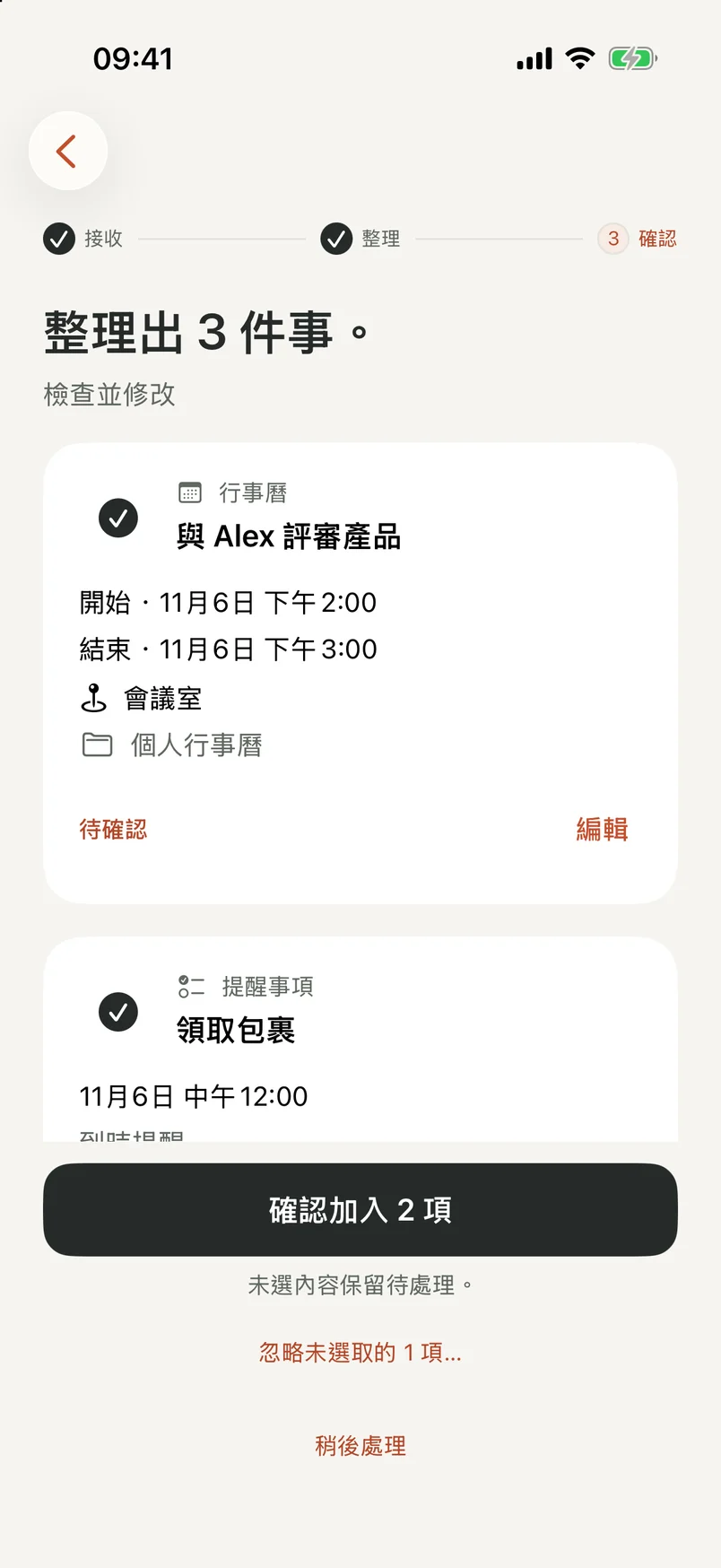
NocGO 是我們自己的 App。你選擇截圖、視需要補充背景、提交至雲端辨識,再檢查行事曆或提醒事項草稿並確認。它輔助目的地行事曆,不取代其每週規劃檢視。取捨:辨識需要網路連線與你的同意,結果仍需核對。Google Calendar 和 Todoist 仍在測試中。下方實際 App 預覽以範例安排展示檢查控制項,不是經測量的速度優勢證據。請透過使用資格按鈕了解目前開放情況。
你該選哪個行事曆 App?
簡單的系統流程可先考慮 Apple 行事曆;以 Google 帳號為中心可考慮 Google Calendar;偏向 Microsoft 的郵件與會議則可考慮 Outlook。如果仍有特定輸入或顯示需求未被滿足,再比較 Fantastical、BusyCal、Readdle 與 Timepage。
如果缺少的是從圖片取出安排這一步,請閱讀 NocGO 與 Siri 比較及截圖轉文字指南。行事曆選擇與擷取方式可以分開決定。你可能不必搬移管理每週安排的地方,就能解決問題。
常見問題
iPhone 最好用的免費行事曆 App 是哪一個?
如果內建 App 已能處理你的帳號,Apple 行事曆是實用的起點。Google Calendar 適合透過 Google 安排事務的人;Outlook 則結合偏向 Microsoft 的郵件與排程。適合的免費選項取決於服務商與必要功能。本比較不指定人人適用的第一名,也不提供經測量的評分。
行事曆 App 能將截圖轉成行程嗎?
部分 App 與受支援的 Apple 系統功能提供這種流程。Readdle 說明其 AI 助理可接受截圖輸入,NocGO 則會從提交的截圖準備可編輯行程與提醒事項草稿。可用性、權限及定價各不相同。請仔細閱讀產生的欄位:圖片可能包含舊時間、修正內容或尚未確定的日期。
NocGO 可以取代我的行事曆嗎?
NocGO 是我們自己的擷取輔助 App,專注於根據截圖與指示準備草稿,再將你確認的項目儲存至支援的目的地。你仍會使用行事曆管理產生的安排。以它規劃 App 使用流程前,請先查看本頁的開放情況通知。
為什麼這裡沒有列出確切的訂閱價格?
價格會因國家、計費週期、促銷與包含功能而異。本比較說明定價模式,並連結至於 2026 年 10 月 27 日查閱的官方產品資訊。訂閱前請確認帳號實際看到的方案。我們沒有購買每個方案,也沒有在每個列出的平台驗證每項功能。
最後更新:
