
App-Vergleich
Die besten Kalender-Apps fürs iPhone 2026
Die beste Kalender-App fürs iPhone hängt davon ab, wie du Pläne eingibst und in welchem Konto sie liegen. Beginne mit Apple Kalender als integrierter Option, Google Calendar für Google-Konten oder Outlook für Microsoft-Abläufe. Dieser Vergleich umfasst sieben Planungs-Apps und NocGO, unsere Ergänzung zum Erfassen von Screenshots.
Eine App in drei Schritten auswählen
- Ermittle dein bisheriges Kalenderkonto und liste die Geräte auf, auf denen du dieselben Termine lesen und bearbeiten musst.
- Probiere deine tatsächliche Alltagsaufgabe aus: einen Termin eingeben, seine Zeit ändern, ihn über ein Widget finden und das Zielkonto prüfen.
- Vergleiche die benötigten Funktionen mit dem aktuellen kostenlosen oder kostenpflichtigen Angebot. Behalte deinen bisherigen Kalender, sofern kein konkretes Problem einen Wechsel rechtfertigt.
So haben wir die Apps bewertet
Wir haben dokumentierte Funktionen verglichen, keine zeitlich gemessenen Praxistests durchgeführt. Die fünf Kriterien sind Eingabeablauf, Widgets, natürliche Spracheingabe, Screenshot-Erfassung und die gesamten Zugangskosten über deine Geräte hinweg. „Planungsgeschwindigkeit“ meint hier die erforderlichen Arbeitsschritte; wir haben weder Sekunden gemessen noch Erkennungsgenauigkeit bewertet.
Offizielle Produkt- und Supportseiten wurden am 27. Oktober 2026 geprüft. Funktionen können von Softwareversion, Region und Abonnement abhängen. „Nicht bestätigt“ bedeutet, dass das zitierte Material die Funktion nicht belegt, nicht dass die App sie nicht beherrscht. NocGO ist unsere eigene App und wird als Ergänzung zur Erfassung aufgenommen, nicht als vollständiger Kalenderersatz.
Die acht Apps auf einen Blick
Wähle nach der Aufgabe, die du erledigen möchtest. Die folgenden Preisangaben beschreiben Zugangsmodelle und sind kein Angebot für dein Land oder deinen Abrechnungszeitraum. Die Tabelle nennt repräsentative Plattformen, ohne überall dieselben Funktionen zu versprechen.
| App | Preismodell | iPhone-Widgets | Natürliche Spracheingabe | KI-Eingabe aus Screenshots | Weitere Plattformen |
|---|---|---|---|---|---|
| Apple Calendar | Inbegriffen | Ja | Unterstützte Apple-Funktionen | Unterstützte Systemfunktionen | iPad, Mac; iCloud im Web |
| Google Calendar | Privat kostenlos; kostenpflichtige Workspace-Angebote | Ja | Konto und Funktionsverfügbarkeit prüfen | Hier nicht bestätigt | Android, Web |
| Microsoft Outlook | Privat kostenlos; berufliche Lizenzierung variiert | Ja | Konto und Funktionsverfügbarkeit prüfen | Hier nicht bestätigt | Android, Windows, Mac, Web |
| Fantastical | Kostenloser Tarif und Premium | Ja | Ja | Nicht bestätigt; E-Mail-Extraktion dokumentiert | iPad, Mac, Windows, Googlebook |
| BusyCal | Kostenpflichtiger iOS-Kauf; Mac separat | Ja | Ja | Hier nicht bestätigt | iPad, Mac |
| Calendars by Readdle | Grundfunktionen kostenlos; optionales Abo | Ja | Ja | Magic Input beworben; Zugang prüfen | iPad, Mac |
| Timepage | Testphase, danach Mitgliedschaft | Ja | Hier nicht bestätigt | Hier nicht bestätigt | iPad, Mac, Apple Watch |
| NocGO | Verfügbarkeit prüfen; App-Preise hier nicht aufgeführt | Nicht als Planer angeboten | Getippte oder transkribierte Anweisungen | Ablauf mit Entwurfsprüfung | iPhone-App |
Wozu jede App passt und was du abwägen solltest
Apple Calendar: ein integrierter Ausgangspunkt
Apple Kalender passt zu Menschen, die ihre Termine in der System-App behalten möchten. Sie verbindet unterstützte Konten und integriert sich in andere iPhone-Funktionen. Neuere Apple-Intelligence-Funktionen können auf geeigneten Geräten weitere Eingabemöglichkeiten bieten. Beginne hier, wenn du hauptsächlich einen bestehenden Zeitplan ansehen und bearbeiten möchtest. Abwägung: Diese neueren intelligenten Aktionen haben Voraussetzungen bei Hardware, Software, Sprache und Region. Ein iPhone, auf dem Kalender läuft, unterstützt nicht automatisch jede beworbene Eingabefunktion. Prüfe deine tatsächliche Konfiguration, bevor du dich für die Screenshot-Erfassung darauf verlässt.
Google Calendar: für einen Kalender rund um Google
Google Calendar passt, wenn Einladungen, gemeinsame Kalender und Besprechungen bereits bei Google liegen. iPhone-App und Weboberfläche geben Zugriff auf dieses Konto, ohne die Kalenderdaten umzuziehen. Google beschreibt iPhone-Widgets zum Prüfen anstehender Termine. Abwägung: Der Dateiimport ist in Googles Dokumentation ein Computer-Ablauf. Wenn du regelmäßig .ics-Anhänge auf dem Telefon importierst, prüfe diesen zusätzlichen Schritt vor einem Wechsel. Kontospezifische oder kostenpflichtige Funktionen müssen ebenfalls getrennt von der grundlegenden Terminansicht geprüft werden.
Microsoft Outlook: E-Mail und Besprechungen zusammen
Outlooks Anleitung für Mobilgeräte behandelt einen kombinierten E-Mail- und Kalenderablauf einschließlich Kalender-Widget. Die App ist ein sinnvoller Kandidat, wenn deine Organisation bereits Microsoft-Konten und Besprechungseinladungen nutzt. Microsoft erklärt, dass die private mobile Nutzung kostenlos ist; berufliche Lizenzierung und Zugriffsregeln können abweichen. Abwägung: Die App bündelt Posteingang und Terminplanung. Wenn du nur einen kompakten Kalender möchtest, ist die umfassendere Oberfläche möglicherweise mehr als nötig. Auch dein Administrator kann bestimmen, welche Konten und Funktionen verfügbar sind.
Fantastical: für häufige Termineingabe in ganzen Sätzen
Fantastical betont das Erstellen in natürlicher Sprache, mehrere Kalenderansichten und Planungsfunktionen. Es dokumentiert außerdem das Extrahieren von Termindetails aus weitergeleiteten E-Mails. Die App ist einen Blick wert, wenn du oft vollständige Terminsätze tippst und einheitliche Planungswerkzeuge auf ihren unterstützten Plattformen suchst. Abwägung: Kostenloser Tarif und Premium-Abo bieten unterschiedliche Funktionen; das entscheidende Merkmal kann laufende Zahlungen erfordern. Fotoanhänge belegen nicht automatisch die Extraktion von Terminen aus Screenshots. Prüfe genau diesen Ablauf gesondert, wenn Screenshots statt getippter Anfragen oder weitergeleiteter E-Mails deine Hauptquelle sind.
BusyCal: für anpassbare Kalenderansichten
BusyCal für iOS bietet anpassbare Ansichten, natürliche Spracheingabe und Aufgabenintegration. Die Widget-Dokumentation erklärt die Nutzung von Kalendersets in Widgets. Die App passt, wenn du die Darstellung mehrerer Kalender selbst abstimmen möchtest, statt eine Standardansicht zu übernehmen. Abwägung: iPhone-/iPad-Kauf und Mac-Lizenz sind getrennt, wie der Store erklärt. Berücksichtige beide, wenn du Computer und Telefon nutzen willst. Auch Konfiguration erfordert Entscheidungen: Probiere deine echten Konten und bevorzugten Ansichten aus, bevor du annimmst, mehr Einstellungen würden deinen Alltag vereinfachen.
Calendars by Readdle: Planung mit unterstützter Eingabe
Calendars by Readdle kombiniert Termine und Aufgaben auf Apple-Geräten. Die offizielle Seite beschreibt natürliche Spracheingabe, Widgets und einen KI-Assistenten mit Magic Input für Screenshots, Fotos und Dateien. Damit ist es für Erfassung und Planung relevant; NocGO ist nicht das einzige Produkt, das diesen Ablauf erkundet. Abwägung: Erweiterte KI-Unterstützung gehört zu den optionalen kostenpflichtigen Funktionen, und die Seite bewirbt auch frühen Zugang. Bestätige aktuellen Zugang, enthaltene Funktionen und das Angebot für dein Konto, bevor du Screenshot-Eingaben als tägliche Routine einplanst.
Timepage: für einen visuellen Blick auf die Woche
Timepage betont eine Zeitleiste, eine Monats-Heatmap sowie Wetter- und Reiseinformationen. Es unterstützt Apple-Geräte und bewirbt eine Testphase mit anschließender Mitgliedschaft. Die App passt, wenn du deine Woche gern visuell liest und sehen möchtest, wie voll einzelne Tage sind. Abwägung: Nach der Testphase ist die entsprechende Mitgliedschaft nötig, und unter den beworbenen Plattformen gibt es keine Android-Smartphone-Version. Gehe nicht davon aus, dass die natürliche Spracheingabe der verwandten App Actions identisch in Timepage verfügbar ist. Probiere während der Testphase deine wichtigsten Eingabe- und Erinnerungsabläufe aus, bevor du dich festlegst.
NocGO: eine Ergänzung für Pläne in Screenshots
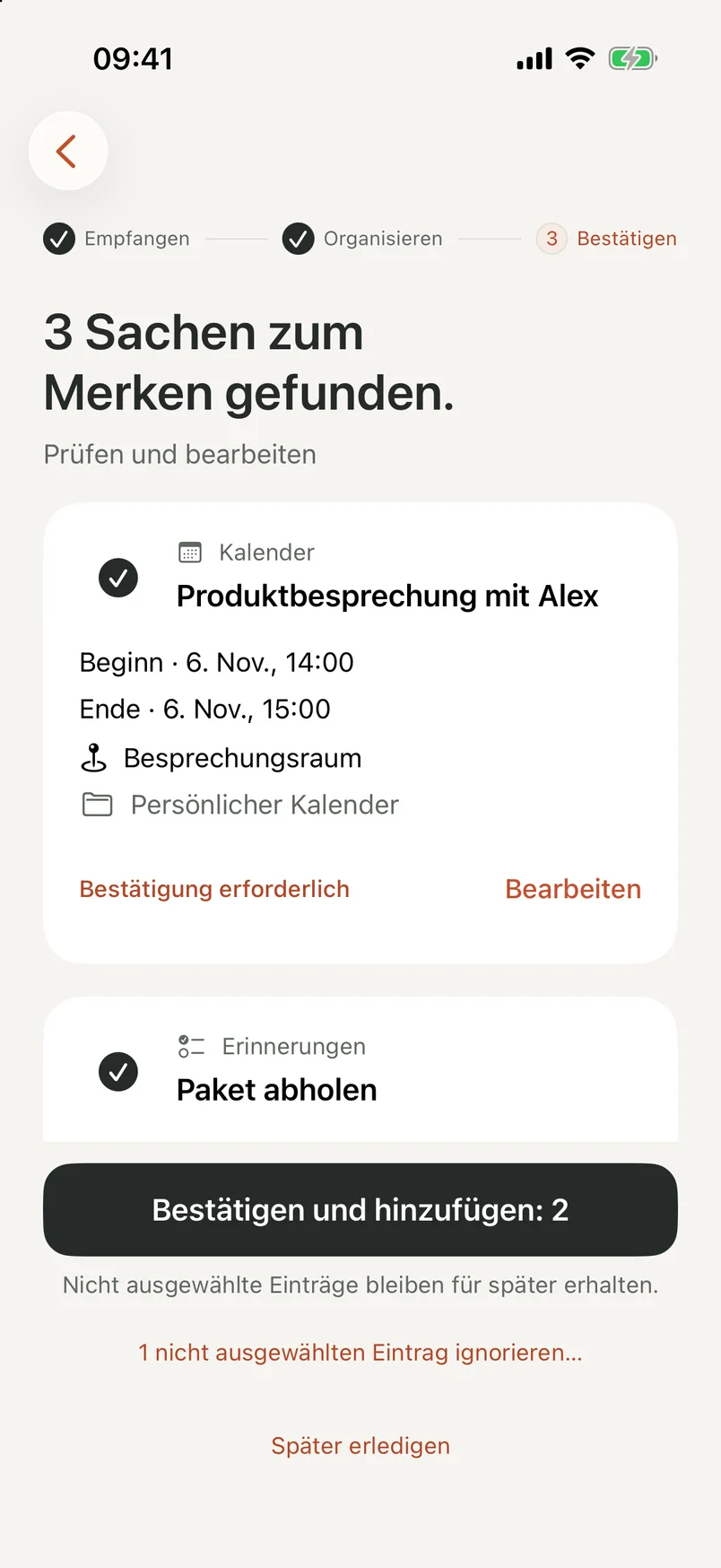
NocGO ist unsere eigene App. Du wählst einen Screenshot, ergänzt optional Kontext, sendest ihn zur Erkennung in der Cloud und prüfst Kalender- oder Erinnerungsentwürfe vor dem Bestätigen. Sie ergänzt den Zielkalender, statt dessen Wochenplanungsansichten zu ersetzen. Abwägung: Die Erkennung benötigt eine Netzwerkverbindung und deine Einwilligung; das Ergebnis muss weiterhin geprüft werden. Google Calendar und Todoist bleiben in der Testphase. Die echte App-Vorschau unten zeigt Prüffunktionen mit Beispielplänen und belegt keinen gemessenen Geschwindigkeitsvorteil. Der Verfügbarkeitsbutton führt zum aktuellen Zugang.
Welche Kalender-App solltest du wählen?
Beginne mit Apple Kalender für einen einfachen Systemablauf, Google Calendar für ein Google-zentriertes Konto und Outlook für Microsoft-orientierte E-Mails und Besprechungen. Vergleiche Fantastical, BusyCal, Readdle und Timepage, wenn ein konkreter Bedarf bei Eingabe oder Darstellung offenbleibt.
Fehlt dir vor allem der Schritt, Pläne aus Bildern zu übernehmen, lies NocGO oder Siri und die Anleitung für Text aus Screenshots. Trenne die Kalenderwahl von der Erfassungsmethode. Vielleicht löst du dein Problem, ohne den Ort zu wechseln, an dem du deine Woche verwaltest.
Häufige Fragen
Welche kostenlose Kalender-App ist die beste fürs iPhone?
Apple Kalender ist ein praktischer Ausgangspunkt, wenn die integrierte App deine Konten bereits abdeckt. Google Calendar passt zu Menschen, die über Google organisieren; Outlook kombiniert Microsoft-orientierte E-Mail und Terminplanung. Die richtige kostenlose Option hängt von Anbieter und benötigten Funktionen ab. Dieser Vergleich nennt keinen universellen Sieger und vergibt keine gemessenen Bewertungen.
Kann eine Kalender-App Screenshots in Termine umwandeln?
Einige Apps und unterstützte Apple-Systemfunktionen bieten diesen Ablauf. Readdle beschreibt Screenshot-Eingaben über seinen KI-Assistenten. NocGO erstellt bearbeitbare Termin- und Erinnerungsentwürfe aus abgesendeten Screenshots. Verfügbarkeit, Berechtigungen und Preise unterscheiden sich. Lies die entstandenen Felder sorgfältig: Ein Bild kann eine alte Uhrzeit, eine Korrektur oder ein ungeklärtes Datum enthalten.
Ersetzt NocGO meinen Kalender?
NocGO ist eine Ergänzung zur Erfassung und unsere eigene App. Sie konzentriert sich darauf, Entwürfe aus Screenshots und Anweisungen vorzubereiten und die von dir bestätigten Einträge an unterstützte Ziele zu speichern. Deinen Kalender nutzt du weiter für die Verwaltung des entstandenen Zeitplans. Prüfe den Verfügbarkeitshinweis dieser Seite, bevor du einen App-Ablauf darauf aufbaust.
Warum stehen hier keine genauen Abopreise?
Preise unterscheiden sich nach Land, Abrechnungszeitraum, Aktionen und enthaltenen Funktionen. Dieser Vergleich nennt das Preismodell und verlinkt offizielle Produktinformationen, die am 27. Oktober 2026 geprüft wurden. Kontrolliere vor einem Abonnement das für dein Konto angezeigte Angebot. Wir haben nicht jeden Tarif gekauft oder jede Funktion auf jeder genannten Plattform überprüft.
Zuletzt aktualisiert:
