
iPhone 使用指南
如何在 iPhone 將截圖轉成行事曆行程
在 iPhone 將截圖轉成行事曆行程時,先確認其中的日期、時間與地點,再於儲存前核對這些欄位。「原況文字」支援手動拷貝;受支援的 Apple 功能可能提供行程動作;NocGO 則會根據你選擇提交的內容,準備可編輯的草稿。
方法一:用「原況文字」與「行事曆」完成六個步驟
- 在「照片」中開啟截圖,找出最後確認的日期、時間與地點。
- 使用「原況文字」選取並拷貝相關文字。保留原圖,方便比對。
- 開啟「行事曆」,在你要使用的帳號中新增行程。
- 貼上或輸入標題,再設定完整日期、開始時間與結束時間。
- 填入地點與有用的備註。核對時區、提示與目的地行事曆。
- 對照截圖檢查行程,再確認新增。開啟已儲存的項目,檢查結果。
簡要回答
選擇適合截圖內容與裝置的方法。單一且明確的約定可以手動輸入;受支援的系統動作可以減少拷貝;專用草稿流程則能協助分開多個行程與待辦。無論使用哪一種方式,仍需確認不明確的日期。
上方六個步驟描述的是手動流程,不代表保證只需點按六次。選取文字、修正欄位與切換帳號,都可能需要更多操作。我們沒有測量這些方法的耗時。設定、文字品質、權限及裝置,都會影響實際操作量。
文字選取的詳細說明,請參閱 iPhone 截圖轉文字指南。「原況文字」可能無法選取過小或模糊的字元。如果無法拷貝,請手動輸入必要欄位並對照圖片。不要為了填完表單而儲存猜測的日期。
方法二:Siri 與視覺智慧
Apple 受支援的截圖功能可以辨識行程資訊,並提供行事曆動作。Siri 也能建立描述清楚的約定。這些選項與 NocGO 的部分用途重疊,也可能已經足以滿足你的需求。
- 確認 iPhone 上可用功能目前的 Apple 使用需求。
- 開啟或擷取相關內容,使用提供的行程動作,或向 Siri 說明完整約定。
- 檢查建議的細節,再確認動作。之後也要核對已儲存的行程。
這是三個流程階段,不是經過測量的點按次數。基本 Siri 要求、視覺智慧,以及較新的 Siri 畫面功能,各自有不同需求。請閱讀 Apple 的畫面與截圖指南,了解目前受支援的配置。
可能遇到的問題很直接:功能無法使用、沒有提供行程動作,或某個細節被解讀錯誤。必要時回到手動方法。更完整的流程比較請參閱 NocGO 與 Siri 比較。未經成對測試,我們不宣稱某一方法更快。
方法三:使用 NocGO 檢查草稿
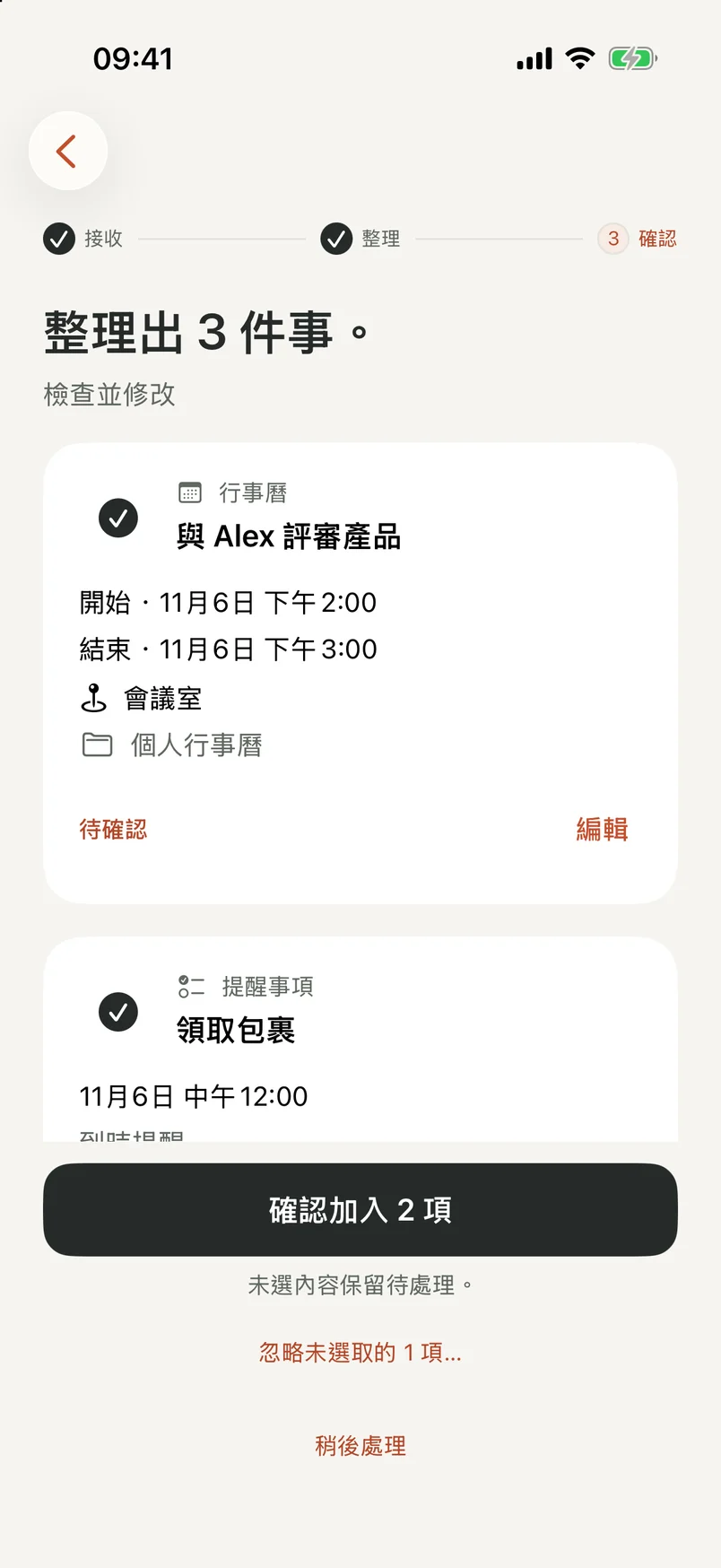
NocGO 是我們自己的 App。它根據你提交的內容準備行事曆與提醒事項草稿,儲存前由你檢查。App 內流程支援選取截圖範圍,並以輸入文字或語音轉錄補充背景。它不會拷貝完整的文字稿供一般文字用途使用。
- 選擇截圖,或使用已設定的「背面輕點」捷徑擷取畫面。
- 檢查即將提交的內容。視需要選取相關範圍或補充缺少的背景,再提交至雲端辨識。
- 檢查產生的草稿、修正欄位、選擇目的地,並選取需要的項目。
- 確認新增並檢查結果。若不確定儲存是否成功,重試前先查看目的地。
這四個階段包含使用者的判斷,實際點按次數可能不同。雲端辨識需要網路連線與你的同意。支援 Apple「行事曆」與「提醒事項」;Google Calendar 和 Todoist 仍在測試中。不完整或錯誤的結果,仍需要你處理。
只有在這個入口適合你時,才需設定「背面輕點」截圖捷徑。NocGO 介紹說明更完整的擷取與檢查流程。你也可以保留未選取的草稿稍後處理,不必一次新增所有辨識出的項目。
如何在 iPhone 擷取行事曆畫面
如果你想做的是擷取行事曆顯示的畫面,請開啟「行事曆」,選擇想保留的檢視方式。在配備 Face ID 的 iPhone 上,同時按下側邊按鈕與調高音量按鈕,然後放開。其他機型則使用對應的截圖按鈕組合。
分享前請檢查圖片。月曆或週曆檢視可能露出與收件者無關的行程標題與私人約定。必要時使用截圖控制項裁切多餘內容。行事曆截圖仍只是一張圖片,收件者無法直接匯入其中的行程。
若需要可攜的行程資料,請用 iCal 行程製作工具建立結構化檔案。如果安排是待辦動作而不是一段時間,截圖轉提醒事項頁面會說明兩者的差異。請選擇符合對方實際需要的呈現方式。
常見問題
不安裝其他 App,也能將截圖轉成行事曆行程嗎?
可以。在受支援的 iPhone 上,使用「原況文字」將相關細節拷貝到「行事曆」,或使用可用的 Apple 行程動作。無法辨識時也可以手動輸入。儲存前請核對產生的日期、結束時間與目的地;辨識出一個日期,並不代表整個約定已經完整。
內建的截圖轉行事曆方法是免費的嗎?
手動操作「行事曆」與受支援的「原況文字」,都不需要購買其他排程 App。本指南可免費閱讀,無須註冊。NocGO 目前的開放情況會顯示在本頁;App 使用資格及未來可能的定價,與本網站免費的瀏覽器工具分開。
為什麼從截圖產生的日期不對?
圖片可能包含相對日期、舊對話或多個備選時間。「明天」應依原始訊息的上下文判定,不能直接以今天為基準。檢查聊天後面是否有最後確認的時間,並在新增到行事曆前修正草稿。
一張截圖能同時產生行程和提醒事項嗎?
提交的內容同時支持這兩種類型時,NocGO 可以一起顯示行事曆與提醒事項草稿。由你檢查欄位,並選取要新增的項目。會議適合放進行事曆;寄出文件之類的待辦可能適合放進「提醒事項」。辨識可能遺漏上下文,因此每筆草稿都要分別確認。
最後更新:
