即將推出 · 專為 IPHONE
將截圖整理成
行事曆行程與提醒事項
把聊天、預訂或通知截圖整理成行事曆安排。NocGO 會根據你提交的內容準備行程與提醒事項草稿。核對日期、時間與地點,再確認要儲存的項目。
「背面輕點」需要先設定一次
星期五喝咖啡嗎?10:30 在 Pine & Co. 見。☕
iPhone 的背面
輕點兩下,擷取畫面。
 NocGO
NocGO在 Pine & Co. 喝咖啡
示範完成
在 Pine & Co. 喝咖啡
10 月 23 日,星期五 · 10:30–11:30
- 01輕點背面
- 02檢查草稿
- 03確認並新增
擷取 · 檢查 · 確認
三個步驟了解 NocGO
將內容整理成安排時,保留來源以便對照。以下是三個流程階段,新增任何內容前都由你檢查。
選擇截圖。
在 NocGO 選擇圖片,或用設定好的「背面輕點」捷徑擷取目前畫面。提交前檢查來源並選取相關範圍。圖片中有不清楚的地方時,可以輸入文字或用語音轉錄補充說明。
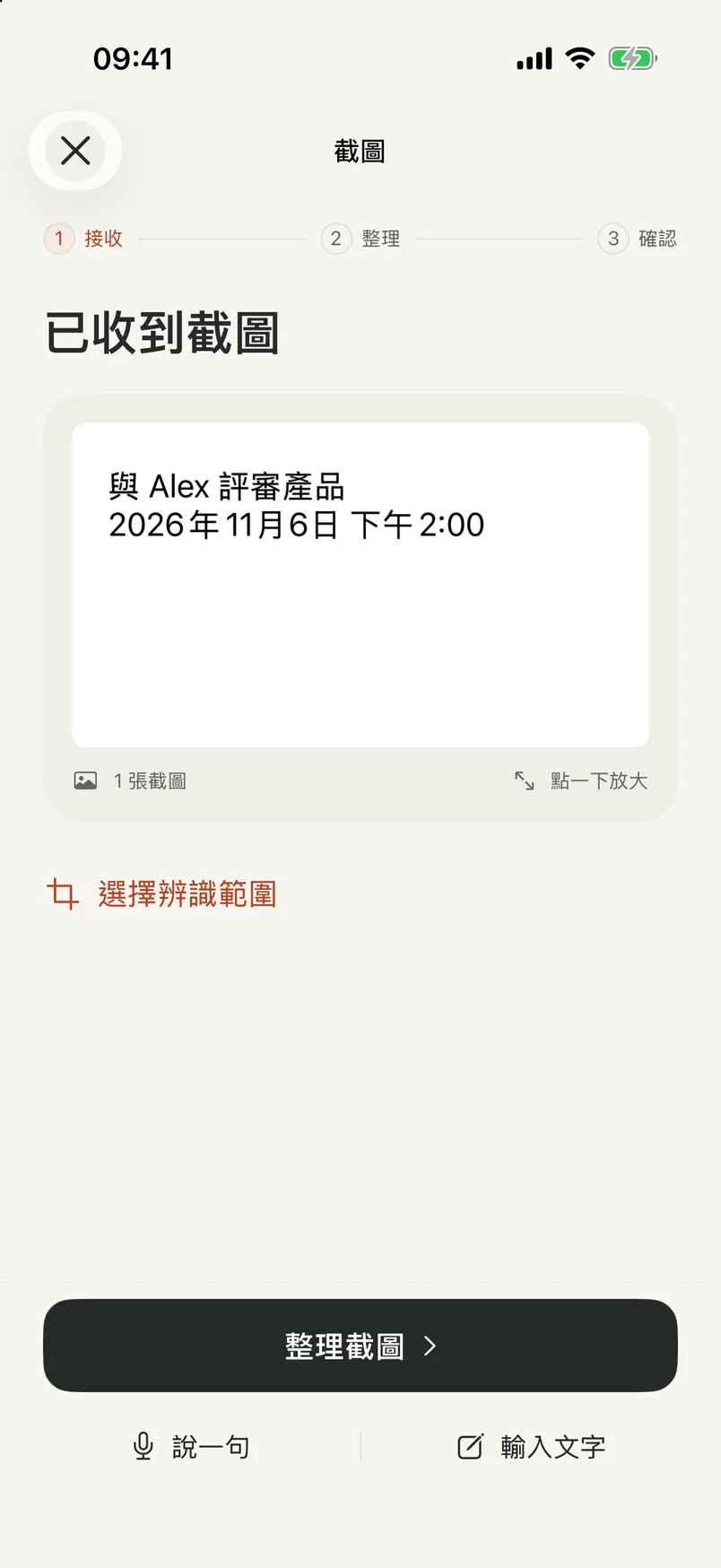
擷取預覽 · 範例截圖 檢查 NocGO 讀取的內容。
將選取內容提交至雲端辨識。NocGO 會準備行程與提醒事項草稿,讓你逐欄檢查。核對日期、開始、結束、地點與目的地。修正舊日期,或未曾被確認的提議時間。
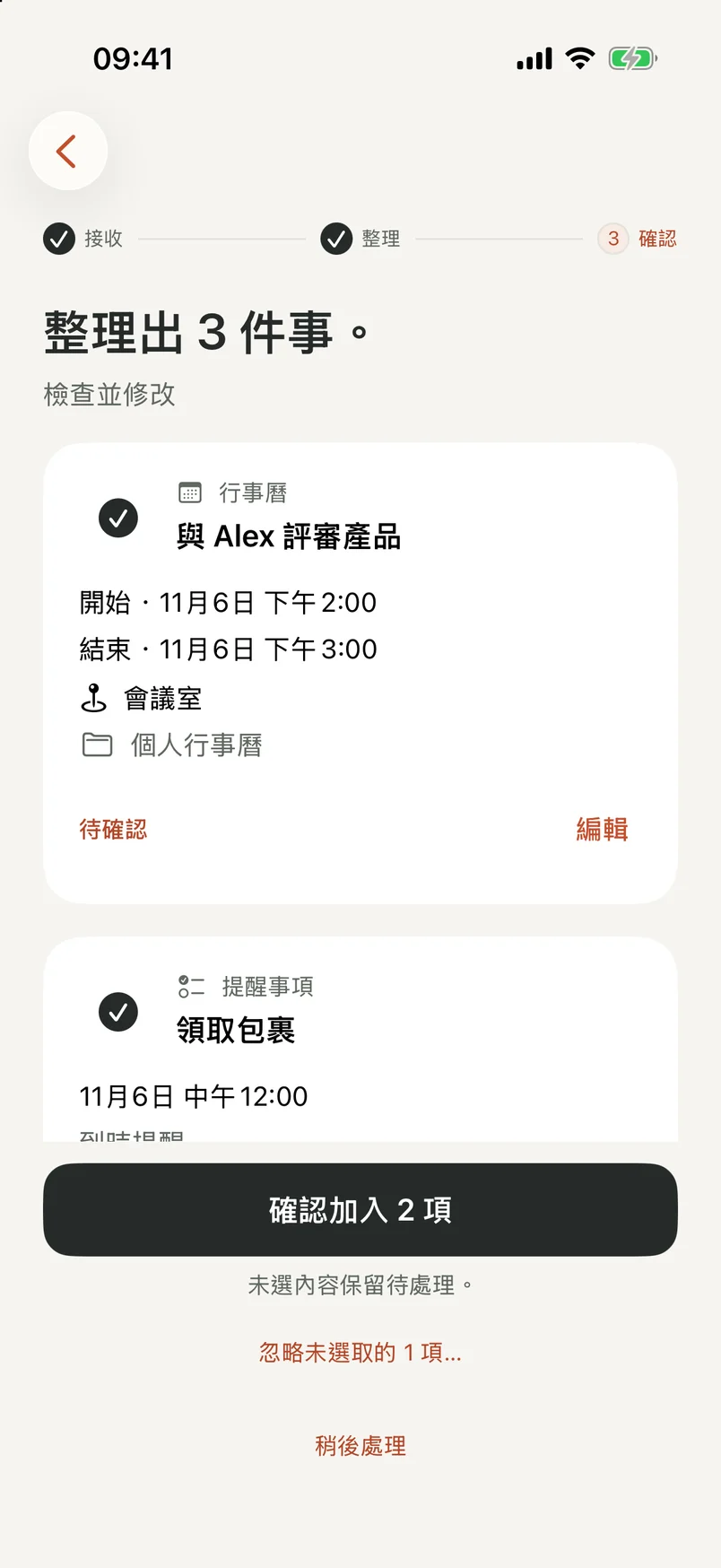
檢查預覽 · 範例行程與提醒事項草稿 確認要儲存的項目。
選取需要的草稿,並確認新增。未選取的草稿可保留待之後處理。檢查結果;若不確定儲存是否成功,請開啟目的地確認。未檢查就重複操作,可能在行事曆留下重複安排。
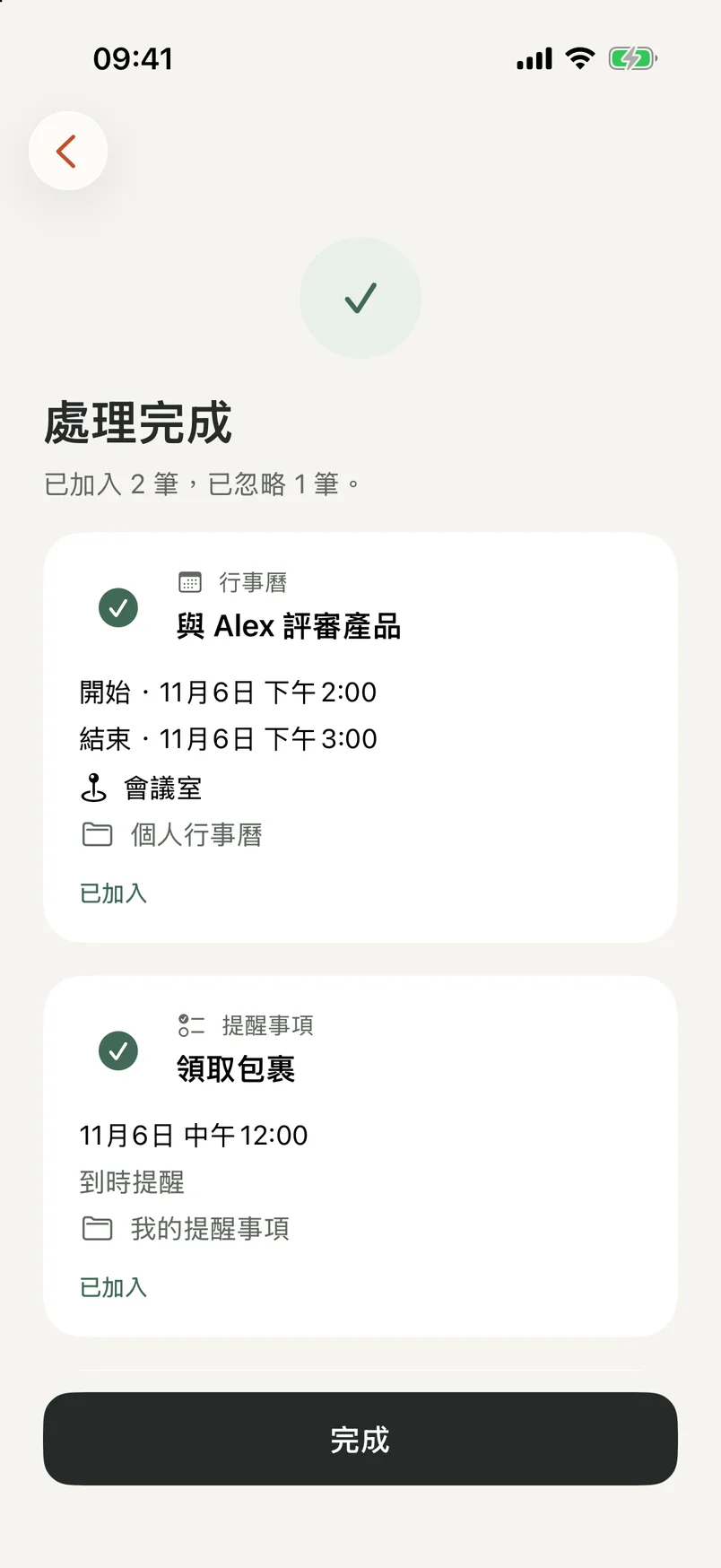
完成預覽 · 範例行程與提醒事項
完整的手動與輔助方式,請參閱 iPhone 截圖轉行事曆。上方預覽為實際 App 介面,使用範例安排。
從具體內容開始
哪些內容能轉成行程
使用能描述實際約定的細節。截圖中的日期可能是截止期限、預訂,或另一個提議;請先判斷哪一個才重要。
航班與飯店確認
核對出發或入住日期、當地時間與地點。含有多段路線的預訂,尤其需要留意時區。
活動海報
找出活動日期與場地。確認印出的時間是開放入場、演出開始,還是報名截止。
聊天中的安排
保留最後確認的時間與地點。如果對話包含修正,或提及先前的訊息,請補充背景。
繳費期限
準備提醒事項,在到期前查看帳單。建立提醒事項不會支付帳單,也不代表已確認金額。
課程表
核對每堂課的日期與時長。每週課表可能需要重複規則,一張圖片未必能完整說明。
包裹取件通知
把取件地點與有用的參考資訊保留在待辦中。只有通知確實寫明期限時,才加入截止日期。
在你現有的 iPhone 上,將截圖轉成行事曆安排
NocGO 支援 iOS 17 及以上版本。你可以在 App 中直接選擇截圖。「背面輕點」是選用入口,需要先完成一次捷徑設定。其系統卡片體驗需要較新的受支援 iOS 版本;無法使用該介面時,請改用 App 內流程。
有時你只需要圖片中的文字。請依照 iPhone 截圖轉文字指南,用「原況文字」拷貝內容。NocGO 著重於可編輯的行程與提醒事項草稿,不提供可拷貝至其他位置的完整文字稿。
已經寫好行程細節了嗎?免費的 iCal 行程製作工具能在瀏覽器中建立行事曆檔案。不需要截圖、帳號,也不需要連接行事曆。請依手上已有的資訊選擇適合的流程。
搭配 Apple 行事曆、提醒事項與 Google Calendar
Apple「行事曆」與「提醒事項」是支援的儲存目的地。Google Calendar 和 Todoist 仍在測試中,尚未向所有人開放。依賴其中任何一項整合前,請確認帳號實際可用的連線選項。
約定放在「行事曆」,待辦放在「提醒事項」。確認前請檢查所選目的地,尤其是同時使用個人與工作帳號時。連接服務只是增加一個可選目的地,並不表示允許每張截圖都自動新增項目而無須確認。
NocGO 協助擷取安排,行事曆仍是你管理安排的地方。如果想了解每週規劃、小工具或帳號支援,請比較 iPhone 行事曆 App。使用擷取輔助工具,無須取代你已經信任的行事曆。
自行選擇與 NocGO 分享的內容
選取截圖本身不會上傳圖片。經你許可後,NocGO 會將提交的圖片範圍或文字傳送至第三方 AI 服務辨識。語音轉錄在裝置上執行,音訊不會上傳供辨識。你會先檢查草稿,再確認新增,行事曆存取權限也會另外請求。App 不提供全程離線的截圖流程。你可以在設定中管理本機歷史紀錄、截圖保留與已連接服務。處理服務商可能依適用安排保留提交內容。保留期限與可選做法請閱讀隱私權政策。
常見問題
NocGO 如何將截圖轉成行事曆安排?
NocGO 會根據你選擇提交的截圖或文字,準備行事曆與提醒事項草稿。你可以補充背景、檢查辨識出的欄位、編輯細節,並選取要儲存的項目。只有在你確認後,App 才會新增這些項目。辨識可能遺漏資訊,請仔細核對日期與目的地。
NocGO 能將行程加入 Google Calendar 嗎?
Google Calendar 整合仍在測試中,尚未向所有人開放。App 支援 Apple「行事曆」與「提醒事項」作為目的地。以第三方服務規劃流程前,請先確認帳號可用的連線選項。連接帳號不會讓每張截圖都自動寫入行事曆。
NocGO 開放使用了嗎?加入名單要付費嗎?
NocGO 尚未公開開放。加入搶先體驗名單免費,只會訂閱產品使用機會與上線消息,不會建立 App 帳號、連接行事曆或預訂付費訂閱。本網站的瀏覽器行事曆工具無須加入名單即可使用。
不想上傳截圖,也能使用 NocGO 嗎?
你可以提交輸入或語音轉錄的要求來代替圖片,但辨識仍會在你許可後使用雲端服務。語音轉錄在裝置上完成。NocGO 不提供完全離線的截圖辨識流程。如果只想拷貝看得到的文字,可以試用 iPhone 支援的「原況文字」功能。
為什麼儲存前要檢查草稿?
截圖可能包含舊日期、多個提議時間,或不完整的地點;之後的訊息也可能改變安排。檢查能幫你選出真正想要的行程與目的地,而不是儲存所有看得到的細節。如果不確定儲存結果,請先檢查行事曆再重試,以免重複新增。
最後更新:
從你的需求開始
截圖、行程與提醒事項的實用指南。
即將推出
NocGO 準備好時,第一時間知道。
留下電子郵件,接收搶先體驗與上線消息。
