
行事曆指南
如何在 iPhone 開啟 .ics 檔案
若要在 iPhone 開啟 .ics 檔案,可以先從 Apple「郵件」中的附件開始,在新增前檢查行事曆預覽。Safari 與「檔案」可能只顯示預覽,沒有匯入按鈕。以下步驟說明這些方式,以及無法新增時的替代做法。
開啟檔案前先檢查
- 確認附件以 .ics 結尾,而且來自你預期的人或服務。保留原始訊息以供比對。
- 確認行程日期、時區與目的地帳號。如果內容看起來不對,請先檢查檔案,再嘗試其他匯入方式。
- 依照下方適合的「郵件」、Safari 或「檔案」方式操作。確認後,在「行事曆」前往行程日期,檢查是否只新增了一次。
從「郵件」開啟 ICS 附件
Apple「郵件」是官方說明在 iPhone 匯入 .ics 附件的起點。Apple 的帳號設定指南區分了檔案匯入與行事曆網址訂閱。一次性附件應使用匯入方式。
- 在 Apple「郵件」中,使用已經設定好的帳號開啟訊息。
- 點一下 .ics 附件,等待行程預覽或可用的行事曆動作出現。
- 檢查標題、開始、結束、地點與所選行事曆。如果出現「加入」控制項,請使用它並確認。
- 開啟「行事曆」並前往行程日期,檢查已儲存的項目。若項目已存在,請停止,不要再新增一份。
確切按鈕名稱可能因系統版本,以及檔案包含一個或多個行程而異。遇到不熟悉的訂閱提示,請另外判斷。新增單一行程,不應默默要求你訂閱原本無意追蹤的遠端行事曆。
從 Safari 開啟行事曆檔案
Safari 可以開啟行事曆連結或儲存檔案,但不一定提供和「郵件」相同的匯入介面。先確認你收到的是實際的 .ics 附件、訂閱網址,還是僅描述行程的網頁。
- 在 Safari 開啟可信任的連結。如果你正在其他 App 的瀏覽器中,且選單有提供,請選擇用 Safari 開啟。
- 檢查預覽,或在瀏覽器提供選項時儲存 .ics 檔案。
- 若出現行程的「加入」控制項,請檢查細節並確認目的地。若沒有,請使用下方的「郵件」替代方式。
網站顯示「已新增」,不能證明「行事曆」已儲存行程。傳遞檔案與建立行事曆項目是不同操作。ICS 檔案格式指南說明了為什麼行事曆檔案是可攜的描述資料,而不是修改行事曆的許可。
從「檔案」開啟已儲存的檔案
「檔案」能幫你找到並預覽附件,但只有預覽不等於匯入行事曆。請到儲存時選擇的資料夾找檔案,不要只在「行事曆」中尋找今天的行程。
- 開啟「檔案」,找到 .ics 檔案,並點一下查看可用預覽。
- 檢查「分享」選單中是否有裝置上可用的操作。不要預期每種配置都會出現「行事曆」。
- 如果沒有匯入動作,可以使用自己的郵件 App,將檔案附在寄給自己的訊息中,再用 Apple「郵件」開啟。
是否透過電子郵件傳送檔案,由你決定。請考慮行程備註,以及哪些人能存取該信箱。本網站的本機檢視工具不會替你寄送附件。你也可以在電腦行事曆使用支援的匯入功能,再讓預定帳號同步至手機。
點選檔案沒有反應時怎麼辦
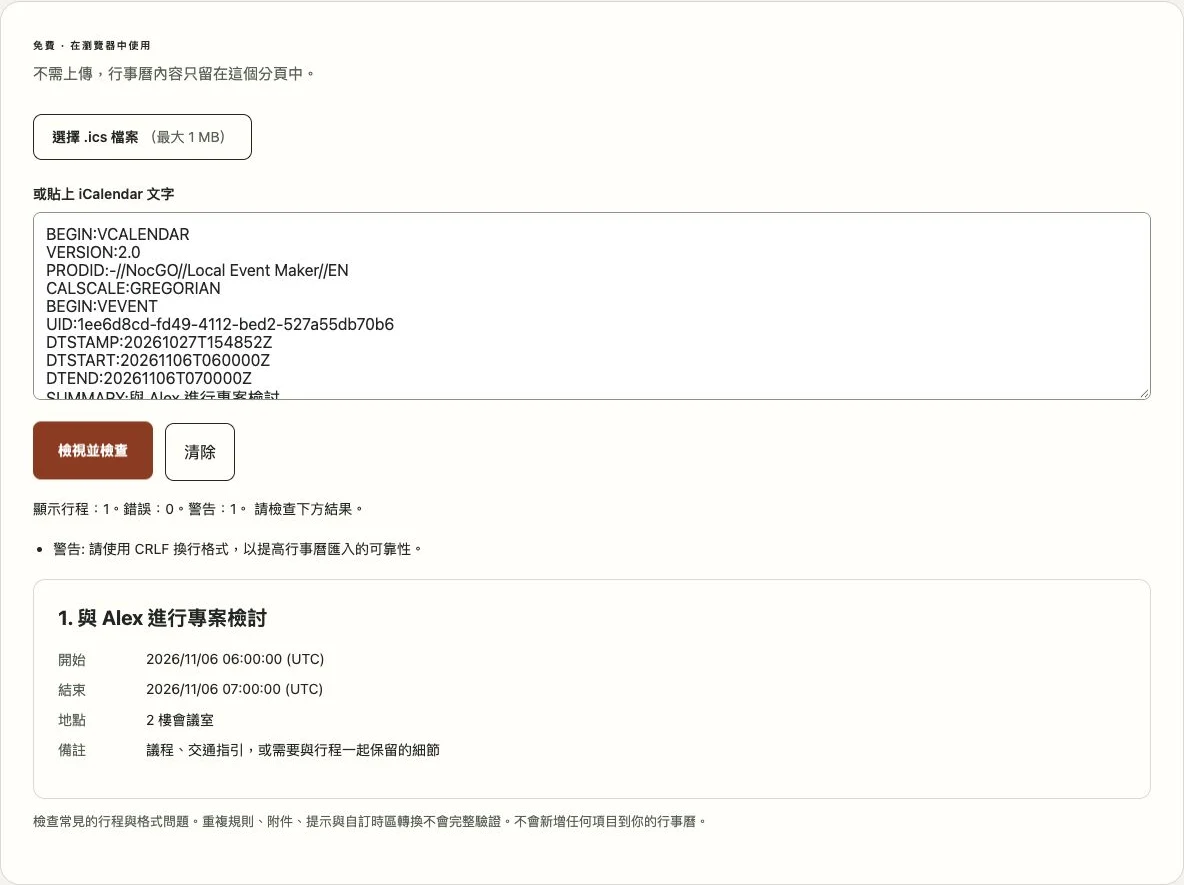
先分清楚是檔案問題,還是匯入介面問題。在 ICS 檢視工具中貼上或開啟檔案,檢查是否缺少 DTSTART、日期格式錯誤,或元件結尾損壞。請仔細閱讀警告:不支援某種重複行程功能,不等於檔案已損壞。
如果檔案其實是重新命名為 .ics 的 HTML 錯誤頁面,請向寄件者索取新的附件。如果能正常開啟但沒有「加入」動作,請改用 Apple「郵件」重試。若無法使用「郵件」,可依服務商的電腦版匯入說明操作,或手動輸入單一行程。
找不到行事曆,也可能是帳號已停用或目的地為唯讀。請檢查「行事曆」顯示的行事曆列表與帳號設定。重試前,搜尋正確的行程日期與標題。時區轉換可能讓行程顯示在與原始檔案不同的時刻。
你可以用 iCal 行程製作工具建立小範例來比對。範例有助於確認匯入方式是否可用,但新增它會改變你的行事曆。如果不需要,完成後請移除範例。我們沒有計時測試這些方式,也沒有驗證每一種 iPhone 配置。
常見問題
不用安裝新 App,也能在 iPhone 開啟 ICS 檔案嗎?
Apple 的說明支援從「郵件」匯入 .ics 附件。請在 Apple「郵件」開啟附件,再用可用的行事曆控制項檢查並新增。其他郵件 App 處理附件的方式可能不同。如果沒有匯入控制項,請改在 Apple「郵件」開啟,或使用行事曆服務支援的匯入方式。
為什麼可以預覽檔案,卻不能新增行程?
預覽與匯入是兩種不同功能。開啟檔案的 App 可能只提供閱讀或分享面板。請確認使用的是 Apple「郵件」、Safari 還是「檔案」,再依照對應方式操作。也要確認目的地行事曆可以寫入,而且檔案內包含有效的行程。
開啟或檢查檔案是免費的嗎?
使用內建的「郵件」、「檔案」與「行事曆」,不需要另購 ICS 閱讀工具。本站檢視工具也免費且不需要帳號。電子郵件或行事曆服務商可能有自己的帳號要求。在這裡檢查檔案,不會讓你訂閱 NocGO 消息。
可以直接在 iPhone 的 Google Calendar App 匯入嗎?
Google 官方說明的檔案匯入方式需要在電腦上使用 Calendar。請在那裡將檔案匯入預定的 Google 行事曆,再到手機查看同步後的行程。不要假設其他 iPhone App 中的附件預覽會寫入 Google Calendar。匯入後請確認帳號與行程。
最後更新:
