
iPhone-Anleitung
Screenshot in Text auf dem iPhone: kopieren und verwenden
Um Text aus einem iPhone-Screenshot zu kopieren, öffne das Bild in Fotos und wähle seine Wörter mit Live Text aus. Füge sie anschließend in der gewünschten App ein. NocGO konzentriert sich auf Kalender- und Erinnerungsentwürfe; es ist kein allgemeines Werkzeug zur vollständigen Textextraktion.
Text aus einem Screenshot in drei Schritten kopieren
- Öffne den Screenshot in Fotos. Wähle ein deutliches Bild, auf dem die benötigten Wörter vollständig sichtbar sind. Vergrößere es bei kleiner Schrift.
- Nutze Live Text oder halte ein erkanntes Wort gedrückt. Passe die Auswahlgriffe so an, dass die relevanten Wörter enthalten sind, und wähle „Kopieren“.
- Öffne Notizen, Kalender oder ein anderes Ziel und füge die Auswahl ein. Vergleiche Namen, Daten und Adressen mit dem Originalbild, bevor du dich darauf verlässt.
Was „Screenshot in Text“ auf dem iPhone bedeutet
Textextraktion macht sichtbare Wörter zu auswählbaren Zeichen. Sie erkennt nicht zwangsläufig, was diese Wörter bedeuten. Ein kopierter Block kann mehrere Daten, die Signatur des Absenders, einen alten und einen geänderten Termin enthalten. Du entscheidest weiterhin, welche Angaben zusammengehören.
Apples Live-Text-Anleitung beschreibt das Kopieren von Text aus Bildern und die Verfügbarkeit. Live Text benötigt unterstützte Hardware und Software; nicht jede Sprache oder jedes Bild liefert dasselbe Ergebnis. Wenn du kein Wort auswählen kannst, prüfe unter Einstellungen, Allgemein, Sprache & Region die Einstellung für Live Text.
Bewahre den ursprünglichen Screenshot auf, bis du das Ergebnis geprüft hast. Eine Buchungsnummer mit einem falschen Zeichen kann plausibel aussehen und beim Check-in dennoch scheitern. Enthält das Bild sensible Informationen, kopiere nur den relevanten Abschnitt, statt den ganzen Bildschirm in ein geteiltes Dokument einzufügen.
Ein sinnvolles Ziel wählen
Füge ein Zitat in Notizen ein, wenn du den genauen Wortlaut brauchst. Trage eine Adresse in das passende Ortsfeld ein, wenn es um eine Wegbeschreibung geht. Trenne bei einem Termin Titel, Datum, Beginn, Ende und Ort, statt alles in den Titel zu schreiben.
Ein Screenshot belegt, was in diesem Moment auf dem Bildschirm stand. Er ist keine laufende Verbindung zur Nachricht oder Buchung. Ändert der Absender den Plan später, aktualisieren sich weder eine kopierte Notiz noch ein zuvor erstellter Kalendereintrag zwangsläufig selbst.
Warum extrahierter Text allein nicht reicht
Kopieren spart erneutes Tippen, erledigt aber noch nicht die Terminplanung. „Freitag um 3“ braucht weiterhin ein Datum, die Einordnung als morgens oder nachmittags und manchmal eine Zeitzone. „Schick die Folien vor unserem Treffen“ beschreibt neben einer Besprechung auch eine Aufgabe.
Ein Chat kann nach dem ursprünglichen Vorschlag auch eine Korrektur enthalten. Beide Zeilen zu kopieren liefert mehr Text, wählt aber nicht die endgültige Vereinbarung aus. Lies die umgebende Unterhaltung, bevor du einen Kalendereintrag speicherst. Bleibt ein Datum ungeklärt, behalte eine Notiz, statt eines zu erfinden.
Unser Beispiel von Chat zu Kalender zeigt, wie der Kontext den anzulegenden Termin verändert. Die Unterscheidung ist praktisch: Kopiere den Text, wenn du die Wörter brauchst; ordne die Details, wenn du eine Handlung brauchst. Auch ein Kalenderentwurf muss vor dem Hinzufügen geprüft werden.
Vom extrahierten Text zum Kalendereintrag
Wähle den Ablauf danach, wie viel Interpretation nötig ist. Bei einem eindeutigen Termin kannst du den Titel in Kalender einfügen und bestätigten Beginn, Ende und Ort eintragen. Neuere unterstützte Apple-Systemfunktionen können direkte Terminaktionen anbieten. Ihre Verfügbarkeit hängt von Gerät, System, Sprache und Region ab.
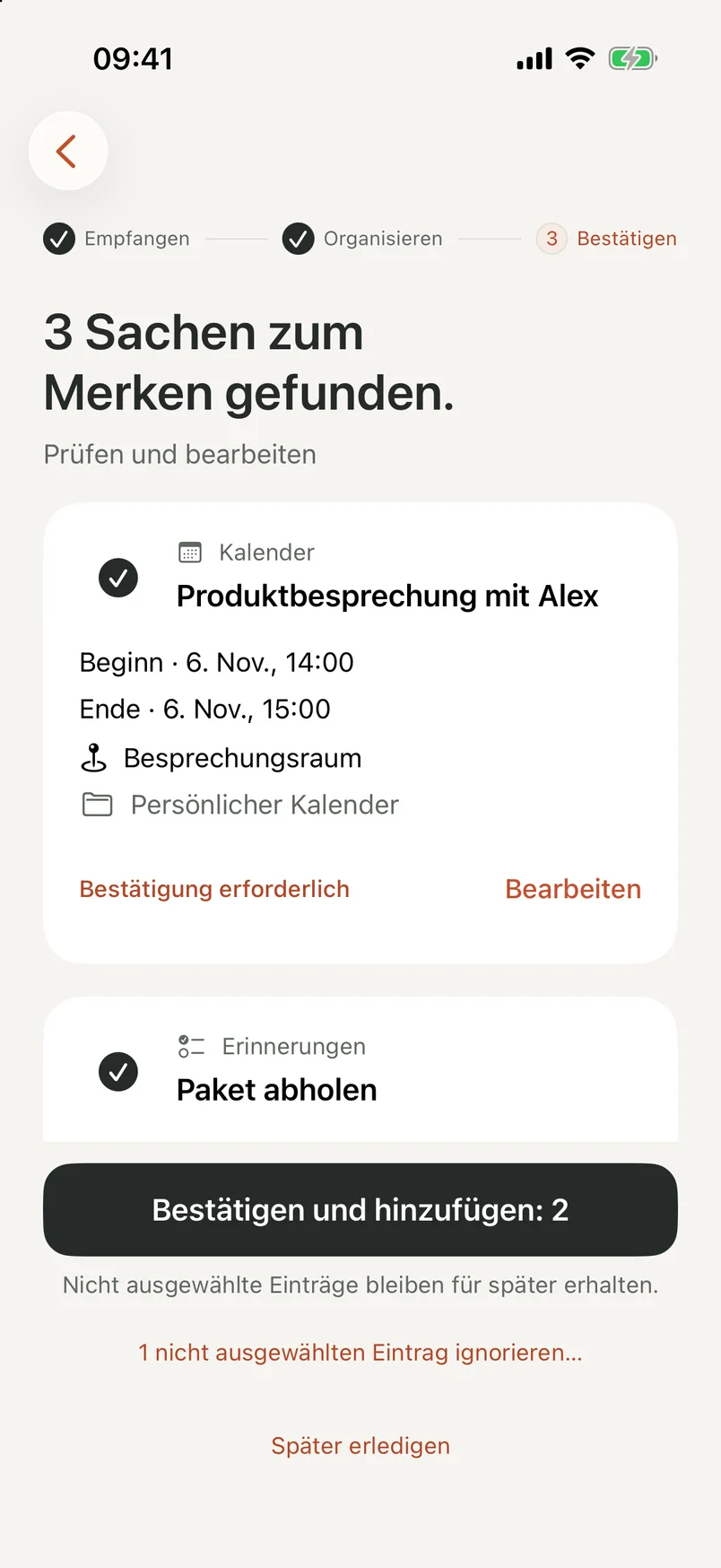
NocGO verwendet einen anderen Eingabeweg: Du wählst einen Screenshot, ergänzt optional Kontext und sendest ihn zur Erkennung in der Cloud. Die App zeigt Kalender- oder Erinnerungsentwürfe zur Prüfung. Du kannst Angaben bearbeiten und auswählen, welche Einträge hinzugefügt werden. Ein vollständig offline ablaufender Screenshot-Prozess wird nicht versprochen.
Die manuellen und unterstützten Wege erklärt Vom Screenshot zum Kalender auf dem iPhone. Geht es dir vor allem darum, welche App den fertigen Termin verwalten soll, vergleiche die Kalender-Apps fürs iPhone. Einen Termin zu erfassen und deine Woche zu verwalten sind verwandte, aber getrennte Aufgaben.
Die App-Vorschau unten zeigt dieses Ziel: bearbeitbare Termin- und Erinnerungsentwürfe. Sie demonstriert nicht das Kopieren einer vollständigen Screenshot-Abschrift. Wähle eine eigene Methode zum Textkopieren, wenn du tatsächlich jede Zeile erhalten möchtest.
Wann du stattdessen Live Text verwenden solltest
Nutze Live Text, wenn du eine Adresse, ein Zitat, einen kurzen Abschnitt oder einen Code genau wie angezeigt brauchst. Du kannst die ausgewählten Zeichen sofort prüfen und in dein gewünschtes Ziel einfügen. Nicht jede nützliche Textinformation muss zu einem datierten Termin werden.
Prüfe kopierte Ergebnisse bei dichten Tabellen, mehreren Sprachen oder unscharfen Quellen sorgfältig. Ein deutlicherer Screenshot kann mehr helfen als wiederholte Versuche mit derselben Auswahl. Ein optisch plausibles Ergebnis ist kein Beleg dafür, dass alle Zahlen korrekt erfasst wurden.
Beschreibt ein Bild mehrere Handlungen, kann ein Ablauf mit Kalender- und Erinnerungsentwürfen die manuelle Feldzuordnung verringern. Das ist ein Unterschied im Ablauf, keine gemessene Rangfolge bei Geschwindigkeit oder Genauigkeit. Wir haben keinen kontrollierten Vergleich zwischen Live Text und NocGO durchgeführt und behaupten dies in dieser Anleitung auch nicht.
Häufige Fragen
Kann ich einen Screenshot ohne weitere App in Text umwandeln?
Ja, auf einem iPhone mit Live-Text-Unterstützung. Öffne das Bild in Fotos, wähle die erkannten Wörter aus und kopiere sie. Apple nennt Geräte-, System- und Sprachvoraussetzungen in seinen Supporthinweisen. Ist keine Textauswahl möglich, prüfe diese Voraussetzungen und versuche ein deutlicheres Bild, bevor du deinen Ablauf änderst.
Ist das Kopieren von Screenshot-Text auf dem iPhone kostenlos?
Live Text ist eine integrierte Funktion unterstützter iPhones und erfordert kein zusätzliches kostenpflichtiges Kopierwerkzeug. Du musst dich nicht in die NocGO-Liste eintragen, um dieser Anleitung zu folgen. Der Zieldienst kann eigene Kontovoraussetzungen oder kostenpflichtige Funktionen haben. Prüfe diese gesondert, wenn du entscheidest, wo du den Text einfügst.
Kann NocGO jedes Wort aus meinem Screenshot kopieren?
NocGO bereitet Kalender- und Erinnerungsentwürfe aus abgesendeten Inhalten vor. Es bietet keine allgemeine Ansicht zum vollständigen Extrahieren und Kopieren von Text. Nutze Live Text für den Originalwortlaut, ein Zitat oder eine Referenznummer. Nutze einen Entwurfsablauf, wenn du einen Termin oder eine Aufgabe prüfen möchtest.
Warum enthält kopierter Text ein falsches Datum oder ein fehlendes Zeichen?
Die Erkennung kann kleine, abgeschnittene oder kontrastarme Schrift falsch lesen. Ein Zeilenumbruch kann ein Datum außerdem von seinem Kontext trennen. Vergleiche das Kopierergebnis mit dem Bild, besonders bei Namen, Buchungscodes und Zahlen. Bei einer alten Nachricht im Screenshot solltest du relative Daten anhand ihres Datums und nicht anhand des heutigen Tags auflösen.
Zuletzt aktualisiert:
