
Kalenderanleitung
So öffnest du eine .ics-Datei auf dem iPhone
Beginne zum Öffnen einer .ics-Datei auf dem iPhone mit einem Anhang in Apple Mail und prüfe die Kalendervorschau vor dem Hinzufügen. Safari und Dateien zeigen möglicherweise nur eine Vorschau ohne Import-Button. Die folgenden Schritte erklären diese Wege und eine Alternative, wenn das Hinzufügen nicht verfügbar ist.
Die Datei vor dem Öffnen prüfen
- Prüfe, ob der Anhang auf .ics endet und von der erwarteten Person oder dem erwarteten Dienst stammt. Bewahre die ursprüngliche Nachricht zum Vergleich auf.
- Prüfe Datum, Zeitzone und Zielkonto des Termins. Sieht der Inhalt falsch aus, untersuche die Datei vor einem weiteren Importversuch.
- Nutze den passenden Weg für Mail, Safari oder Dateien unten. Öffne nach dem Bestätigen das Termindatum im Kalender und prüfe, ob der Eintrag genau einmal hinzugefügt wurde.
Einen ICS-Anhang aus Mail öffnen
Apple Mail ist der dokumentierte Ausgangspunkt zum Importieren eines .ics-Anhangs auf dem iPhone. Apples Anleitung zur Kontoeinrichtung unterscheidet zwischen Dateiimport und dem Abonnieren einer Kalender-URL. Nutze für einen einmaligen Anhang den Importweg.
- Öffne die Nachricht in Apple Mail mit einem dort bereits eingerichteten Konto.
- Tippe auf den .ics-Anhang und warte auf die Terminvorschau oder die verfügbaren Kalenderaktionen.
- Prüfe Titel, Beginn, Ende, Ort und ausgewählten Kalender. Nutze „Hinzufügen“, falls es erscheint, und bestätige anschließend.
- Öffne den Kalender am Termindatum und prüfe den gespeicherten Eintrag. Ist er bereits vorhanden, höre auf, statt eine weitere Kopie anzulegen.
Die genaue Beschriftung kann von der Systemversion und davon abhängen, ob die Datei einen oder mehrere Termine enthält. Behandle ungewohnte Abonnementaufforderungen gesondert. Für einen einzelnen Termin sollte kein unbemerktes Abonnement eines entfernten Kalenders nötig sein, dem du gar nicht folgen wolltest.
Eine Kalenderdatei aus Safari öffnen
Safari kann einen Kalenderlink öffnen oder dessen Datei speichern, bietet aber nicht immer dieselbe Importoberfläche wie Mail. Prüfe zunächst, ob du einen tatsächlichen .ics-Anhang, eine Abonnement-URL oder eine Webseite mit einer bloßen Terminbeschreibung erhalten hast.
- Öffne den vertrauenswürdigen Link in Safari. Bist du im Browser einer anderen App, nutze gegebenenfalls deren Menü zum Öffnen in Safari.
- Prüfe die Vorschau oder speichere die .ics-Datei, falls der Browser dies anbietet.
- Erscheint eine Hinzufügen-Funktion für den Termin, prüfe die Details und bestätige das Ziel. Andernfalls nutze die unten beschriebene Alternative über Mail.
Eine Website mit der Meldung „hinzugefügt“ beweist nicht, dass der Kalender den Termin gespeichert hat. Die Bereitstellung einer Datei und das Anlegen eines Kalendereintrags sind verschiedene Vorgänge. Die Anleitung zum ICS-Dateiformat erklärt, warum eine Kalenderdatei eine übertragbare Beschreibung ist und keine Berechtigung, deinen Kalender zu ändern.
Eine gespeicherte Datei aus Dateien öffnen
Die App „Dateien“ hilft dir, einen Anhang zu finden und anzuzeigen, aber eine Vorschau allein importiert nichts in den Kalender. Suche die Datei in ihrem Speicherordner, statt im Kalender nur heutige Termine zu prüfen.
- Öffne „Dateien“, suche die .ics-Datei und tippe darauf, um die verfügbare Vorschau zu sehen.
- Prüfe das Teilen-Menü auf eine hilfreiche Aktion auf deinem Gerät. Erwarte nicht, dass „Kalender“ in jeder Konfiguration erscheint.
- Gibt es keine Importaktion, hänge die Datei mit deiner eigenen Mail-App an eine Nachricht an dich selbst an. Öffne diese Nachricht in Apple Mail.
Du entscheidest, ob du die Datei per E-Mail verschicken möchtest. Berücksichtige die Terminnotizen und wer Zugriff auf das Postfach hat. Der lokale Betrachter dieser Website sendet den Anhang nicht für dich. Du kannst auch die unterstützte Importfunktion eines Computerkalenders verwenden und das gewünschte Konto mit deinem iPhone synchronisieren lassen.
Wenn beim Antippen der Datei nichts passiert
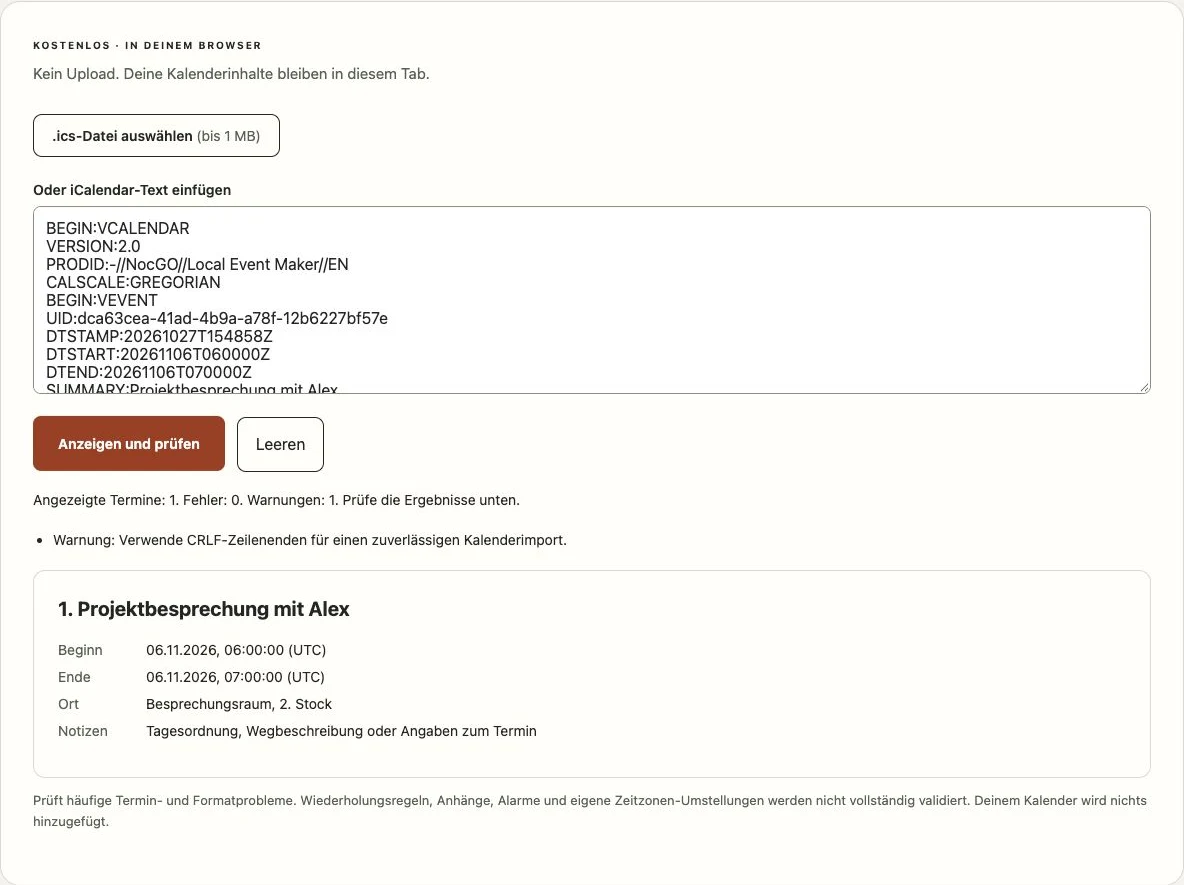
Trenne zunächst ein Dateiproblem von einem Problem der Importoberfläche. Öffne die Datei im ICS-Betrachter oder füge sie dort ein. Suche nach fehlendem DTSTART, ungültigen Daten oder fehlerhaften Komponentenenden. Lies Warnungen sorgfältig: Eine nicht unterstützte Wiederholungsfunktion ist nicht dasselbe wie eine beschädigte Datei.
Ist die Datei eine in .ics umbenannte HTML-Fehlerseite, bitte den Absender um einen neuen Anhang. Lässt sie sich korrekt öffnen, bietet aber kein Hinzufügen an, versuche es über Apple Mail. Kannst du Mail nicht verwenden, folge der Computer-Importanleitung deines Anbieters oder trage einen einzelnen Termin manuell ein.
Ein fehlender Kalender kann auch auf ein deaktiviertes Konto oder ein schreibgeschütztes Ziel hinweisen. Prüfe die sichtbare Kalenderliste und die Kontoeinstellungen. Suche vor einem weiteren Versuch nach dem richtigen Termindatum und Titel. Durch Zeitzonenumrechnung kann der Termin zu einer anderen Stunde erscheinen als in der Rohdatei.
Mit dem iCal-Generator kannst du eine kleine Vergleichsdatei erstellen. Ein Beispiel hilft festzustellen, ob der Importweg funktioniert, aber sein Hinzufügen verändert deinen Kalender. Entferne unnötige Beispiele anschließend. Wir haben diese Wege weder zeitlich gemessen noch jede iPhone-Konfiguration geprüft.
Häufige Fragen
Kann ich eine ICS-Datei auf dem iPhone ohne neue App öffnen?
Apple beschreibt den Import von .ics-Anhängen aus Mail. Öffne den Anhang in Apple Mail und nutze die verfügbaren Kalenderfunktionen zum Prüfen und Hinzufügen. Andere Mail-Apps können Anhänge anders behandeln. Erscheint keine Importfunktion, versuche es in Apple Mail oder nutze den unterstützten Importweg deines Kalenderdienstes.
Warum sehe ich eine Vorschau, kann den Termin aber nicht hinzufügen?
Vorschau und Import sind getrennte Funktionen. Die App, die die Datei geöffnet hat, bietet möglicherweise nur eine Leseansicht oder ein Teilen-Menü. Prüfe, ob du Apple Mail, Safari oder Dateien verwendest, und folge dem jeweiligen Weg. Prüfe außerdem, ob der Zielkalender beschreibbar ist und die Datei einen gültigen Termin enthält.
Ist das Öffnen oder Prüfen der Datei kostenlos?
Die integrierten Wege über Mail, Dateien und Kalender erfordern keinen Kauf eines zusätzlichen ICS-Lesers. Auch der Betrachter dieser Website ist kostenlos und benötigt kein Konto. Dein Mail- oder Kalenderanbieter kann eigene Kontovoraussetzungen haben. Das Prüfen einer Datei hier meldet dich nicht für NocGO-Neuigkeiten an.
Kann ich direkt in der Google-Calendar-App auf dem iPhone importieren?
Der von Google beschriebene Dateiimport erfolgt mit Calendar auf einem Computer. Importiere die Datei dort in den gewünschten Google-Kalender und sieh dir den synchronisierten Termin anschließend auf dem iPhone an. Gehe nicht davon aus, dass die Anhangsvorschau einer anderen iPhone-App in Google Calendar schreibt. Prüfe Konto und Termin nach dem Import.
Zuletzt aktualisiert:
