BALD VERFÜGBAR · FÜRS IPHONE
Aus Screenshots werden
Kalendereinträge und Erinnerungen
Erfasse Chats, Buchungen oder Hinweise als Screenshot für deinen Kalender. NocGO bereitet Termin- und Erinnerungsentwürfe aus deinen abgesendeten Inhalten vor. Prüfe Datum, Uhrzeit und Ort und bestätige dann die Einträge, die du speichern möchtest.
„Auf Rückseite tippen“ muss einmal eingerichtet werden
Kaffee am Freitag? Treffen wir uns um 10:30 bei Pine & Co. ☕
Die Rückseite deines iPhones
Zweimal tippen. Bildschirm erfassen.
 NocGO
NocGOKaffee bei Pine & Co.
Demo abgeschlossen
Kaffee bei Pine & Co.
Freitag, 23. Oktober · 10:30–11:30
- 01Auf die Rückseite tippen
- 02Entwurf prüfen
- 03Bestätigen und hinzufügen
ERFASSEN · PRÜFEN · BESTÄTIGEN
So funktioniert NocGO in drei Schritten
Behalte die Quelle im Blick, während daraus ein Plan wird. Diese drei Ablaufphasen enthalten deine Prüfung, bevor etwas hinzugefügt wird.
Screenshot auswählen.
Wähle ein Bild in NocGO oder erfasse den aktuellen Bildschirm mit dem eingerichteten Kurzbefehl für „Auf Rückseite tippen“. Prüfe die Quelle und wähle vor dem Absenden den relevanten Bereich. Ergänze eine getippte oder transkribierte Notiz, wenn das Bild etwas offenlässt.
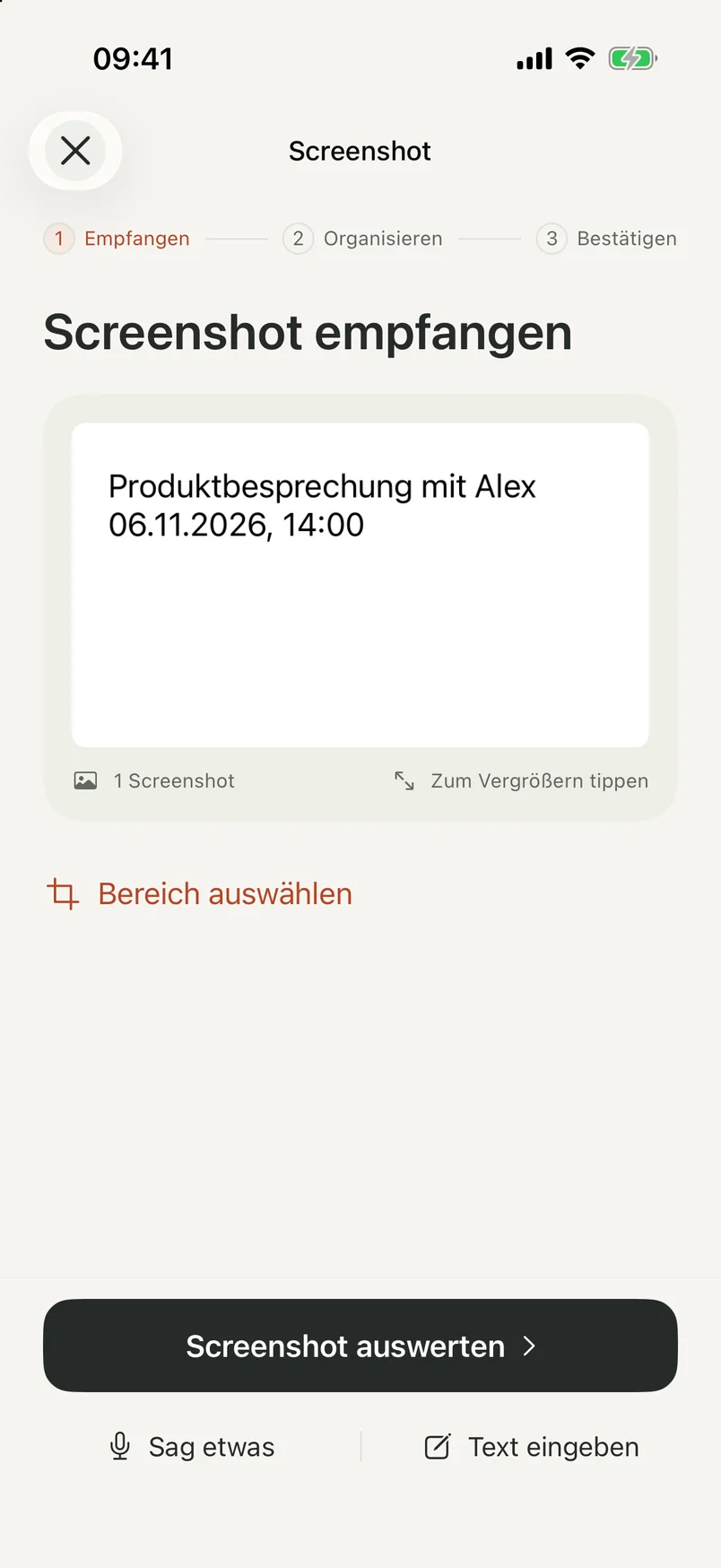
Erfassungsvorschau · Beispiel-Screenshot Prüfen, was NocGO erkennt.
Sende den ausgewählten Inhalt zur Erkennung in der Cloud. NocGO erstellt Termin- und Erinnerungsentwürfe mit überprüfbaren Feldern. Prüfe Datum, Beginn, Ende, Ort und Ziel. Korrigiere ein altes Datum oder eine vorgeschlagene Uhrzeit, die nie vereinbart wurde.
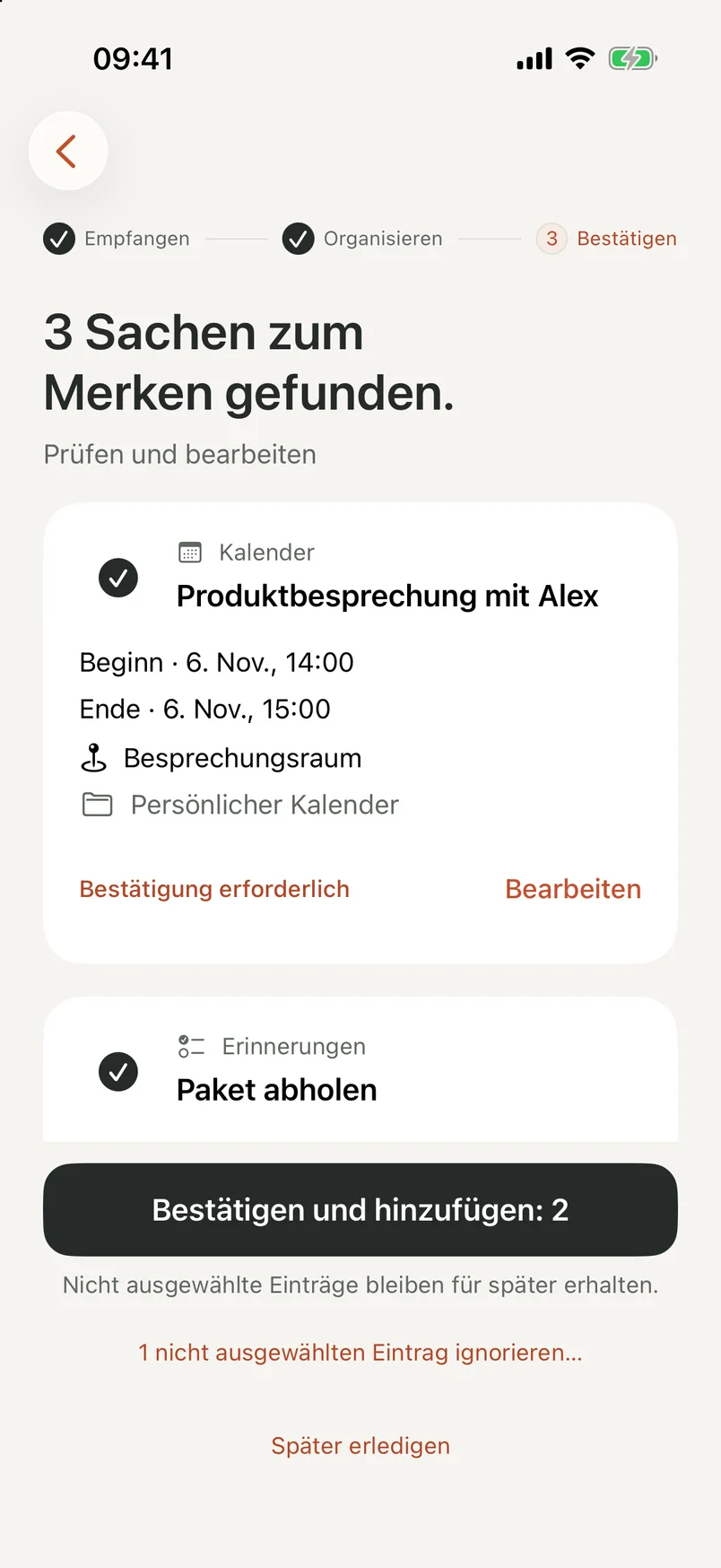
Prüfvorschau · Beispielentwürfe für Termin und Erinnerung Zu speichernde Einträge bestätigen.
Wähle die benötigten Entwürfe und bestätige das Hinzufügen. Behalte nicht ausgewählte Entwürfe für später. Prüfe das Ergebnis und öffne bei einem unklaren Speichervorgang das Ziel. Wiederholen ohne Kontrolle kann doppelte Pläne im Kalender hinterlassen.
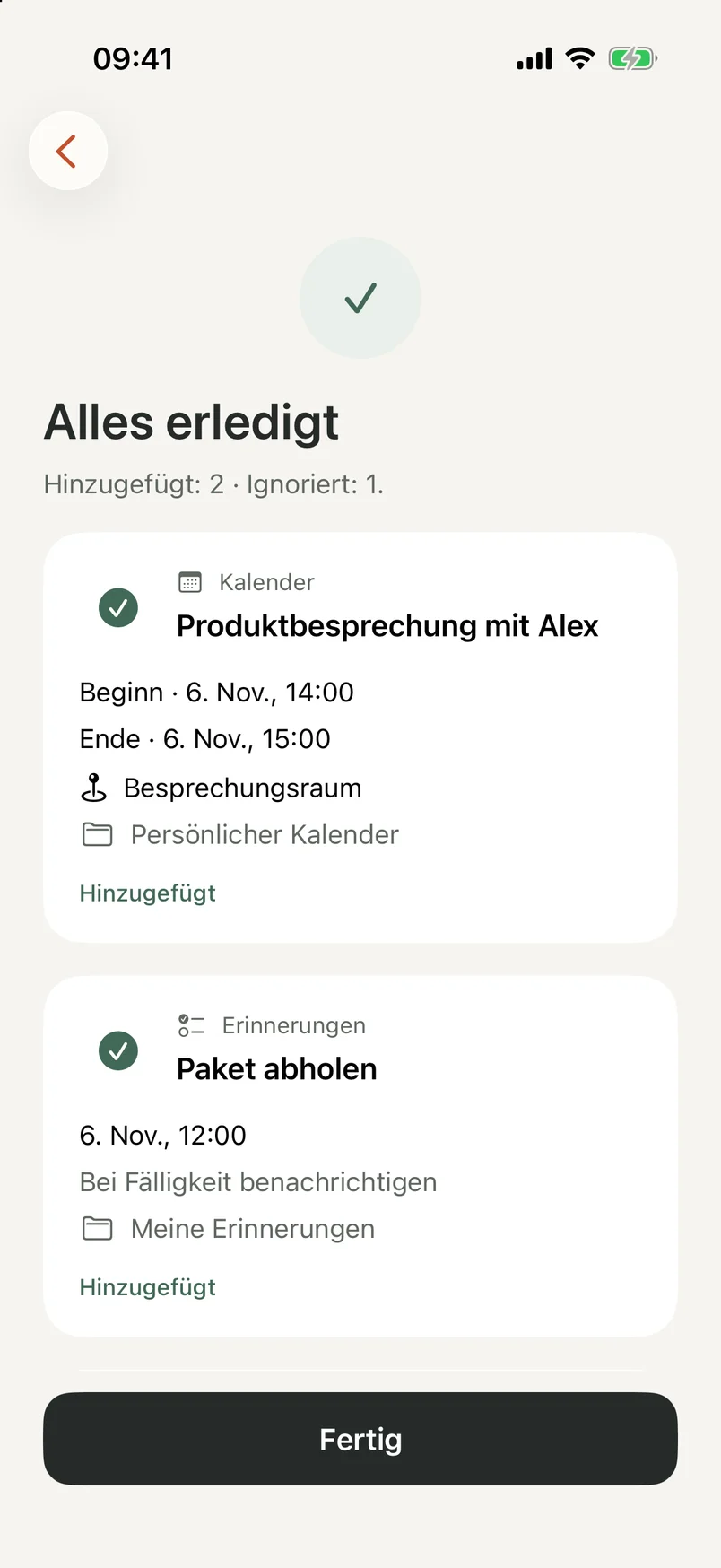
Abschlussvorschau · Beispieltermin und Erinnerung
Die vollständigen manuellen und unterstützten Wege erklärt Vom Screenshot zum Kalender auf dem iPhone. Die Vorschauen oben zeigen echte App-Oberflächen mit Beispielplänen.
MIT ETWAS KONKRETEM BEGINNEN
Was du in einen Termin umwandeln kannst
Nutze Angaben, die eine tatsächliche Verpflichtung beschreiben. Ein Datum im Screenshot kann eine Frist, eine Buchung oder ein alternativer Vorschlag sein. Entscheide, welches davon zählt.
Flug- und Hotelbestätigungen
Prüfe Abflug- oder Anreisedaten, Ortszeiten und Orte. Bei Buchungen mit mehreren Etappen ist besondere Sorgfalt bei Zeitzonen nötig.
Veranstaltungsplakate
Ermittle Veranstaltungsdatum und Ort. Prüfe, ob die gedruckte Uhrzeit Einlass, Veranstaltungsbeginn oder Anmeldeschluss bedeutet.
Pläne im Chat
Behalte die endgültig vereinbarte Zeit und den Ort. Ergänze Kontext, wenn die Unterhaltung eine Korrektur oder einen Bezug auf eine frühere Nachricht enthält.
Zahlungsfristen
Bereite eine Erinnerung vor, die Rechnung vor ihrer Fälligkeit zu prüfen. Eine Erinnerung bezahlt keine Rechnung und bestätigt nicht deren Betrag.
Stundenpläne
Prüfe Datum und Dauer jeder Unterrichtseinheit. Ein Wochenplan kann Wiederholungsangaben erfordern, die ein einzelnes Bild nicht vollständig erklärt.
Abholbenachrichtigungen für Pakete
Halte Abholort und nützliche Referenz in einer Aufgabe fest. Ergänze nur dann eine Frist, wenn die Benachrichtigung tatsächlich eine nennt.
Screenshot zu Kalender auf dem iPhone, das du schon nutzt
NocGO unterstützt iOS 17 und neuer. In der App kannst du einen Screenshot direkt auswählen. „Auf Rückseite tippen“ ist ein optionaler Einstieg, der eine einmalige Kurzbefehl-Einrichtung benötigt. Die Systemkarten erfordern eine neuere unterstützte iOS-Version. Nutze den Weg über die App, wenn diese Oberfläche nicht verfügbar ist.
Manchmal brauchst du nur die Wörter aus einem Bild. Folge der Anleitung für Screenshot-Text auf dem iPhone, um sie mit Live Text zu kopieren. NocGO konzentriert sich auf bearbeitbare Termin- und Erinnerungsentwürfe und nicht auf eine vollständige Abschrift zum Kopieren an andere Stellen.
Hast du die Termindetails schon aufgeschrieben? Der kostenlose iCal-Generator erstellt eine Kalenderdatei in deinem Browser. Er benötigt weder Screenshot noch Konto noch Kalenderverbindung. Wähle den Ablauf passend zu den Informationen, die du bereits hast.
Funktioniert mit Apple Kalender, Erinnerungen und Google Calendar
Apple Kalender und Erinnerungen sind unterstützte Ziele. Google Calendar und Todoist befinden sich in der Testphase und sind noch nicht für alle verfügbar. Prüfe die Verbindungsmöglichkeiten deines Kontos, bevor du dich auf eine dieser Integrationen verlässt.
Bewahre Termine in Kalender und Aufgaben in Erinnerungen auf. Prüfe das gewählte Ziel vor dem Bestätigen, besonders bei getrennten privaten und beruflichen Konten. Eine Dienstverbindung gibt dir ein auswählbares Ziel; sie erlaubt keine unbemerkten Ergänzungen aus jedem Screenshot.
NocGO hilft beim Erfassen des Plans, während dein Kalender der Ort für seine Verwaltung bleibt. Vergleiche Kalender-Apps fürs iPhone, wenn es um Wochenplanung, Widgets oder Kontounterstützung geht. Eine Ergänzung zur Erfassung erfordert keinen Austausch des Kalenders, dem du bereits vertraust.
Wähle, was du mit NocGO teilst
Dein Screenshot wird nicht allein durch die Auswahl hochgeladen. Mit deiner Erlaubnis sendet NocGO den abgesendeten Bildbereich oder Text zur Erkennung an einen externen KI-Dienst. Die Sprachtranskription läuft auf deinem Gerät; Audio wird nicht zur Erkennung hochgeladen. Du prüfst Entwürfe vor dem Bestätigen, und der Kalenderzugriff wird gesondert angefragt. Die App bietet keinen vollständig offline ablaufenden Screenshot-Prozess. Lokalen Verlauf, Screenshot-Aufbewahrung und verbundene Dienste kannst du in den Einstellungen verwalten. Verarbeitende Anbieter können abgesendete Inhalte nach den jeweils geltenden Vereinbarungen aufbewahren. Einzelheiten zur Aufbewahrung und deinen Optionen stehen in der Datenschutzerklärung.
Häufige Fragen
Wie funktioniert Screenshot zu Kalender in NocGO?
NocGO erstellt Kalender- und Erinnerungsentwürfe aus dem Screenshot oder Text, den du bewusst absendest. Du kannst Kontext ergänzen, erkannte Felder prüfen, Angaben bearbeiten und die zu speichernden Einträge auswählen. Die App fügt diese erst nach deiner Bestätigung hinzu. Die Erkennung kann Informationen übersehen. Prüfe Daten und Ziele deshalb sorgfältig.
Kann NocGO Termine zu Google Calendar hinzufügen?
Die Google-Calendar-Integration befindet sich in der Testphase und ist noch nicht für alle verfügbar. Apple Kalender und Erinnerungen sind unterstützte Ziele in der App. Prüfe die Verbindungsmöglichkeiten deines Kontos, bevor du einen Ablauf auf einen Drittanbieterdienst aufbaust. Ein verbundenes Konto macht nicht jeden Screenshot zu einem automatischen Kalendereintrag.
Ist NocGO verfügbar, und kostet die Eintragung etwas?
NocGO ist noch nicht öffentlich verfügbar. Die Eintragung für frühen Zugang ist kostenlos und meldet dich nur für Produktzugang und Startneuigkeiten an. Sie erstellt kein App-Konto, verbindet keinen Kalender und reserviert kein kostenpflichtiges Abonnement. Die Kalender-Werkzeuge im Browser auf dieser Website sind ohne Eintragung verfügbar.
Kann ich NocGO ohne Screenshot-Upload verwenden?
Du kannst statt eines Bildes eine getippte oder transkribierte Anfrage absenden. Die Erkennung nutzt mit deiner Erlaubnis jedoch weiterhin einen Cloud-Dienst. Sprachtranskription findet auf dem Gerät statt. NocGO bietet keine vollständig offline ablaufende Screenshot-Erkennung. Wenn du nur sichtbare Wörter kopieren möchtest, probiere die unterstützte Live-Text-Funktion des iPhones.
Warum sollte ich einen Entwurf vor dem Speichern prüfen?
Ein Screenshot kann ein altes Datum, mehrere vorgeschlagene Zeiten oder einen unvollständigen Ort enthalten. Eine spätere Nachricht kann den Plan ebenfalls ändern. Durch die Prüfung wählst du den gemeinten Termin und das richtige Ziel, statt jedes sichtbare Detail zu speichern. Bei unklarem Speicherergebnis prüfe vor einem neuen Versuch deinen Kalender, um Duplikate zu vermeiden.
Zuletzt aktualisiert:
BEGINNE MIT DEM, WAS DU BRAUCHST
Praktische Anleitungen für Screenshots, Termine und Erinnerungen.
Mache aus einem Screenshot überprüfbare Erinnerungen.
Verwandle anstehende Aufgaben in bearbeitbare Erinnerungsentwürfe.
iPhone-AnleitungScreenshot in Text auf dem iPhone: kopieren und verwenden
Kopiere Text mit der integrierten iPhone-Funktion und entscheide dann, wie du die Information verwenden möchtest.
Kostenloses Browser-WerkzeugiCal-Generator: aus einfachem Text wird eine Kalenderdatei
Erstelle eine Kalenderdatei lokal, mit eindeutigen Daten und Zeitversätzen.
EinrichtungsanleitungStarte deinen Screenshot-Ablauf durch Tippen auf die Rückseite.
Richte die Geste einmal ein und prüfe anschließend, was du erfasst.
Kostenloses Browser-WerkzeugICS-Betrachter und Validierung
Lies eine Kalenderdatei und finde häufige Fehler, ohne sie hochzuladen.
AnwendungsfallHalte den endgültigen Plan aus einer lebhaften Unterhaltung fest.
Trenne den Termin, die Folgeaufgabe und die inzwischen geänderten Vorschläge.
BALD VERFÜGBAR
Erfahre, wann NocGO bereit ist.
Hinterlasse deine E-Mail-Adresse für Neuigkeiten zu frühem Zugang und Start.
