
Kalenderanleitung
Eine .ics-Kalenderdatei aus Text erstellen
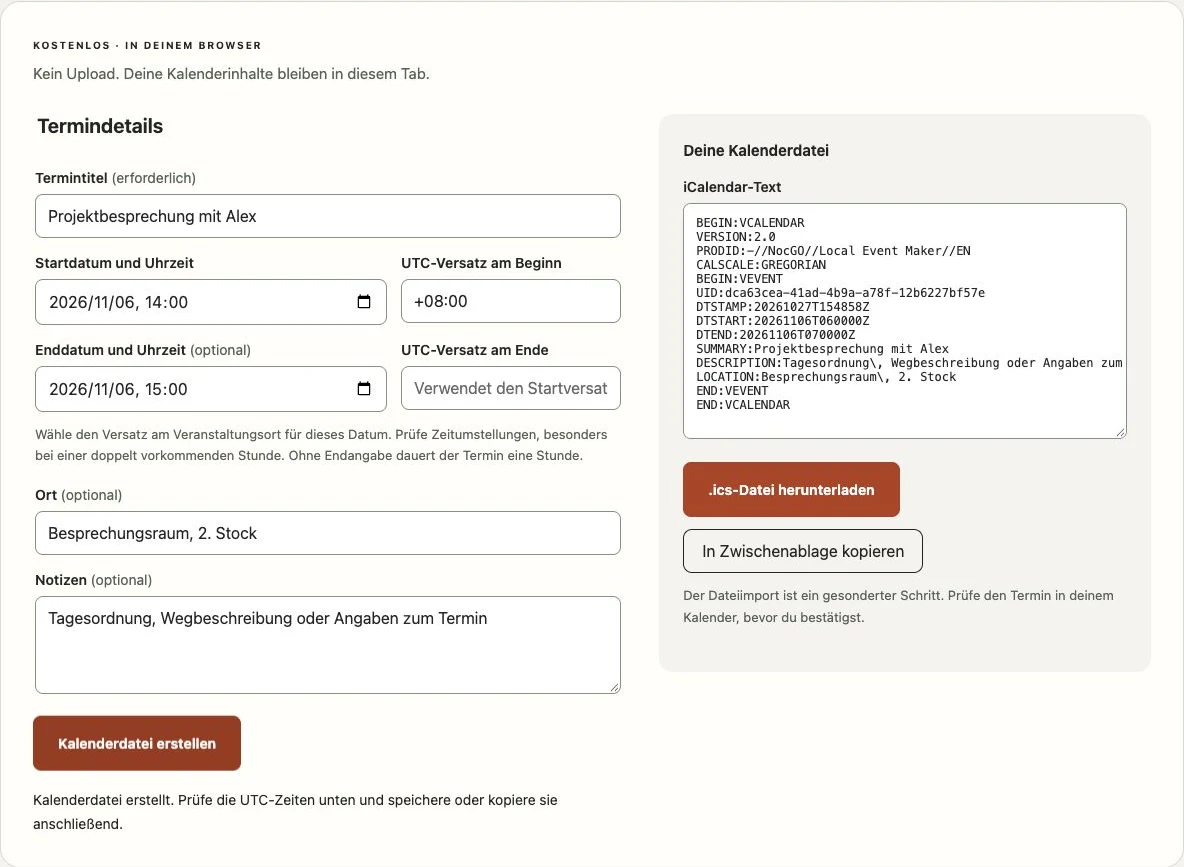
Um eine .ics-Datei aus Text zu erstellen, trägst du die Termindetails in eine iCalendar-Vorlage ein und speicherst sie als reinen Text mit der Endung .ics. Der lokale Termingenerator übernimmt die Formatierung. Diese Anleitung erklärt sowohl das Formular als auch den manuellen Weg.
Eine ICS-Datei aus Text in drei Schritten erstellen
- Teile deine Quelle in Titel, vollständiges Datum, Startzeit, Zeitzone sowie Ort und Notizen auf. Kläre relative Datumsangaben, bevor du fortfährst.
- Trage diese Felder in den lokalen Termingenerator ein oder ersetze die Beispielwerte der Textvorlage unten. Wähle eine Endzeit bewusst.
- Speichere das Ergebnis mit der Endung .ics, prüfe es im Betrachter und importiere es in den gewünschten Kalender. Kontrolliere den gespeicherten Termin, bevor du die Datei teilst.
Mit vollständigen Termindetails beginnen
Schreibe den beabsichtigten Termin auf, bevor du etwas formatierst. „Projektbesprechung am 6. November 2026, 14:00–15:00 Uhr in Shanghai“ enthält beispielsweise ein eindeutiges Datum und eine Ortszeit. Bei „Besprechung morgen Nachmittag“ bleiben sowohl das Bezugsdatum als auch der genaue Beginn offen.
Trenne den Termintitel von Ort und Notizen. Enthält die Quelle zwei mögliche Uhrzeiten, wähle die vereinbarte, statt sie zu kombinieren. Eine Frist ohne Beginn und Ende gehört möglicherweise eher in eine Erinnerung als in einen zeitlich begrenzten Kalendereintrag.
Im iCal-Generator kannst du diese Textfelder einfügen und Uhrzeiten wählen. Er erkennt keine Datumsangaben aus natürlicher Sprache. Das explizite Formular ist hilfreich, wenn du jedes Feld vor dem Erstellen einer übertragbaren Datei prüfen möchtest.
Die kürzeste sinnvolle Kalendervorlage schreiben
Verwende einen reinen Texteditor und ersetze alle Beispielwerte, die den Termin beschreiben. Dieses Beispiel plant eine Stunde ab 06:00 UTC, also 14:00 Uhr bei UTC+08:00. Die UID dient nur als Beispiel; verwende für einen neuen Termin eine neue eindeutige Kennung. DTSTAMP beschreibt den Zeitstempel des Eintrags, nicht den Besprechungsbeginn.
BEGIN:VCALENDAR
VERSION:2.0
PRODID:-//Example//Text Event//EN
BEGIN:VEVENT
UID:f0fa2abe-d2aa-491b-bda1-0bc166afca42
DTSTAMP:20261027T110000Z
DTSTART:20261106T060000Z
DTEND:20261106T070000Z
SUMMARY:Projektbesprechung
DESCRIPTION:Den überarbeiteten Plan besprechen.
LOCATION:Besprechungsraum
END:VEVENT
END:VCALENDAR
Speichere die Datei als project-review.ics mit UTF-8-Kodierung, reinem Text und CRLF-Zeilenenden. Speichere sie nicht als Textverarbeitungsdokument oder HTML. Blendet der Editor Dateiendungen aus, prüfe den endgültigen Namen, damit nicht unbemerkt .txt angehängt wird.
Die Anleitung zum ICS-Dateiformat erklärt die Eigenschaften einzeln. Das Beispiel lässt Gäste, Wiederholungsregeln und Alarme bewusst weg. Diese Funktionen erfordern mehr, als eine E-Mail-Adresse anzuhängen oder „jede Woche“ in den Titel zu schreiben.
Satzzeichen richtig erhalten
Maskiere in Textfeldern ein Komma als \,, ein Semikolon als \; und einen Backslash als \\. Einen beabsichtigten Zeilenumbruch in einer Notiz stellst du als \n dar. Ein tatsächlicher Zeilenumbruch innerhalb einer Eigenschaft kann als neue Kalendereigenschaft missverstanden werden.
Falte lange Inhaltszeilen nach höchstens 75 UTF-8-Bytes und beginne jede Fortsetzung mit einem Leerzeichen. Zähle Bytes statt sichtbarer Buchstaben, besonders bei Emoji oder nicht englischem Text. Der Generator übernimmt das; bei manueller Bearbeitung musst du sowohl Maskierung als auch Zeilenfaltung beachten.
Häufige Fehler beim Umwandeln von Text in ICS beheben
Prüfe zuerst, ob jedem BEGIN das richtige END gegenübersteht. Ein Termin muss innerhalb eines Kalendercontainers liegen. Lass Eigenschaftsnamen wie DTSTART unverändert, setze danach einen Doppelpunkt und umschließe vollständige Zeilen nicht mit typografischen Anführungszeichen.
Prüfe, ob ein Zeitstempel UTC oder eine lokale Zone verwendet. Ein Z an eine lokale Uhrzeit anzuhängen, ohne sie umzurechnen, verändert den Termin. Im obigen Beispiel würde 140000Z einen anderen Zeitpunkt als den beabsichtigten Nachmittag in Shanghai bezeichnen. Verwende den Versatz, der am Termindatum gilt.
Das Ende muss nach dem Beginn liegen. Ein Termin über Mitternacht braucht im Endfeld das folgende Datum. Ganztägige Termine verwenden VALUE=DATE; ihr Enddatum ist exklusiv. Kombiniere keinen ganztägigen Beginn mit einem UTC-Ende samt Uhrzeit, nur damit alle Felder ausgefüllt aussehen.
Der ICS-Betrachter macht häufige Probleme sichtbar. Er kann fehlende Felder und ungültige Werte finden, bestätigt jedoch nicht jede mögliche Wiederholungs- oder Zeitzonendefinition. Bewahre die Originaldatei, damit du eine manuelle Änderung am falschen Feld rückgängig machen kannst.
Eine Kopie importieren und das Ergebnis prüfen
Öffne die fertige Datei über den von deinem Kalender unterstützten Importweg, wähle das gewünschte Ziel und bestätige. Gehe anschließend zum Termindatum und vergleiche Titel, Beginn, Ende und Ort mit der Quelle. Eine Dateivorschau beweist nicht, dass ein Termin erstellt wurde.
Die Wege auf dem iPhone erklärt ICS auf dem iPhone öffnen. Wenn du über einen Computer importierst, lass das Konto synchronisieren, bevor du den Termin auf dem Telefon als fehlend einstufst. Suche nach vorhandenen Einträgen, bevor du dieselbe Datei erneut importierst.
Eine Datei ist eine Momentaufnahme. Änderungen an deiner lokalen Kopie aktualisieren keinen importierten Termin einer anderen Person. Wenn sich der Plan ändert, teile die Korrektur eindeutig mit oder nutze eine richtige Kalendereinladung. Die Syntaxreferenz ist RFC 5545; die Importanleitung deines Kalenderanbieters bestimmt den letzten Handlungsschritt.
Häufige Fragen
Kann ich kostenlos eine ICS-Datei aus Text erstellen?
Ja. Der lokale Generator auf dieser Website funktioniert ohne Zahlung oder Konto. Du kannst die Datei auch in einem Texteditor schreiben. Keiner der Wege benötigt Zugriff auf deinen Kalender. Der Import des fertigen Termins ist eine gesonderte Aktion, die du in deiner gewählten Kalenderanwendung bestätigst.
Warum heißt meine Datei event.ics.txt?
Dein Editor hat möglicherweise seine standardmäßige Textendung an den eingegebenen Namen angehängt. Prüfe den vollständigen Dateinamen und speichere eine reine Textkopie, deren letzte Endung .ics ist. Ein formatiertes Textdokument nur umzubenennen reicht nicht. Prüfe den Inhalt: Die erste Kalenderzeile muss BEGIN:VCALENDAR lauten.
Kann ich „morgen“ oder „nächsten Montag“ in DTSTART verwenden?
Nein. DTSTART benötigt ein strukturiertes Datum oder einen Datums- und Zeitwert, keine relative Formulierung. Ermittle das gemeinte Kalenderdatum aus dem Kontext der ursprünglichen Nachricht. „Morgen“ in einer alten Nachricht kann einen bereits vergangenen Tag meinen. Nützliche Originalformulierungen kannst du nach der Klärung des Datums in den Notizen behalten.
Kann ich dieselbe Datei an mehrere Personen senden?
Du kannst eine Kopie teilen, wenn ihr Inhalt für alle Empfänger geeignet ist. Jede Person muss sie weiterhin prüfen und importieren. Dabei werden weder Antworten gesammelt noch ihre Einträge mit deinen synchronisiert. Für eine Besprechung mit Einladungen und späteren Aktualisierungen nutze stattdessen die Gasteinladung deines Kalenders.
Zuletzt aktualisiert:
