
iPhone-Anleitung
So wird ein Screenshot auf dem iPhone zum Kalendereintrag
Prüfe Datum, Uhrzeit und Ort eines iPhone-Screenshots und kontrolliere diese Felder vor dem Speichern als Termin. Live Text unterstützt das manuelle Kopieren. Unterstützte Apple-Funktionen können Terminaktionen anbieten. NocGO erstellt bearbeitbare Entwürfe aus Inhalten, die du bewusst absendest.
Methode 1: Live Text und Kalender in sechs Schritten
- Öffne den Screenshot in Fotos und ermittle endgültig vereinbartes Datum, Uhrzeit und Ort.
- Wähle die relevanten Wörter mit Live Text aus und kopiere sie. Halte das Originalbild zum Vergleich bereit.
- Öffne Kalender und erstelle einen neuen Termin in dem Konto, das du verwenden möchtest.
- Füge den Titel ein oder tippe ihn und stelle anschließend vollständiges Datum, Beginn und Ende ein.
- Ergänze Ort und hilfreiche Notizen. Prüfe Zeitzone, Hinweis und Zielkalender.
- Vergleiche den Termin mit dem Screenshot und bestätige dann das Hinzufügen. Öffne den gespeicherten Eintrag, um das Ergebnis zu prüfen.
Die kurze Antwort
Wähle den Weg, der zu Screenshot und Gerät passt. Ein einzelner eindeutiger Termin lässt sich manuell eingeben. Eine unterstützte Systemaktion kann das Kopieren verringern. Ein eigener Entwurfsablauf kann helfen, mehrere Termine und Aufgaben zu trennen. Keine Methode ersetzt die Prüfung einer unklaren Datumsangabe.
Die sechs Schritte oben beschreiben den manuellen Ablauf, nicht garantiert sechs Berührungen. Textauswahl, Feldkorrekturen und Kontowechsel können jeweils weitere Interaktionen benötigen. Wir haben die Dauer dieser Methoden nicht gemessen. Einrichtung, Textqualität, Berechtigungen und Gerät beeinflussen den Aufwand.
Details zur Auswahl erklärt die Anleitung für Screenshot-Text auf dem iPhone. Live Text kann kleine oder unscharfe Zeichen möglicherweise nicht auswählen. Ist Kopieren nicht verfügbar, gib die wesentlichen Felder manuell ein und vergleiche sie mit dem Bild. Speichere kein geratenes Datum, nur um das Formular zu vervollständigen.
Methode 2: Siri und Visuelle Intelligenz
Unterstützte Screenshot-Funktionen von Apple können Termininformationen erkennen und eine Kalenderaktion anbieten. Siri kann auch einen eindeutig formulierten Termin erstellen. Diese Optionen überschneiden sich mit einem Teil von NocGOs Zweck und erfüllen vielleicht bereits deine Anforderungen.
- Prüfe die aktuellen Apple-Voraussetzungen für die auf deinem iPhone verfügbare Funktion.
- Öffne oder erfasse den relevanten Inhalt und nutze die angebotene Terminaktion oder sage Siri den vollständigen Termin.
- Prüfe die vorgeschlagenen Angaben und bestätige die Aktion. Kontrolliere anschließend den gespeicherten Termin.
Dies sind drei Ablaufphasen, keine gemessene Anzahl von Berührungen. Grundlegende Siri-Anfragen, Visuelle Intelligenz und neuere Siri-Bildschirmfunktionen haben unterschiedliche Voraussetzungen. Apples Anleitung für Bildschirm und Screenshots beschreibt die aktuell unterstützte Konfiguration.
Mögliche Probleme sind klar: Die Funktion ist nicht verfügbar, bietet keine Terminaktion an oder interpretiert eine Angabe falsch. Kehre bei Bedarf zur manuellen Methode zurück. Ein ausführlicherer Vergleich steht unter NocGO oder Siri. Ohne einen direkten Vergleichstest behaupten wir nicht, dass eine Methode schneller ist.
Methode 3: NocGO mit Entwurfsprüfung
NocGO ist unsere eigene App. Sie erstellt Kalender- und Erinnerungsentwürfe aus deinen abgesendeten Inhalten, die du vor dem Speichern prüfst. Der Weg in der App unterstützt die Auswahl eines Screenshot-Bereichs und ergänzenden getippten oder transkribierten Kontext. Er kopiert keine vollständige Abschrift zur allgemeinen Textweiterverwendung.
- Wähle den Screenshot oder erfasse ihn über den eingerichteten Kurzbefehl für „Auf Rückseite tippen“.
- Prüfe, was du absendest. Wähle gegebenenfalls einen relevanten Bereich oder ergänze fehlenden Kontext und sende den Inhalt zur Erkennung in der Cloud.
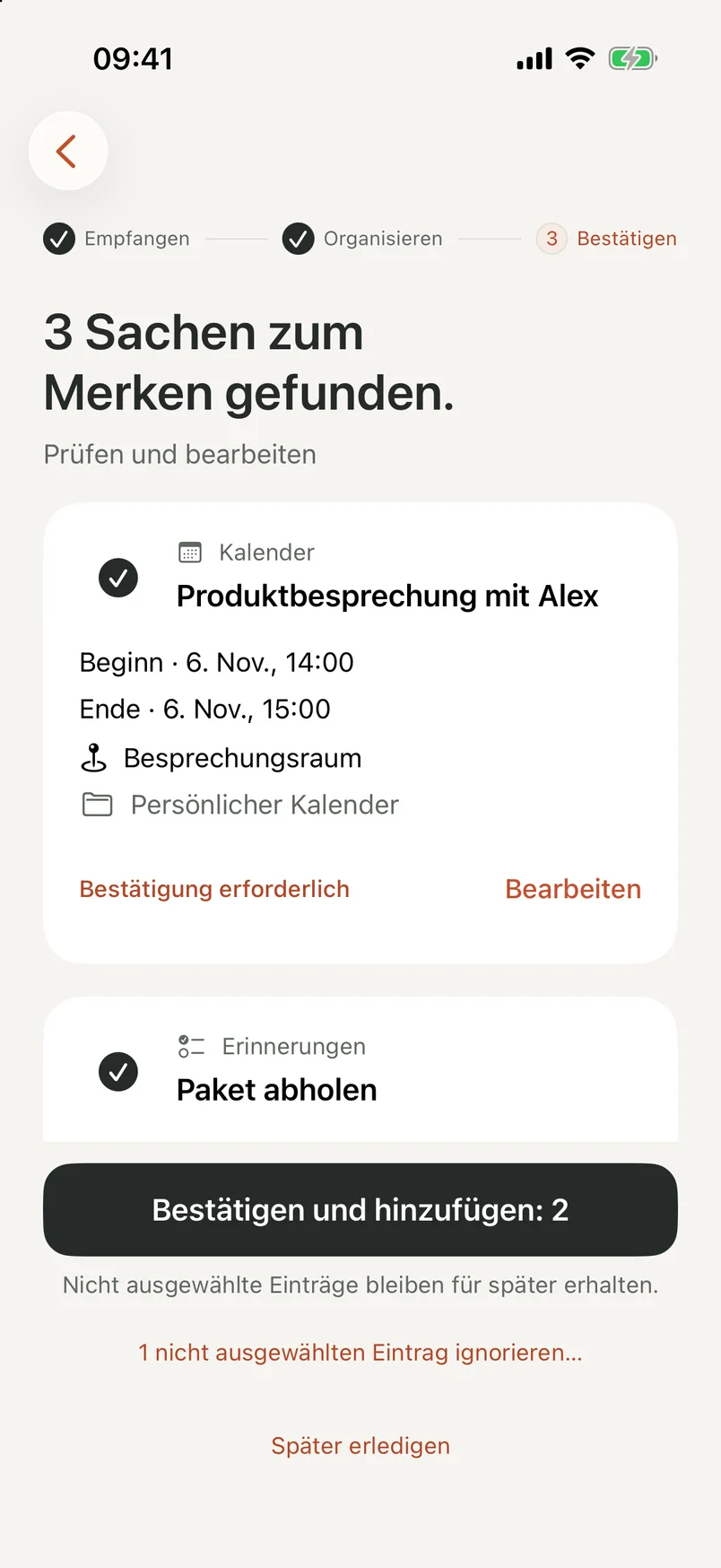
- Prüfe die entstandenen Entwürfe, korrigiere ihre Felder, wähle Ziele und markiere die gewünschten Einträge.
- Bestätige das Hinzufügen und prüfe das Ergebnis. Kontrolliere bei unklarem Speicherergebnis das Ziel, bevor du es erneut versuchst.
Diese vier Phasen enthalten deine Entscheidungen und können unterschiedlich viele Berührungen benötigen. Cloud-Erkennung braucht eine Netzwerkverbindung und Einwilligung. Apple Kalender und Erinnerungen werden unterstützt; Google Calendar und Todoist bleiben in der Testphase. Ein unvollständiges oder falsches Ergebnis benötigt weiterhin deine Aufmerksamkeit.
Richte den Screenshot-Kurzbefehl für „Auf Rückseite tippen“ nur ein, wenn dieser Einstieg zu dir passt. Der NocGO-Überblick erklärt den umfassenderen Erfassungs- und Prüfvorgang. Du kannst nicht ausgewählte Entwürfe auch für später behalten, statt jeden erkannten Eintrag sofort hinzuzufügen.
Den Kalender auf dem iPhone als Screenshot aufnehmen
Falls du die Kalenderanzeige selbst erfassen möchtest, öffne Kalender und wähle die gewünschte Ansicht. Drücke auf einem iPhone mit Face ID gleichzeitig die Seitentaste und die Lauter-Taste und lass sie wieder los. Andere Modelle verwenden ihre jeweils unterstützte Tastenkombination für Bildschirmfotos.
Prüfe das Bild vor dem Teilen. Eine Monats- oder Wochenansicht kann Termintitel und private Verabredungen zeigen, die den Empfänger nichts angehen. Schneide unnötige Details bei Bedarf mit den Screenshot-Werkzeugen aus. Ein Kalender-Screenshot bleibt ein Bild; der Empfänger kann die Termine daraus nicht direkt importieren.
Für einen übertragbaren Termin erstelle stattdessen eine strukturierte Datei mit dem iCal-Generator. Enthält ein Plan eine Handlung statt eines Zeitblocks, erklärt die Seite zu Erinnerungen aus Screenshots den Unterschied. Wähle die Darstellung passend dazu, was die andere Person tun muss.
Häufige Fragen
Kann ich einen Screenshot ohne weitere App in einen Kalendereintrag umwandeln?
Ja. Kopiere auf einem unterstützten iPhone relevante Angaben mit Live Text in Kalender oder nutze eine verfügbare Apple-Terminaktion. Ohne Erkennung funktioniert auch die manuelle Eingabe. Prüfe Datum, Endzeit und Ziel vor dem Speichern; ein erkanntes Datum belegt noch nicht den vollständigen Termin.
Ist der integrierte Weg vom Screenshot zum Kalender kostenlos?
Die manuellen Schritte in Kalender und unterstützte Live-Text-Funktionen erfordern keine zusätzliche Planungs-App. Diese Anleitung lässt sich kostenlos ohne Anmeldung lesen. Die aktuelle Verfügbarkeit von NocGO wird auf dieser Seite angezeigt. App-Zugang und mögliche künftige Preise sind von den kostenlosen Browser-Werkzeugen dieser Website getrennt.
Warum wurde aus dem Screenshot der falsche Tag übernommen?
Das Bild kann eine relative Datumsangabe, eine alte Unterhaltung oder mehrere alternative Uhrzeiten enthalten. „Morgen“ muss anhand des ursprünglichen Nachrichtenkontexts und nicht automatisch anhand des heutigen Tags aufgelöst werden. Prüfe, ob die endgültig vereinbarte Zeit später im Chat steht, und korrigiere den Entwurf, bevor du etwas in deinen Kalender übernimmst.
Kann ein Screenshot sowohl einen Termin als auch eine Erinnerung erzeugen?
NocGO kann Kalender- und Erinnerungsentwürfe gemeinsam anzeigen, wenn der abgesendete Inhalt beides hergibt. Du prüfst die Felder und wählst die hinzuzufügenden Einträge. Eine Besprechung gehört in den Kalender; eine Aufgabe wie das Senden von Dokumenten möglicherweise in Erinnerungen. Die Erkennung kann Kontext übersehen. Bestätige deshalb jeden Entwurf einzeln.
Zuletzt aktualisiert:
