
Guia de calendário
Crie um ficheiro de calendário .ics a partir de texto
Para criar um .ics a partir de texto, preencha um modelo iCalendar com os detalhes do evento e guarde como texto simples com extensão .ics. O criador local cuida da formatação. Este guia explica o formulário e o método manual.
Crie um ICS a partir de texto em três passos
- Separe os dados de origem em título, data completa, hora de início, fuso horário e, se existirem, local e notas. Resolva datas relativas antes de continuar.
- Informe esses campos no criador local ou substitua os valores de exemplo no modelo de texto abaixo. Escolha a hora de fim de forma deliberada.
- Guarde com extensão .ics, verifique no visualizador e importe no calendário desejado. Confirme o evento guardado antes de partilhar o ficheiro.
Comece com detalhes completos
Escreva o compromisso antes de formatar qualquer coisa. Por exemplo, “Revisão do projeto em 6 de novembro de 2026, das 14h às 15h em Xangai” tem data e hora local explícitas. “Revisão amanhã à tarde” não permite saber a data da mensagem nem a hora exata de início.
Separe o título do local e das notas. Se a origem trouxer dois horários possíveis, escolha o combinado em vez de misturá-los. Um prazo sem início e fim pode pertencer a um lembrete, não a um bloco de tempo no calendário.
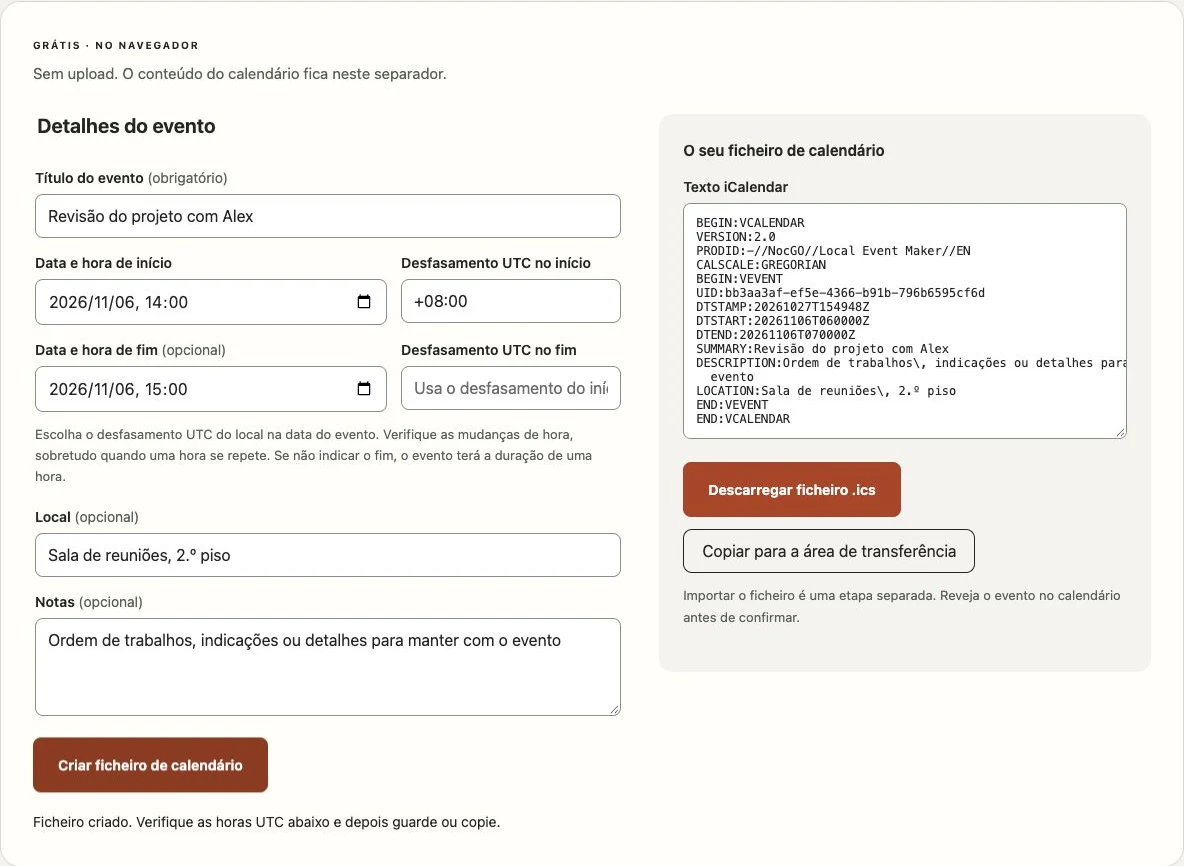
O criador de eventos iCal permite colar esses campos e escolher os horários. Não reconhece datas em linguagem natural. O formulário explícito é útil para rever cada campo antes de gerar um ficheiro transferível.
Escreva um modelo de calendário curto e útil
Use um editor de texto simples e substitua todos os valores de exemplo que descrevem o evento. O exemplo marca uma hora a partir de 06:00 UTC, que corresponde a 14:00 em UTC+08:00. O UID é ilustrativo: use um novo identificador único para cada evento novo. DTSTAMP descreve o registo temporal da entrada, não o início da reunião.
BEGIN:VCALENDAR
VERSION:2.0
PRODID:-//Example//Text Event//EN
BEGIN:VEVENT
UID:f0fa2abe-d2aa-491b-bda1-0bc166afca42
DTSTAMP:20261027T110000Z
DTSTART:20261106T060000Z
DTEND:20261106T070000Z
SUMMARY:Revisão do projeto
DESCRIPTION:Discutir o plano revisto.
LOCATION:Sala de reunião
END:VEVENT
END:VCALENDAR
Guarde como project-review.ics, usando texto simples UTF-8 e finais de linha CRLF. Não guarde como documento de processador de texto ou HTML. Se o editor esconder as extensões, verifique o nome final para evitar um .txt acrescentado sem perceber.
O guia do formato ICS explica cada propriedade. O exemplo omite de propósito convidados, regras de repetição e alarmes. Acrescentar esses recursos exige mais do que incluir um endereço de e-mail ou escrever “toda semana” no título.
Preserve a pontuação corretamente
Nos campos de texto, escape uma vírgula como \,, um ponto e vírgula como \; e uma barra invertida como \\. Represente uma quebra de linha intencional na nota como \n. Uma quebra literal a meio de uma propriedade pode ser confundida com outra propriedade do calendário.
Dobre linhas longas em no máximo 75 bytes UTF-8 e comece cada continuação com um espaço. Conte bytes, não letras visíveis, especialmente com emojis ou texto noutros idiomas. O gerador cuida disso; na edição manual, observe tanto os escapes quanto as quebras.
Corrija erros comuns ao passar texto para ICS
Comece por verificar se cada BEGIN corresponde ao END correto. O evento deve ficar dentro de um contentor de calendário. Mantenha nomes como DTSTART, coloque dois-pontos após o nome e evite aspas decorativas em torno de linhas inteiras.
Verifique se o registo temporal usa UTC ou um fuso local. Adicionar Z a um horário local sem convertê-lo muda o compromisso. No exemplo, 140000Z representa um instante diferente da tarde pretendida em Xangai. Use o desfasamento UTC válido na data do evento.
O fim deve vir depois do início. Um compromisso que atravessa a meia-noite precisa da data seguinte no campo final. Eventos de dia inteiro usam VALUE=DATE; a data final é exclusiva. Não misture início de dia inteiro com fim horário em UTC só para preencher os campos.
Use o visualizador ICS para encontrar problemas comuns. Deteta campos em falta e valores malformados, mas não certifica todas as recorrências ou definições de fuso possíveis. Guarde o original para desfazer uma alteração manual que tenha afetado a propriedade errada.
Importe uma cópia e verifique o resultado
Abra o ficheiro pronto usando o caminho de importação compatível com o seu calendário, selecione o destino e confirme. Depois, vá à data do evento e compare título, início, fim e local com a origem. Uma pré-visualização não prova que o evento foi criado.
Para caminhos no telemóvel, siga abrir ICS no iPhone. Se importar pelo computador, aguarde a sincronização da conta antes de concluir que falta o evento no aparelho. Procure um item existente antes de importar o mesmo ficheiro de novo.
Um ficheiro é um registo de um momento. Editar a cópia local não atualiza o evento importado por outra pessoa. Se o plano mudar, comunique a correção claramente ou use um convite de calendário adequado. A referência de sintaxe é o RFC 5545; as instruções do fornecedor determinam a ação final de importação.
Perguntas frequentes
Posso criar um ICS a partir de texto gratuitamente?
Sim. O gerador local do site funciona sem pagamento ou conta, e também é possível escrever o ficheiro num editor de texto simples. Nenhum dos caminhos exige acesso ao calendário. Importar o evento pronto é uma ação separada, confirmada na aplicação de calendário escolhida.
Porque é que o meu ficheiro se chama event.ics.txt?
O editor pode ter acrescentado a sua extensão de texto predefinida ao nome informado. Verifique o nome completo e guarde uma cópia de texto simples cuja extensão final seja .ics. Renomear um documento de texto formatado não basta. Verifique se a primeira linha do calendário é BEGIN:VCALENDAR.
Posso usar “amanhã” ou “próxima segunda” em DTSTART?
Não. DTSTART exige um valor estruturado de data ou data e hora, não uma expressão relativa. Determine a data a partir do contexto da mensagem original. Uma mensagem antiga que diz “amanhã” pode referir-se a um dia já passado. Depois de confirmar a data real, mantenha nas notas qualquer redação original útil.
Posso enviar o mesmo ficheiro a várias pessoas?
Pode partilhar uma cópia se o conteúdo for apropriado para todos. Cada pessoa ainda precisa de rever e importar. Isso não recolhe respostas nem mantém os itens dos destinatários sincronizados com o seu. Para reuniões que precisam de convites e atualizações, use o recurso de convidados do calendário.
Última atualização:
