
カレンダーガイド
テキストから.icsカレンダーファイルを作る
テキストから.icsファイルを作るには、iCalendarのテンプレートに予定の情報を入れ、.ics拡張子のプレーンテキストとして保存します。ローカルの予定作成ツールなら形式を自動で整えられます。このガイドでは、フォームを使う方法と手作業の方法を説明します。
3つの手順でテキストからICSファイルを作る
- 元の情報を、タイトル、年月日、開始時刻、タイムゾーン、場所やメモに分けます。相対的な日付は、先に実際の日付を確認します。
- 各項目をローカルの予定作成ツールに入力するか、下のプレーンテキストのテンプレートの例を置き換えます。終了時刻も意識して選んでください。
- 結果を.ics拡張子で保存し、ビューアーで確認して、目的のカレンダーに取り込みます。ファイルを共有する前に保存された予定を確認してください。
予定の情報をそろえる
形式を整える前に、作りたい予定を書き出します。たとえば「2026年11月6日、上海で14:00〜15:00にプロジェクトレビュー」なら、日付と現地時刻が明示されています。「明日の午後にレビュー」では、基準となる日付も正確な開始時刻も未確定です。
予定のタイトルは、場所やメモとは分けます。元の情報に時刻の候補が2つある場合は、両方を組み合わせず、合意した方を選んでください。開始と終了のない期限は、時間枠のあるカレンダーの予定より、リマインダーに向いている場合があります。
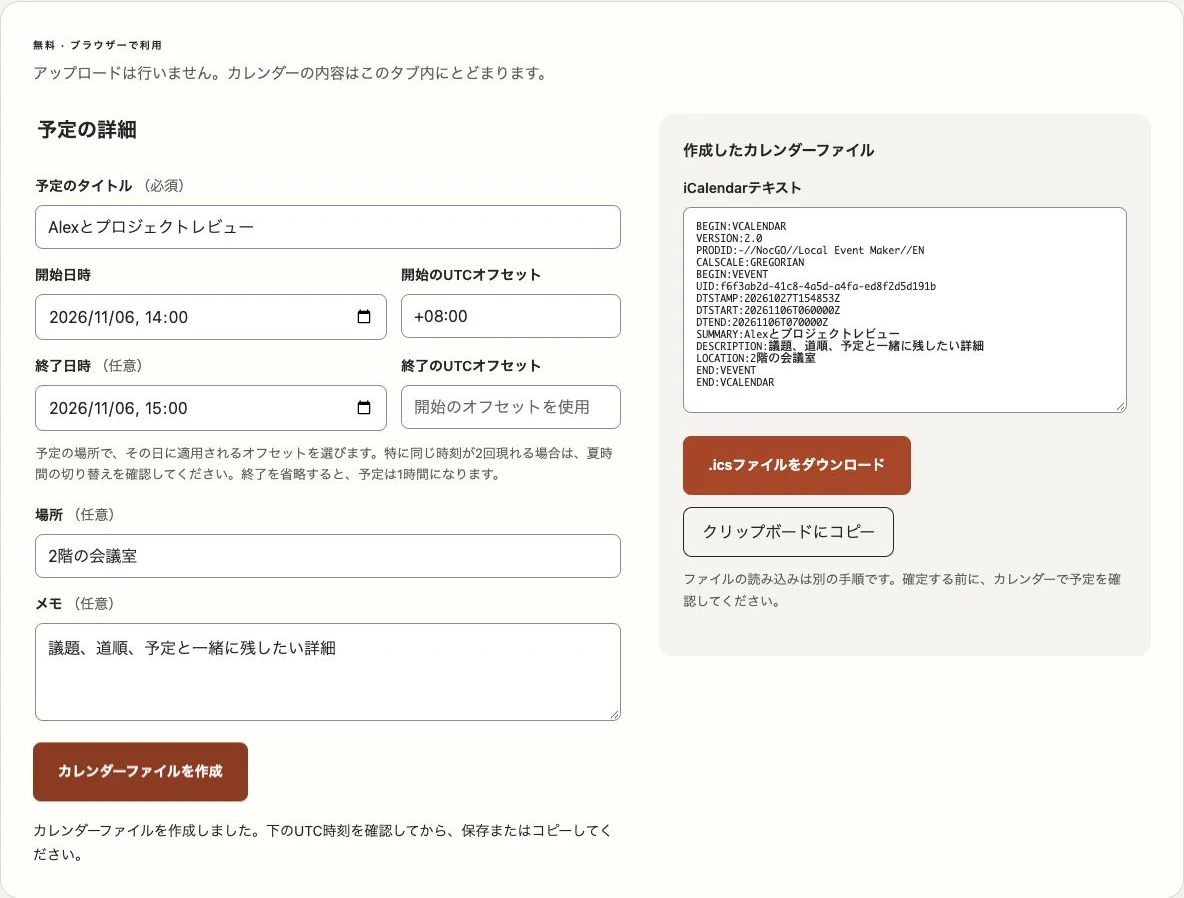
iCal予定作成ツールでは、それぞれのテキスト欄に貼り付けて時刻を選べます。自然言語からの日付認識は行いません。持ち運べるファイルを作る前に各項目を確認したいときは、明示的に入力するこのフォームが役立ちます。
必要最小限のカレンダーテンプレートを書く
プレーンテキストエディターを使い、予定を表すサンプル値をすべて置き換えます。この例は、UTCの06:00から1時間、つまりUTC+08:00の14:00からの予定です。UIDは例なので、新しい予定には新しい一意の識別子を使ってください。DTSTAMPは項目のタイムスタンプであり、会議の開始時刻ではありません。
BEGIN:VCALENDAR
VERSION:2.0
PRODID:-//Example//Text Event//EN
BEGIN:VEVENT
UID:f0fa2abe-d2aa-491b-bda1-0bc166afca42
DTSTAMP:20261027T110000Z
DTSTART:20261106T060000Z
DTEND:20261106T070000Z
SUMMARY:プロジェクトレビュー
DESCRIPTION:修正した計画について話し合う。
LOCATION:会議室
END:VEVENT
END:VCALENDAR
UTF-8のプレーンテキストとCRLF改行を使い、project-review.icsとして保存します。ワープロ文書やHTMLとして保存しないでください。エディターが拡張子を隠している場合は、最終的なファイル名を確認し、知らないうちに.txtが付いていないことを確かめます。
ICSファイル形式のガイドでは各プロパティを説明しています。この例では意図的に参加者、繰り返しルール、通知を省いています。これらの機能は、メールアドレスを追加したりタイトルに「毎週」と書いたりするだけでは使えません。
記号を正しく保持する
テキスト欄では、カンマを\,、セミコロンを\;、バックスラッシュを\\としてエスケープします。メモ内の意図した改行は\nで表します。プロパティの途中に実際の改行を入れると、別のカレンダープロパティと解釈されることがあります。
長い内容行は75 UTF-8バイト以内で折り返し、続きの行はスペース1つで始めます。特に絵文字や英語以外のテキストでは、見た目の文字数ではなくバイト数を数えてください。作成ツールはこれを処理しますが、手作業ではエスケープと折り返しの両方に注意が必要です。
テキストからICSを作るときによくある間違いを直す
まず、すべてのBEGINが正しいENDと対応しているか確認します。予定はカレンダーのコンテナー内に入れる必要があります。DTSTARTなどのプロパティ名は変更せず、名前の後にコロンを入れ、行全体を装飾的な引用符で囲まないでください。
日時がUTCとローカルのタイムゾーンのどちらを使うか確認します。現地時刻を変換せずにZを付けると、予定の時刻が変わってしまいます。上の例で140000Zとすると、意図した上海の午後とは違う瞬間を表します。予定の日に適用されるオフセットを使ってください。
終了は開始より後でなければなりません。日付をまたぐ予定では、終了欄に翌日の日付が必要です。終日予定にはVALUE=DATEを使い、終了日は範囲に含みません。項目を埋めるためだけに、終日の開始と時刻付きのUTCの終了を混在させないでください。
ICSビューアーでよくある問題を見つけられます。欠けている項目や不正な値を検出できますが、あらゆる繰り返しやタイムゾーン定義の正しさを保証するものではありません。間違ったプロパティを手作業で変更してしまっても戻せるよう、元のファイルを残してください。
コピーを取り込み、結果を確認する
使用するカレンダーが対応する読み込み方法で完成したファイルを開き、目的の保存先を選んで確定します。その後、予定の日付へ移動し、タイトル、開始、終了、場所を元の情報と比較してください。ファイルのプレビューは、予定が作成された証明にはなりません。
iPhone固有の手順は、iPhoneでICSを開く方法をご覧ください。パソコンで取り込んだ場合は、iPhoneに予定がないと判断する前にアカウントの同期を待ちます。同じファイルを再度取り込む前に、既存の項目を確認してください。
ファイルはある時点の記録です。手元のコピーを編集しても、他の人が取り込んだ予定は更新されません。予定が変わった場合は、修正内容を明確に伝えるか、正式なカレンダー招待を使ってください。構文の参照先はRFC 5545です。最終的な操作は、カレンダープロバイダーの読み込み手順に従ってください。
よくある質問
テキストから無料でICSファイルを作れますか?
はい。このサイトのローカル作成ツールは支払いもアカウントも不要で、プレーンテキストエディターで手書きすることもできます。どちらもカレンダーへのアクセス許可は不要です。完成した予定の取り込みは別の操作で、選択したカレンダーアプリで確認して実行します。
ファイル名がevent.ics.txtになったのはなぜですか?
エディターが入力した名前の後に標準のテキスト拡張子を追加した可能性があります。ファイル名全体を確認し、最後の拡張子が.icsになるようプレーンテキストのコピーを保存してください。リッチテキスト文書の名前を変えるだけでは不十分です。内容を開き、最初のカレンダー行がBEGIN:VCALENDARであることを確認します。
DTSTARTに「明日」や「来週の月曜日」を使えますか?
いいえ。DTSTARTには、相対的な表現ではなく、決められた形式の日付または日時が必要です。元のメッセージの文脈から、意図された日付を確定してください。古いメッセージの「明日」は、すでに過ぎた日を指す場合があります。実際の日付を確認した後、役立つ元の表現はメモに残せます。
同じファイルを複数の人に送れますか?
全員に共有してよい内容であれば、コピーを共有できます。受け取った人はそれぞれ内容を確認して取り込む必要があります。返信を集めたり、相手の予定を自分の予定と同期したりはしません。招待や後からの更新が必要な会議には、カレンダーの参加者招待機能を使ってください。
最終更新:
