
Guida al calendario
Creare un file calendario .ics dal testo
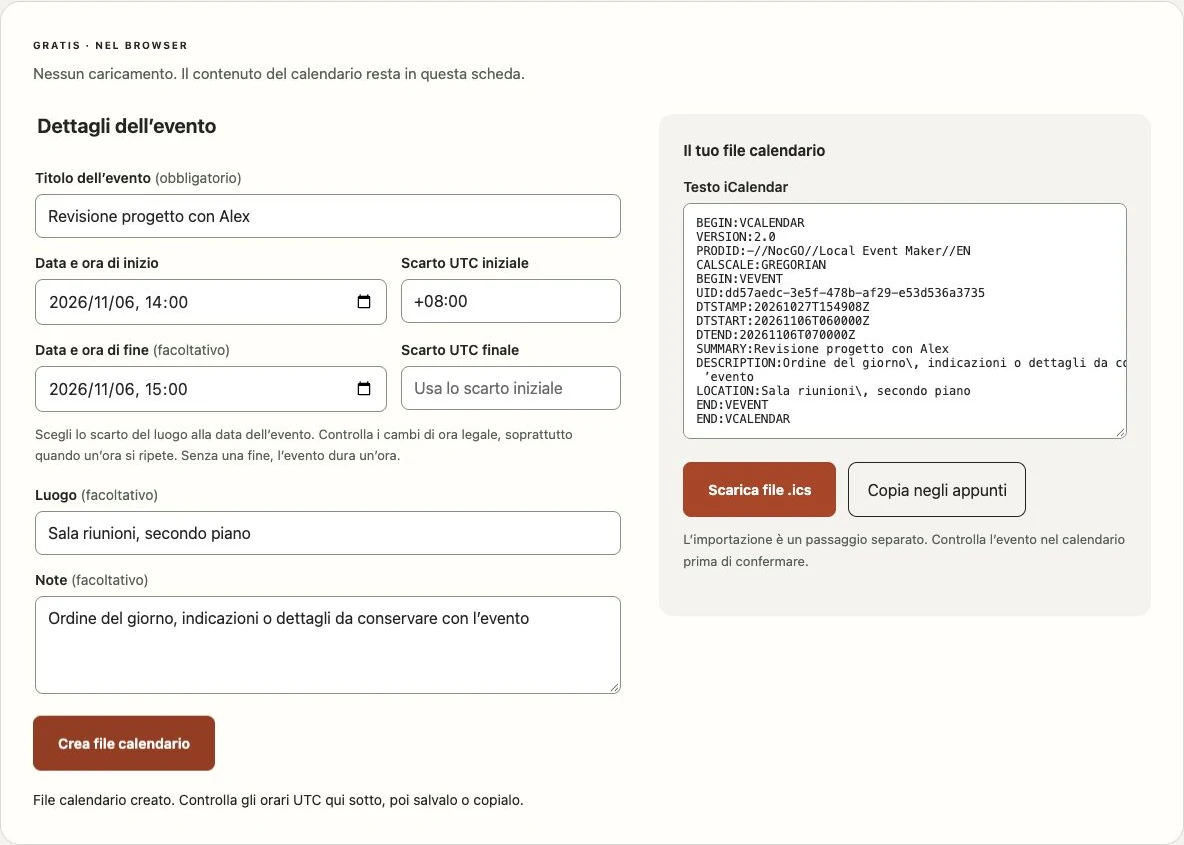
Per creare un file .ics dal testo, inserisci i dettagli in un modello iCalendar e salvalo come testo semplice con estensione .ics. Il generatore locale gestisce la formattazione. Questa guida spiega sia il modulo sia il percorso manuale.
Creare un ICS dal testo in tre passaggi
- Separa la fonte in titolo, data completa, ora di inizio, fuso, eventuale luogo e note. Risolvi le date relative prima di continuare.
- Inserisci i campi nel generatore locale o sostituisci i valori di esempio nel modello di testo qui sotto. Scegli consapevolmente una fine.
- Salva il risultato con estensione .ics, controllalo nel visualizzatore e importalo nel calendario desiderato. Verifica l’evento salvato prima di condividere il file.
Partire da dettagli completi dell’evento
Scrivi l’appuntamento desiderato prima di formattare. Per esempio, “Revisione progetto il 6 novembre 2026, 14:00–15:00 a Shanghai” contiene data e ora locale esplicite. “Revisione domani pomeriggio” lascia irrisolti sia la data di riferimento sia l’inizio preciso.
Tieni il titolo separato da luogo e note. Se la fonte contiene due orari possibili, scegli quello concordato anziché combinarli. Una scadenza senza inizio e fine può appartenere a un promemoria invece che a un blocco orario nel calendario.
Il generatore iCal permette di incollare quei campi e scegliere gli orari. Non riconosce date in linguaggio naturale. Il modulo esplicito è utile quando vuoi verificare ogni campo prima di produrre un file portabile.
Scrivere il modello calendario minimo utile
Usa un editor di testo semplice e sostituisci tutti i valori di esempio che descrivono l’evento. Questo esempio programma un’ora dalle 06:00 UTC, cioè le 14:00 a UTC+08:00. L’UID è illustrativo: usa un nuovo identificatore univoco per un nuovo evento. DTSTAMP descrive il timestamp della voce, non l’inizio della riunione.
BEGIN:VCALENDAR
VERSION:2.0
PRODID:-//Example//Text Event//EN
BEGIN:VEVENT
UID:f0fa2abe-d2aa-491b-bda1-0bc166afca42
DTSTAMP:20261027T110000Z
DTSTART:20261106T060000Z
DTEND:20261106T070000Z
SUMMARY:Revisione progetto
DESCRIPTION:Discutere il piano aggiornato.
LOCATION:Sala riunioni
END:VEVENT
END:VCALENDAR
Salva come project-review.ics in testo semplice UTF-8 con fine riga CRLF. Non salvare come documento di videoscrittura o HTML. Se l’editor nasconde le estensioni, controlla il nome finale per evitare che venga aggiunto .txt senza avviso.
La guida al formato ICS spiega le singole proprietà. L’esempio omette intenzionalmente ospiti, ripetizioni e allarmi. Aggiungerli richiede più che inserire un indirizzo e-mail o scrivere “ogni settimana” nel titolo.
Conservare correttamente la punteggiatura
Nei campi di testo, rappresenta una virgola con \,, un punto e virgola con \; e una barra inversa con \\. Rappresenta un ritorno a capo intenzionale nelle note con \n. Una vera nuova riga nel mezzo di una proprietà può essere scambiata per un’altra proprietà del calendario.
Ripiega le righe lunghe entro 75 byte UTF-8, iniziando ogni continuazione con uno spazio. Conta i byte invece delle lettere visibili, soprattutto con emoji o testo non inglese. Il generatore se ne occupa; la modifica manuale richiede attenzione sia all’escape sia al ripiegamento.
Correggere gli errori comuni dal testo a ICS
Inizia associando ogni BEGIN al corretto END. Un evento deve stare nel contenitore calendario. Mantieni invariati nomi come DTSTART, inserisci i due punti dopo il nome ed evita virgolette tipografiche intorno a righe complete.
Controlla se il timestamp usa UTC o un fuso locale. Aggiungere Z a un’ora locale senza convertirla cambia l’appuntamento. Nell’esempio, 140000Z rappresenterebbe un istante diverso dal pomeriggio previsto a Shanghai. Usa lo scarto applicabile alla data dell’evento.
La fine deve seguire l’inizio. Un appuntamento che attraversa mezzanotte richiede la data successiva nel campo finale. Gli eventi di un giorno intero usano VALUE=DATE; la data di fine è esclusiva. Non mescolare un inizio senza orario con una fine UTC oraria solo per riempire i campi.
Usa il visualizzatore ICS per evidenziare i problemi comuni. Può rilevare campi mancanti e valori malformati, ma non certifica ogni possibile ricorrenza o definizione di fuso. Conserva l’originale per annullare una modifica manuale alla proprietà sbagliata.
Importare una copia e verificare il risultato
Apri il file con il percorso di importazione supportato dal calendario, seleziona la destinazione e conferma. Poi vai alla data dell’evento e confronta titolo, inizio, fine e luogo con la fonte. L’anteprima del file non prova che l’evento sia stato creato.
Per i percorsi sul telefono, segui aprire ICS su iPhone. Se importi da computer, attendi la sincronizzazione prima di concludere che l’evento manchi sul telefono. Cerca una voce esistente prima di importare di nuovo lo stesso file.
Un file è un’istantanea. Modificare la copia locale non aggiorna l’evento importato da un’altra persona. Se cambia il programma, comunica chiaramente la correzione o usa un vero invito di calendario. Il riferimento per la sintassi è RFC 5545; le istruzioni del fornitore del calendario determinano l’azione finale.
Domande frequenti
Posso creare gratuitamente un file ICS dal testo?
Sì. Il generatore locale funziona senza pagamenti o account e puoi anche scrivere il file in un editor di testo semplice. Nessun percorso richiede accesso al calendario. Importare l’evento è un’azione separata da confermare nell’applicazione scelta.
Perché il file si chiama event.ics.txt?
L’editor potrebbe aver aggiunto la propria estensione di testo al nome inserito. Controlla il nome completo e salva una copia in testo semplice la cui ultima estensione sia .ics. Rinominare un documento formattato non basta. Esamina il contenuto e assicurati che la prima riga del calendario sia BEGIN:VCALENDAR.
Posso usare domani o lunedì prossimo in DTSTART?
No. DTSTART richiede una data o data-ora strutturata, non un’espressione relativa. Determina la data usando il contesto del messaggio originale. Un vecchio messaggio che dice “domani” può riferirsi a un giorno già passato. Conserva nelle note eventuali parole originali utili dopo aver confermato la data reale.
Posso inviare lo stesso file a più persone?
Puoi condividere una copia se il contenuto è appropriato per tutti i destinatari. Ognuno deve comunque controllarla e importarla. Questo non raccoglie risposte e non mantiene sincronizzate le loro voci con le tue. Per una riunione con inviti e aggiornamenti successivi, usa la funzione di invito del calendario.
Ultimo aggiornamento:
