
Guia de calendário
Como abrir um ficheiro .ics no iPhone
Para abrir um .ics no iPhone, comece por um anexo no Mail da Apple e reveja a pré-visualização antes de adicionar. Safari e Ficheiros podem mostrar uma pré-visualização sem botão de importação. As etapas abaixo explicam esses caminhos e a alternativa quando não é possível adicionar.
Verifique o ficheiro antes de abrir
- Confirme que o anexo termina em .ics e vem da pessoa ou serviço esperado. Guarde a mensagem original para comparação.
- Verifique a data, o fuso e a conta de destino. Se o conteúdo parecer errado, inspecione o ficheiro antes de tentar outra importação.
- Siga o caminho adequado de Mail, Safari ou Ficheiros abaixo. Depois de confirmar, abra o Calendário na data do evento e verifique se foi adicionado uma única vez.
Abra um anexo ICS pelo Mail
O Mail da Apple é o ponto de partida documentado para importar um anexo .ics no iPhone. O guia de configuração de contas da Apple diferencia importar um ficheiro de subscrever uma URL de calendário. Use a importação para um anexo pontual.
- Abra a mensagem no Mail da Apple usando uma conta já configurada.
- Toque no anexo .ics e aguarde a pré-visualização ou as ações de calendário disponíveis.
- Reveja título, início, fim, local e calendário selecionado. Use Adicionar, se aparecer, e confirme.
- Abra o Calendário na data do evento e verifique o item guardado. Se ele já existir, pare em vez de adicionar outra cópia.
O nome exato do botão depende da versão do sistema e de haver um ou vários eventos. Trate separadamente qualquer pedido de subscrição desconhecido. Um único evento não deveria exigir uma subscrição silenciosa de um calendário remoto que não pretendia acompanhar.
Abra um ficheiro de calendário pelo Safari
O Safari pode abrir uma ligação de calendário ou guardar o respetivo ficheiro, mas nem sempre oferece a mesma interface de importação do Mail. Primeiro verifique se recebeu um anexo .ics real, uma URL de subscrição ou uma página que apenas descreve um evento.
- Abra a ligação de confiança no Safari. Se estiver no navegador de outra aplicação, use o menu para abrir no Safari quando houver essa opção.
- Reveja a pré-visualização ou guarde o .ics se o navegador oferecer essa ação.
- Se aparecer um controlo de adicionar evento, verifique os detalhes e confirme o destino. Se não aparecer, use a alternativa do Mail abaixo.
Uma página que diz “adicionado” não prova que o Calendário guardou o evento. Entregar o ficheiro e criar o evento são operações diferentes. O guia do formato ICS explica porque um ficheiro é uma descrição transferível, não uma permissão para modificar o calendário.
Abra um ficheiro guardado em Ficheiros
A aplicação Ficheiros ajuda a localizar e visualizar um anexo, mas só a pré-visualização não é uma importação. Procure na pasta em que guardou o ficheiro, em vez de procurar apenas os eventos de hoje no Calendário.
- Abra Ficheiros, localize o .ics e toque nele para ver a pré-visualização disponível.
- Verifique se o menu Partilhar oferece uma ação útil no dispositivo. Não espere que Calendário apareça em todas as configurações.
- Se não houver importação, anexe o ficheiro a uma mensagem enviada a si através da sua aplicação de e-mail. Abra essa mensagem no Mail da Apple.
A decisão de enviar por e-mail é sua. Considere as notas do evento e quem pode aceder à caixa de entrada. O visualizador local deste site não envia o anexo por si. Também é possível usar a importação compatível no computador e deixar a conta desejada sincronizar com o telemóvel.
O que fazer quando tocar no ficheiro não faz nada
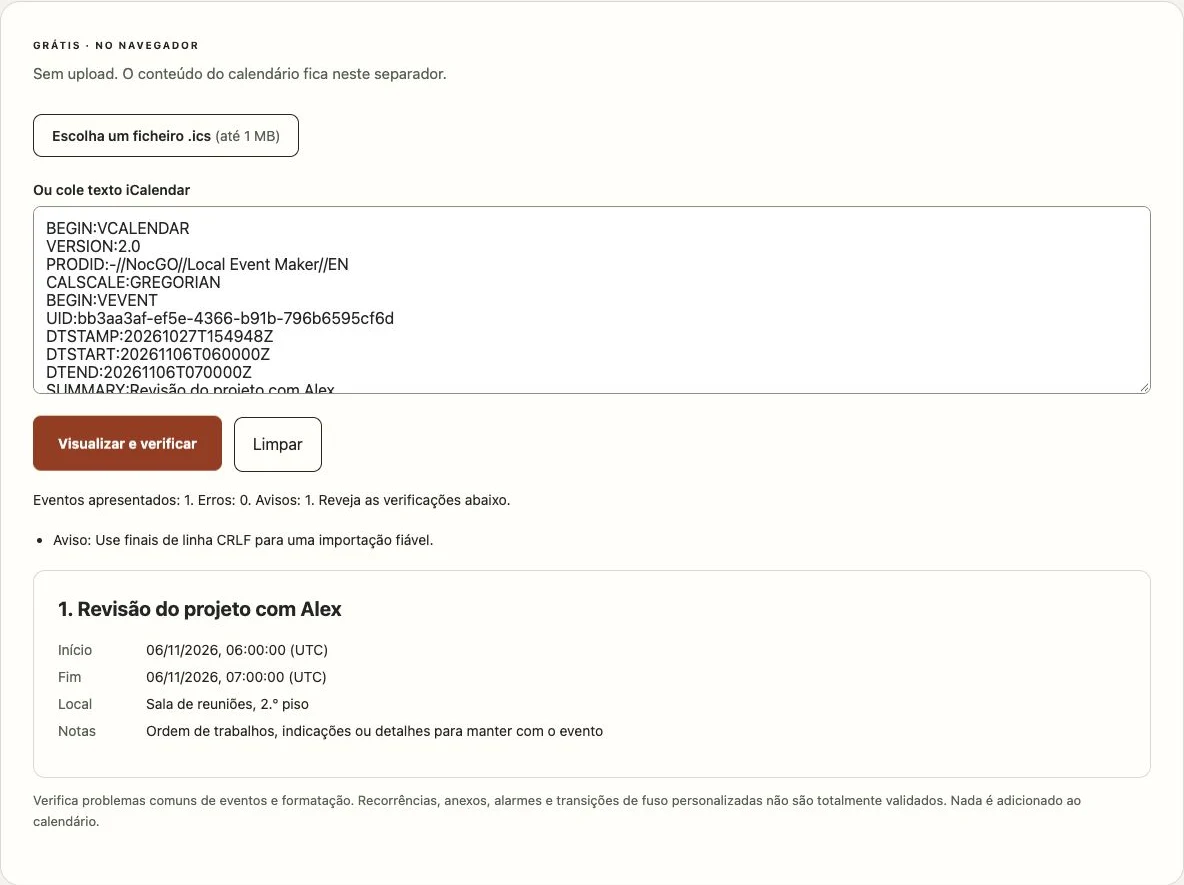
Primeiro separe problema de ficheiro de problema de interface. Cole ou abra o ficheiro no visualizador ICS e procure DTSTART ausente, datas malformadas ou encerramentos de componentes incorretos. Leia os avisos com cuidado: uma recorrência não suportada não é o mesmo que um ficheiro corrompido.
Se o ficheiro for uma página HTML de erro renomeada para .ics, peça um novo anexo ao remetente. Se abrir corretamente, mas não oferecer Adicionar, tente pelo Mail da Apple. Se não puder usar o Mail, siga as instruções de importação pelo computador do fornecedor ou introduza um evento manualmente.
Um calendário ausente também pode significar conta desativada ou destino só de leitura. Verifique a lista de calendários visíveis e as definições de conta. Procure pela data e título corretos antes de tentar novamente. Conversões de fuso podem fazer o evento aparecer num horário diferente do texto bruto do ficheiro.
Use o criador de eventos iCal para gerar um pequeno exemplo de comparação. Pode ajudar a identificar se o caminho funciona, mas adicioná-lo muda o calendário. Remova o exemplo depois se não precisar dele. Não cronometramos esses caminhos nem verificamos todas as configurações do iPhone.
Perguntas frequentes
Posso abrir um ICS no iPhone sem uma nova aplicação?
A Apple documenta a importação de anexos .ics pelo Mail. Abra o anexo no Mail da Apple e use os controlos disponíveis para rever e adicionar. Outras aplicações de e-mail podem tratar anexos de modo diferente. Se não aparecer a importação, tente no Mail da Apple ou use o caminho compatível do seu serviço de calendário.
Porque é que consigo visualizar, mas não adicionar o evento?
Pré-visualização e importação são funções separadas. A aplicação que abriu o ficheiro pode oferecer apenas leitura ou partilha. Verifique se está a usar Mail da Apple, Safari ou Ficheiros e siga o caminho correspondente. Verifique também se o calendário de destino permite escrita e se o ficheiro contém um evento válido.
Abrir ou verificar o ficheiro é gratuito?
Os caminhos integrados de Mail, Ficheiros e Calendário não exigem comprar um leitor ICS separado. O visualizador do site também é grátis e sem conta. O fornecedor de e-mail ou calendário pode ter os seus próprios requisitos de conta. Inspecionar um ficheiro aqui não inscreve ninguém nas novidades do NocGO.
Posso importar diretamente na aplicação Google Calendar do iPhone?
O caminho documentado pelo Google usa o Calendar num computador. Importe lá para o calendário desejado e veja o evento sincronizado no telemóvel. Não presuma que uma pré-visualização de anexo noutra aplicação do iPhone grava no Google Calendar. Confirme a conta e o evento após a importação.
Última atualização:
