
Guide du calendrier
Créer un fichier calendrier .ics à partir de texte
Pour créer un fichier .ics à partir de texte, placez les détails dans un modèle iCalendar et enregistrez-le en texte brut avec l’extension .ics. Le créateur local gère le format pour vous. Ce guide explique le formulaire et la méthode manuelle.
Créer un ICS à partir de texte en trois étapes
- Séparez la source en titre, date complète, heure de début, fuseau horaire, lieu et notes éventuelles. Résolvez les dates relatives avant de continuer.
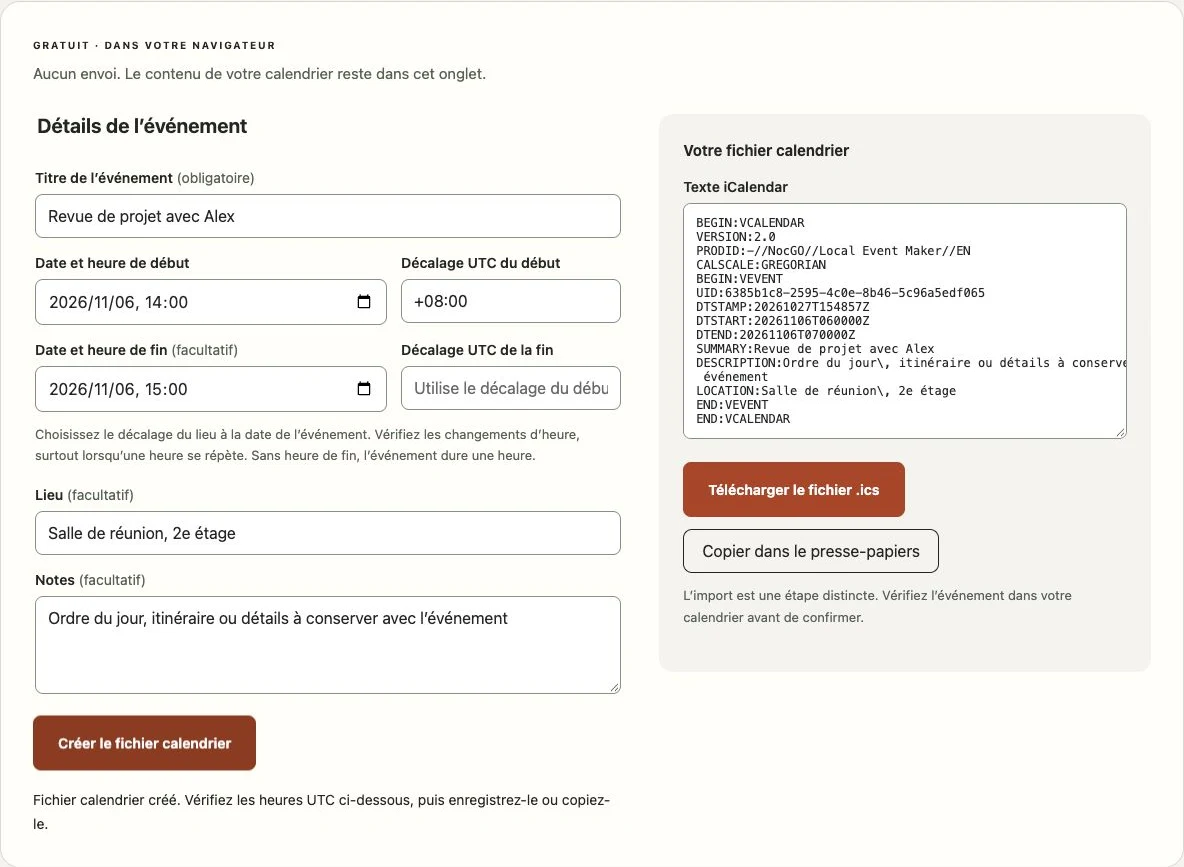
- Saisissez ces champs dans le créateur local ou remplacez les valeurs d’exemple du modèle texte ci-dessous. Choisissez délibérément une heure de fin.
- Enregistrez avec l’extension .ics, vérifiez le résultat dans le lecteur et importez-le dans le calendrier souhaité. Contrôlez l’événement enregistré avant de partager le fichier.
Partir de détails complets
Notez le rendez-vous souhaité avant de le mettre en forme. Par exemple, « Revue de projet le 6 novembre 2026, de 14:00 à 15:00 à Shanghai » comporte une date et une heure locale explicites. « Revue demain après-midi » laisse ouverts le jour de référence et l’heure exacte.
Séparez le titre du lieu et des notes. Si la source propose deux horaires, choisissez celui convenu au lieu de les combiner. Une échéance sans début ni fin peut relever d’un rappel plutôt que d’un créneau de calendrier.
Le créateur iCal permet de coller ces champs et de choisir les horaires. Il ne reconnaît pas les dates en langage naturel. Ce formulaire explicite est utile pour vérifier chaque champ avant de produire un fichier transportable.
Écrire le modèle de calendrier minimal utile
Utilisez un éditeur de texte brut et remplacez toutes les valeurs d’exemple décrivant l’événement. Cet exemple prévoit une heure à partir de 06:00 UTC, soit 14:00 à UTC+08:00. Son UID est illustratif : utilisez un nouvel identifiant unique pour un nouvel événement. DTSTAMP décrit l’horodatage de l’entrée, pas le début de la réunion.
BEGIN:VCALENDAR
VERSION:2.0
PRODID:-//Example//Text Event//EN
BEGIN:VEVENT
UID:f0fa2abe-d2aa-491b-bda1-0bc166afca42
DTSTAMP:20261027T110000Z
DTSTART:20261106T060000Z
DTEND:20261106T070000Z
SUMMARY:Revue de projet
DESCRIPTION:Discuter du plan révisé.
LOCATION:Salle de réunion
END:VEVENT
END:VCALENDAR
Enregistrez le fichier sous project-review.ics en texte brut UTF-8 avec des fins de ligne CRLF. Ne l’enregistrez pas comme document de traitement de texte ou HTML. Si l’éditeur masque les extensions, vérifiez le nom final pour éviter l’ajout discret de .txt.
Le guide du format ICS explique chaque propriété. L’exemple omet volontairement invités, règles de répétition et alarmes. Les ajouter demande plus qu’une adresse e-mail ou la mention « chaque semaine » dans le titre.
Préserver correctement la ponctuation
Dans les champs texte, échappez la virgule par \,, le point-virgule par \; et la barre oblique inverse par \\. Représentez un saut de ligne voulu dans une note par \n. Un véritable saut de ligne au milieu d’une propriété peut être interprété comme une autre propriété de calendrier.
Repliez les longues lignes de contenu au plus tard à 75 octets UTF-8 et commencez chaque continuation par une espace. Comptez les octets, pas les lettres visibles, surtout pour les emoji ou le texte non anglais. Le générateur s’en charge ; l’édition manuelle exige de surveiller à la fois l’échappement et le repliement.
Corriger les erreurs courantes du texte vers ICS
Commencez par associer chaque BEGIN au bon END. Un événement doit se trouver dans un conteneur de calendrier. Conservez les noms de propriétés comme DTSTART, placez un deux-points après leur nom et évitez les guillemets typographiques autour de lignes complètes.
Vérifiez si l’horodatage utilise UTC ou un fuseau local. Ajouter Z à une heure locale sans conversion change le rendez-vous. Dans l’exemple ci-dessus, 140000Z désignerait un autre instant que l’après-midi prévu à Shanghai. Utilisez le décalage applicable à la date de l’événement.
La fin doit suivre le début. Un rendez-vous passant minuit doit avoir la date suivante dans son champ de fin. Les journées entières utilisent VALUE=DATE ; leur date de fin est exclusive. Ne mélangez pas un début sur toute la journée avec une fin UTC horaire simplement pour remplir les champs.
Utilisez le lecteur ICS pour repérer les problèmes courants. Il détecte les champs manquants et les valeurs mal formées, mais ne certifie pas toutes les récurrences ou définitions de fuseaux possibles. Gardez le fichier original pour pouvoir annuler une modification manuelle appliquée à la mauvaise propriété.
Importer une copie et vérifier le résultat
Ouvrez le fichier terminé avec le parcours d’import pris en charge par votre calendrier, choisissez la destination et confirmez. Allez ensuite à la date de l’événement et comparez titre, début, fin et lieu à la source. Un aperçu du fichier ne prouve pas qu’un événement a été créé.
Pour les chemins propres au téléphone, suivez ouvrir un ICS sur iPhone. Si vous importez sur ordinateur, laissez le compte se synchroniser avant de conclure que le téléphone n’affiche pas l’événement. Cherchez une entrée existante avant de réimporter le même fichier.
Un fichier est un instantané. Modifier votre copie locale ne met pas à jour l’événement importé par une autre personne. Si le plan change, communiquez clairement la correction ou utilisez une vraie invitation de calendrier. La référence syntaxique est le RFC 5545 ; les instructions d’import de votre fournisseur déterminent l’action finale.
Questions fréquentes
Puis-je créer gratuitement un ICS à partir de texte ?
Oui. Le générateur local de ce site fonctionne sans paiement ni compte, et vous pouvez aussi écrire le fichier dans un éditeur de texte brut. Aucune méthode ne nécessite l’accès au calendrier. L’import du résultat est une action distincte à confirmer dans l’application de calendrier choisie.
Pourquoi mon fichier s’appelle-t-il event.ics.txt ?
L’éditeur a peut-être ajouté son extension texte habituelle après le nom saisi. Vérifiez le nom complet et enregistrez une copie en texte brut dont l’extension finale est .ics. Renommer un document enrichi ne suffit pas. Examinez son contenu pour vérifier que la première ligne du calendrier est BEGIN:VCALENDAR.
Puis-je écrire demain ou lundi prochain dans DTSTART ?
Non. DTSTART exige une date ou une date-heure structurée, pas une expression relative. Déterminez la date voulue à partir du contexte du message source. Un ancien message disant « demain » peut désigner un jour déjà passé. Gardez les formulations originales utiles dans les notes après avoir confirmé la date réelle.
Puis-je envoyer le même fichier à plusieurs personnes ?
Vous pouvez partager une copie si son contenu convient à chaque destinataire. Chacun doit toujours l’examiner et l’importer. Cela ne collecte pas de réponses et ne synchronise pas leurs entrées avec les vôtres. Pour une réunion nécessitant invitations et mises à jour, utilisez plutôt la fonction d’invitation de votre calendrier.
Dernière mise à jour :
