
Kalenderguide
Skapa en .ics-kalenderfil från text
För att skapa en .ics-fil från text lägger du händelseuppgifterna i en iCalendar-mall och sparar den som vanlig text med filändelsen .ics. Den lokala händelseskaparen sköter formateringen åt dig. Guiden förklarar både formuläret och den manuella vägen.
Skapa en ICS-fil från text i tre steg
- Dela upp källan i titel, fullständigt datum, starttid, tidszon och eventuell plats eller anteckningar. Klargör relativa datum innan du fortsätter.
- Ange fälten i den lokala händelseskaparen eller ersätt exempelvärdena i textmallen nedan. Välj sluttid medvetet.
- Spara resultatet med filändelsen .ics, kontrollera det i visaren och importera det i avsedd kalender. Bekräfta den sparade händelsen innan du delar filen.
Börja med fullständiga händelseuppgifter
Skriv ner det avsedda mötet innan du formaterar något. Till exempel har ”Projektgenomgång den 6 november 2026, 14:00–15:00 i Shanghai” ett uttryckligt datum och lokal tid. ”Genomgång i morgon eftermiddag” lämnar både källans datum och den exakta starten oklara.
Håll mötets titel åtskild från plats och anteckningar. Om källan innehåller två möjliga tider väljer du den överenskomna i stället för att kombinera dem. En tidsfrist utan start och slut kan passa bättre som påminnelse än som ett tidsblock i kalendern.
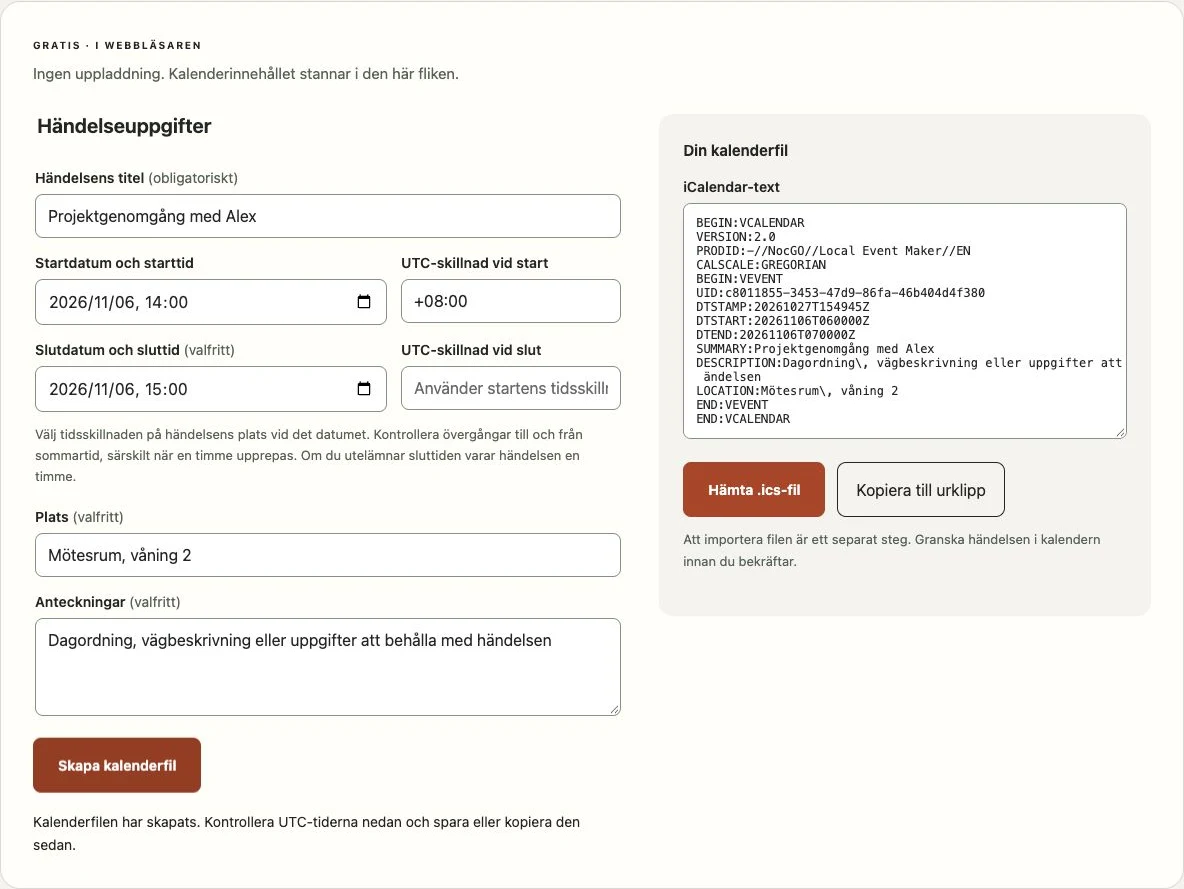
iCal-händelseskaparen låter dig klistra in textfälten och välja tider. Den gör ingen datumtolkning av naturligt språk. Det tydliga formuläret är användbart när du vill kontrollera varje fält innan du skapar en flyttbar fil.
Skriv den kortaste användbara kalendermallen
Använd en vanlig textredigerare och ersätt varje exempelvärde som beskriver händelsen. Exemplet schemalägger en timme från 06:00 UTC, vilket är 14:00 vid UTC+08:00. UID är ett exempel; använd en ny unik identifierare för en ny händelse. DTSTAMP beskriver postens tidsstämpel, inte mötets start.
BEGIN:VCALENDAR
VERSION:2.0
PRODID:-//Example//Text Event//EN
BEGIN:VEVENT
UID:f0fa2abe-d2aa-491b-bda1-0bc166afca42
DTSTAMP:20261027T110000Z
DTSTART:20261106T060000Z
DTEND:20261106T070000Z
SUMMARY:Project review
DESCRIPTION:Discuss the revised plan.
LOCATION:Meeting room
END:VEVENT
END:VCALENDAR
Spara filen som project-review.ics med vanlig UTF-8-text och CRLF-radslut. Spara den inte som ett ordbehandlingsdokument eller HTML. Om redigeraren döljer filändelser bör du kontrollera det slutliga filnamnet så att .txt inte läggs till utan att du märker det.
Guiden till ICS-filformatet förklarar egenskaperna var för sig. Exemplet utelämnar medvetet gäster, upprepningsregler och alarm. För att lägga till dessa funktioner krävs mer än att infoga en e-postadress eller skriva ”varje vecka” i titeln.
Bevara skiljetecken korrekt
I textfält escapes ett kommatecken som \,, ett semikolon som \; och ett omvänt snedstreck som \\. Skriv en avsiktlig radbrytning i en anteckning som \n. En faktisk ny rad mitt i en egenskap kan misstolkas som en annan kalenderegenskap.
Vik långa innehållsrader vid högst 75 UTF-8-byte och börja varje fortsättningsrad med ett blanksteg. Räkna byte i stället för synliga bokstäver, särskilt för emoji eller text på andra språk än engelska. Generatorn sköter detta; manuell redigering kräver uppmärksamhet på både escaping och radvikning.
Rätta vanliga misstag från text till ICS
Börja med att matcha varje BEGIN med rätt END. En händelse måste ligga inuti en kalenderbehållare. Behåll egenskapsnamn som DTSTART oförändrade, sätt ett kolon efter namnet och undvik typografiska citattecken runt hela rader.
Kontrollera om en tidsstämpel använder UTC eller lokal tidszon. Om du lägger till Z efter en lokal klocktid utan att konvertera den ändras mötet. I exemplet ovan skulle 140000Z ange en annan tidpunkt än den avsedda eftermiddagen i Shanghai. Använd förskjutningen som gäller på händelsens datum.
Slutet måste ligga efter starten. Ett möte som passerar midnatt behöver nästa datum i slutfältet. Heldagshändelser använder VALUE=DATE; slutdatumet är exklusivt. Blanda inte en heldagsstart med en tidsbestämd UTC-sluttid bara för att fylla i alla fält.
Använd ICS-visaren för att hitta vanliga problem. Den kan upptäcka saknade fält och felaktiga värden, men certifierar inte varje möjlig upprepning eller tidszonsdefinition. Behåll originalfilen så att du kan ångra en manuell ändring av fel egenskap.
Importera en kopia och kontrollera resultatet
Öppna den färdiga filen via en importväg som kalendern stöder, välj avsedd destination och bekräfta. Gå sedan till händelsens datum och jämför titel, start, slut och plats med källan. En filförhandsvisning bevisar inte att en händelse skapats.
För telefonspecifika vägar, följ öppna ICS på iPhone. Om du importerar via en dator bör du låta kontot synkroniseras innan du drar slutsatsen att händelsen saknas på telefonen. Kontrollera om posten redan finns innan du importerar samma fil igen.
En fil är en ögonblicksbild. Redigering av din lokala kopia uppdaterar inte någon annans importerade händelse. Om planen ändras bör du meddela rättelsen tydligt eller använda en riktig kalenderinbjudan. Syntaxreferensen är RFC 5545; kalenderleverantörens importanvisningar avgör den slutliga användaråtgärden.
Vanliga frågor
Kan jag skapa en ICS-fil från text gratis?
Ja. Den lokala generatorn på webbplatsen fungerar utan betalning eller konto, och du kan också skriva filen i en vanlig textredigerare. Ingen av vägarna kräver behörighet till kalendern. Import av den färdiga händelsen är en separat åtgärd som du bekräftar i den kalenderapp du väljer.
Varför heter min fil event.ics.txt?
Textredigeraren kan ha lagt till sin standardändelse efter namnet du angav. Kontrollera hela filnamnet och spara en kopia i vanlig text vars sista filändelse är .ics. Det räcker inte att byta namn på ett formaterat textdokument. Granska innehållet och kontrollera att den första kalenderraden är BEGIN:VCALENDAR.
Kan jag använda i morgon eller nästa måndag i DTSTART?
Nej. DTSTART kräver ett strukturerat datum eller datum-tidsvärde, inte ett relativt uttryck. Bestäm det avsedda kalenderdatumet utifrån källmeddelandets sammanhang. Ett gammalt meddelande med ”i morgon” kan syfta på en dag som redan passerat. Behåll användbar originalformulering i anteckningarna efter att det faktiska datumet har bekräftats.
Kan jag skicka samma fil till flera personer?
Du kan dela en kopia om innehållet passar alla mottagare. Varje person behöver fortfarande granska och importera den. Detta samlar inte in svar eller håller deras poster synkroniserade med dina. För ett möte som behöver inbjudningar och senare uppdateringar använder du kalenderns funktion för att bjuda in gäster.
Senast uppdaterad:
