BIENTÔT DISPONIBLE · POUR IPHONE
Transformez vos captures en
événements de calendrier et rappels
Capturez une conversation, une réservation ou un avis pour en faire un projet. NocGO prépare des brouillons d’événements et de rappels à partir du contenu envoyé. Vérifiez la date, l’heure et le lieu, puis confirmez les éléments à enregistrer.
Toucher le dos de l’appareil nécessite une configuration initiale
Un café vendredi ? Rendez-vous à 10 h 30 chez Pine & Co. ☕
Le dos de votre iPhone
Deux touches. Capturez l’écran.
 NocGO
NocGOCafé chez Pine & Co.
Démo terminée
Café chez Pine & Co.
Vendredi 23 octobre · 10:30–11:30
- 01Toucher le dos
- 02Vérifier le brouillon
- 03Confirmer et ajouter
CAPTURER · VÉRIFIER · CONFIRMER
Comment fonctionne NocGO en trois étapes
Gardez la source sous les yeux pendant que vous la transformez en projet. Ces trois phases comprennent votre vérification avant tout ajout.
Choisissez la capture.
Sélectionnez une image dans NocGO ou capturez l’écran actuel avec le raccourci configuré de Toucher le dos de l’appareil. Examinez la source et choisissez la zone utile avant l’envoi. Ajoutez une note saisie ou transcrite si l’image laisse une ambiguïté.
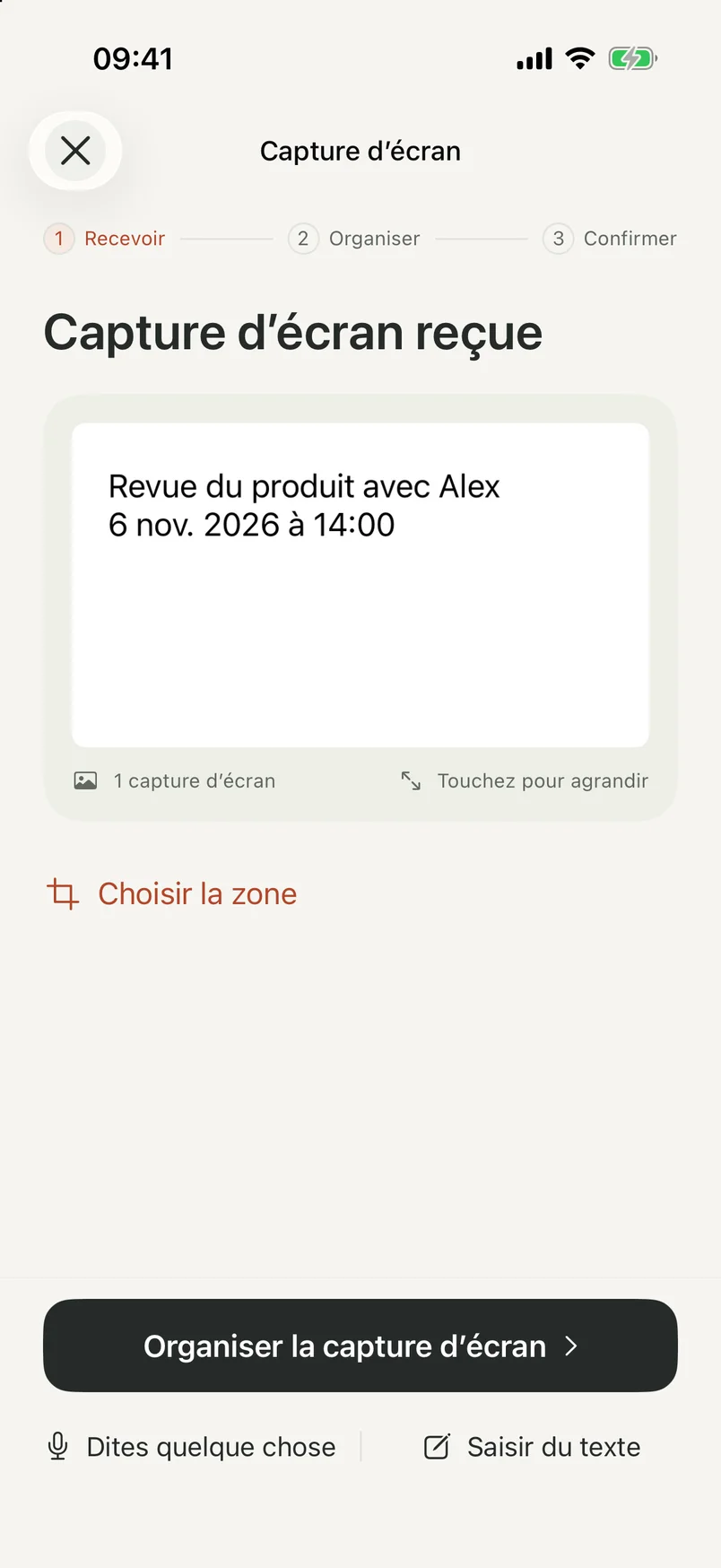
Aperçu de capture · image d’exemple Vérifiez ce que NocGO lit.
Envoyez le contenu sélectionné pour reconnaissance dans le cloud. NocGO prépare des brouillons d’événements et de rappels aux champs vérifiables. Contrôlez date, début, fin, lieu et destination. Corrigez une ancienne date ou un horaire proposé mais jamais accepté.
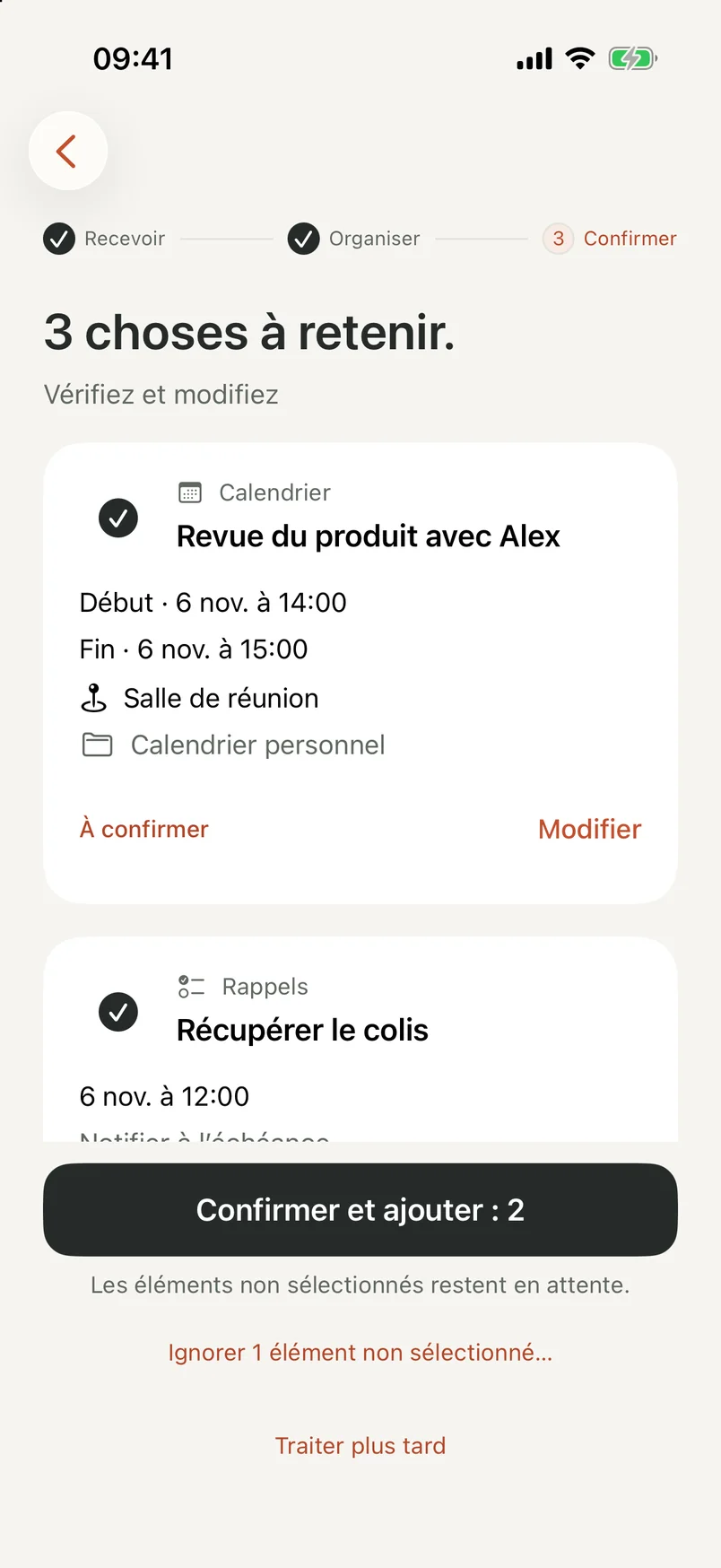
Aperçu de vérification · exemples de brouillons d’événement et de rappel Confirmez les éléments à enregistrer.
Sélectionnez les brouillons nécessaires et confirmez l’ajout. Gardez les autres pour plus tard. Vérifiez le résultat, puis ouvrez la destination si l’enregistrement est incertain. Répéter sans vérifier peut laisser des doublons dans votre calendrier.
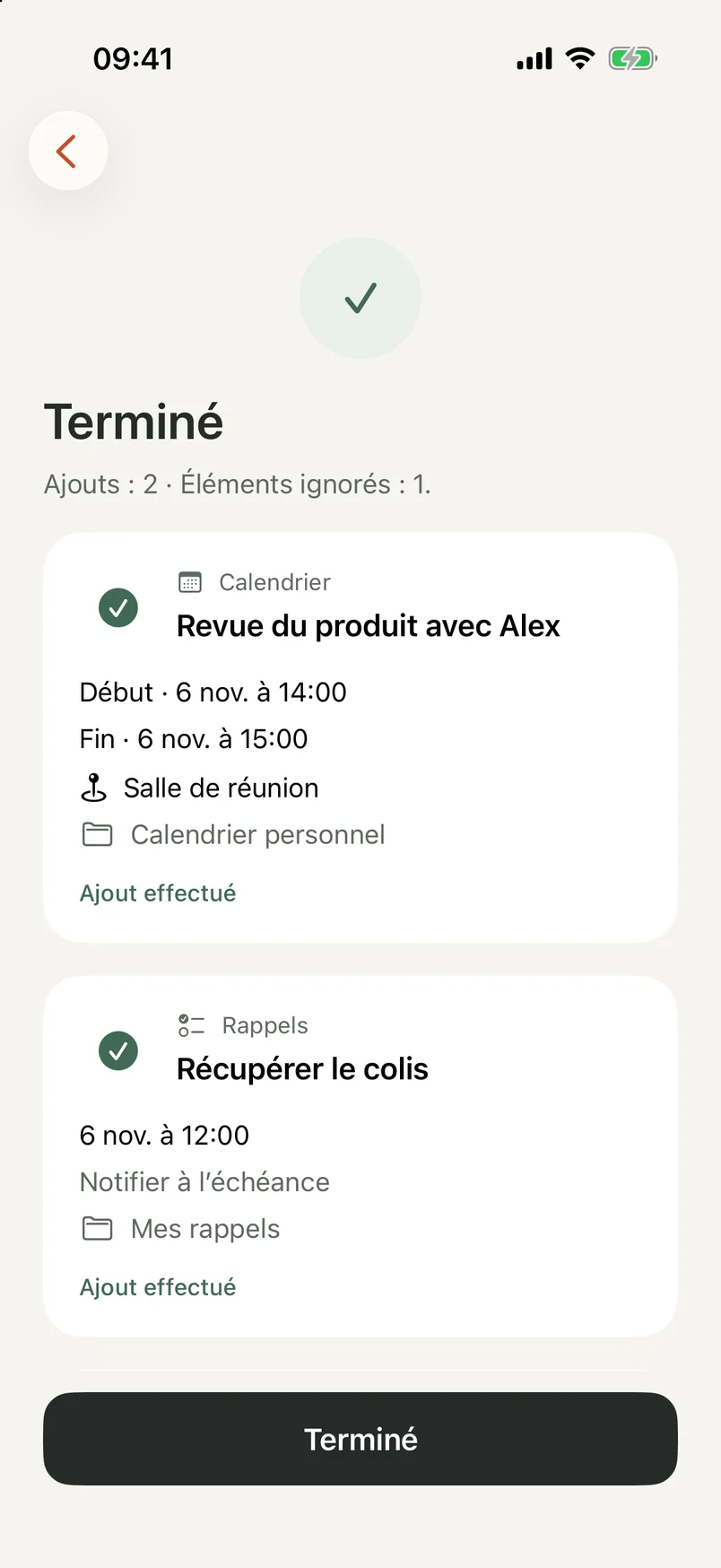
Aperçu de fin · exemple d’événement et de rappel
Pour les parcours manuels et assistés complets, consultez de la capture au calendrier sur iPhone. Les aperçus ci-dessus montrent les interfaces réelles de l’app avec des projets d’exemple.
PARTEZ D’UN ÉLÉMENT CONCRET
Ce que vous pouvez transformer en événement
Utilisez les détails d’un véritable engagement. Une date dans une capture peut être une échéance, une réservation ou une autre proposition : décidez laquelle compte.
Confirmations de vol et d’hôtel
Vérifiez les dates de départ ou d’arrivée, les heures locales et les lieux. Une réservation à plusieurs étapes demande une attention particulière aux fuseaux.
Affiches d’événements
Repérez la date et le lieu. Vérifiez si l’heure imprimée signifie ouverture des portes, début du spectacle ou fin des inscriptions.
Projets dans une conversation
Gardez l’heure et le lieu finalement convenus. Ajoutez du contexte si la conversation contient une correction ou renvoie à un ancien message.
Échéances de paiement
Préparez un rappel pour vérifier une facture avant sa date limite. Créer un rappel ne paie pas la facture et ne confirme pas son montant.
Emplois du temps de cours
Vérifiez la date et la durée de chaque cours. Un planning hebdomadaire peut exiger des détails de récurrence qu’une seule image n’explique pas entièrement.
Avis de retrait de colis
Gardez le lieu de retrait et la référence utile dans une tâche. N’ajoutez une échéance que si l’avis en donne réellement une.
De la capture au calendrier, sur votre iPhone actuel
NocGO prend en charge iOS 17 et les versions ultérieures. L’app permet de sélectionner directement une capture. Toucher le dos de l’appareil est un déclenchement facultatif qui nécessite une configuration initiale du raccourci. Ses fiches système demandent une version iOS compatible plus récente ; utilisez le parcours dans l’app si cette interface est indisponible.
Parfois, vous avez seulement besoin des mots d’une image. Suivez le guide du texte depuis une capture sur iPhone pour les copier avec Texte en direct. NocGO se concentre sur des brouillons modifiables d’événements et de rappels, plutôt que sur une transcription complète à copier ailleurs.
Les détails sont déjà écrits ? Le créateur iCal gratuit génère un fichier calendrier dans votre navigateur. Il ne nécessite ni capture, ni compte, ni connexion au calendrier. Choisissez la méthode adaptée aux informations déjà disponibles.
Fonctionne avec Calendrier, Rappels et Google Calendar
Calendrier et Rappels d’Apple sont des destinations prises en charge. Google Calendar et Todoist sont en test et ne sont pas encore accessibles à tous. Vérifiez les connexions disponibles pour votre compte avant de dépendre d’une intégration.
Gardez les rendez-vous dans Calendrier et les tâches dans Rappels. Vérifiez la destination avant de confirmer, surtout si vos comptes personnels et professionnels sont distincts. Connecter un service donne une destination à choisir ; cela n’autorise pas les ajouts discrets depuis chaque capture.
NocGO aide à capturer le projet, tandis que votre calendrier reste son lieu de gestion. Comparez les apps de calendrier iPhone pour les questions de planning hebdomadaire, widgets ou comptes. Un complément de capture n’exige pas de remplacer le calendrier auquel vous faites confiance.
Choisissez ce que vous partagez avec NocGO
Votre capture n’est pas téléversée simplement parce que vous la sélectionnez. Avec votre autorisation, NocGO envoie la zone d’image ou le texte soumis à un service d’IA tiers pour reconnaissance. La transcription vocale s’effectue sur l’appareil ; l’audio n’est pas envoyé pour reconnaissance. Vous vérifiez les brouillons avant de confirmer les ajouts, et l’accès au calendrier est demandé séparément. L’app ne propose pas de parcours de capture entièrement hors ligne. Vous pouvez gérer l’historique local, la conservation des captures et les services connectés dans les réglages. Les prestataires de traitement peuvent conserver le contenu envoyé selon leurs dispositions applicables. Lisez la politique de confidentialité pour les durées de conservation et vos choix.
Questions fréquentes
Comment fonctionne la capture vers calendrier dans NocGO ?
NocGO prépare des brouillons d’événements et de rappels à partir de la capture ou du texte que vous choisissez d’envoyer. Vous pouvez ajouter du contexte, vérifier les champs reconnus, modifier les détails et sélectionner les éléments à enregistrer. L’app les ajoute seulement après votre confirmation. La reconnaissance peut manquer des informations : vérifiez attentivement dates et destinations.
NocGO peut-il ajouter des événements à Google Calendar ?
L’intégration Google Calendar est en test et n’est pas encore accessible à tous. Calendrier et Rappels d’Apple sont pris en charge dans l’app. Vérifiez les options de connexion de votre compte avant de bâtir votre parcours sur un service tiers. Connecter un compte ne transforme pas chaque capture en écriture automatique dans le calendrier.
NocGO est-il disponible et l’inscription coûte-t-elle quelque chose ?
NocGO n’est pas encore disponible publiquement. Rejoindre la liste d’accès anticipé est gratuit et vous inscrit seulement aux nouvelles sur l’accès au produit et son lancement. Cela ne crée pas de compte dans l’app, ne connecte pas votre calendrier et ne réserve pas d’abonnement payant. Les outils calendrier du site sont disponibles sans inscription.
Puis-je utiliser NocGO sans envoyer de capture ?
Vous pouvez envoyer une demande saisie ou transcrite plutôt qu’une image, mais la reconnaissance utilise toujours un service cloud avec votre autorisation. La transcription vocale se fait sur l’appareil. NocGO ne propose pas de reconnaissance de capture entièrement hors ligne. Pour copier seulement les mots visibles, essayez Texte en direct sur un iPhone compatible.
Pourquoi vérifier un brouillon avant l’enregistrement ?
Une capture peut contenir une ancienne date, plusieurs horaires proposés ou un lieu incomplet. Un message ultérieur peut aussi changer le plan. La vérification permet de choisir l’événement et la destination voulus au lieu d’enregistrer chaque détail visible. Si le résultat est incertain, vérifiez votre calendrier avant de réessayer afin d’éviter les doublons.
Dernière mise à jour :
COMMENCEZ PAR VOTRE BESOIN
Des guides pratiques pour les captures, événements et rappels.
Transformez une capture en rappels à vérifier.
Transformez ce que vous devez faire en brouillons de rappels modifiables.
Guide iPhoneD’une capture au texte sur iPhone : copiez, puis utilisez
Copiez le texte avec la fonction intégrée de l’iPhone, puis choisissez quoi faire de l’information.
Outil gratuit dans le navigateurCréateur iCal : du texte à un fichier calendrier
Créez localement un fichier calendrier avec des dates et décalages horaires explicites.
Guide de configurationTouchez le dos de l’iPhone pour lancer votre capture.
Configurez le geste une fois, puis vérifiez ce que vous capturez.
Outil gratuit dans le navigateurLecteur et validateur ICS
Lisez un fichier calendrier et repérez les erreurs courantes sans le téléverser.
Cas d’usageGardez le plan définitif d’une conversation animée.
Distinguez le rendez-vous, la tâche à effectuer et les propositions abandonnées.
BIENTÔT DISPONIBLE
Soyez informé quand NocGO sera prêt.
Laissez votre e-mail pour les nouvelles sur l’accès anticipé et le lancement.
