
Guide du calendrier
Comment ouvrir un fichier .ics sur iPhone
Pour ouvrir un fichier .ics sur iPhone, commencez par une pièce jointe dans Apple Mail et examinez l’aperçu avant l’ajout. Safari et Fichiers peuvent afficher un aperçu sans bouton d’import. Les étapes ci-dessous expliquent ces parcours et la solution de repli lorsque l’ajout n’est pas disponible.
Vérifier le fichier avant de l’ouvrir
- Confirmez que la pièce jointe se termine par .ics et provient de la personne ou du service attendu. Gardez le message original pour comparer.
- Vérifiez la date, le fuseau horaire et le compte de destination. Si le contenu semble erroné, examinez le fichier avant de tenter un autre import.
- Utilisez le parcours Mail, Safari ou Fichiers approprié ci-dessous. Après confirmation, ouvrez Calendrier à la date prévue et vérifiez que l’événement n’a été ajouté qu’une fois.
Ouvrir une pièce jointe ICS depuis Mail
Apple Mail est le point de départ documenté pour importer une pièce jointe .ics sur iPhone. Le guide de configuration des comptes d’Apple distingue l’import d’un fichier de l’abonnement à une URL de calendrier. Utilisez l’import pour une pièce jointe ponctuelle.
- Ouvrez le message dans Apple Mail avec un compte déjà configuré.
- Touchez la pièce jointe .ics et attendez l’aperçu ou les actions de calendrier disponibles.
- Examinez le titre, le début, la fin, le lieu et le calendrier sélectionné. Utilisez Ajouter si cette commande apparaît, puis confirmez.
- Ouvrez Calendrier à la date de l’événement et vérifiez l’entrée enregistrée. Si elle est déjà présente, arrêtez-vous au lieu d’ajouter une copie.
Le libellé exact dépend de la version du système et du nombre d’événements contenus dans le fichier. Traitez séparément toute demande d’abonnement inhabituelle. Un événement unique ne devrait pas exiger un abonnement discret à un calendrier distant que vous n’aviez pas prévu de suivre.
Ouvrir un fichier calendrier depuis Safari
Safari peut ouvrir un lien de calendrier ou enregistrer son fichier, mais ne propose pas toujours la même interface d’import que Mail. Commencez par déterminer s’il s’agit d’une vraie pièce jointe .ics, d’une URL d’abonnement ou d’une page décrivant seulement un événement.
- Ouvrez le lien de confiance dans Safari. Si vous êtes dans le navigateur d’une autre app, utilisez son menu pour ouvrir le lien dans Safari lorsque cette option existe.
- Examinez l’aperçu ou enregistrez le fichier .ics si le navigateur le propose.
- Si une commande Ajouter apparaît, vérifiez les détails et confirmez la destination. Sinon, utilisez la solution de repli avec Mail ci-dessous.
Une page indiquant « ajouté » ne prouve pas que Calendrier a enregistré l’événement. Fournir un fichier et créer un événement sont deux opérations différentes. Le guide du format ICS explique pourquoi un fichier calendrier est une description transportable, pas une autorisation de modifier votre calendrier.
Ouvrir un fichier enregistré depuis Fichiers
Fichiers aide à retrouver et prévisualiser une pièce jointe, mais un aperçu seul n’est pas un import. Cherchez le fichier dans le dossier où vous l’avez enregistré au lieu de rechercher uniquement les événements du jour dans Calendrier.
- Ouvrez Fichiers, trouvez le .ics et touchez-le pour voir l’aperçu disponible.
- Consultez le menu Partager pour trouver une action utile sur votre appareil. Ne vous attendez pas à voir Calendrier sur toutes les configurations.
- Sans action d’import, joignez le fichier à un message que vous vous envoyez avec votre propre app de messagerie. Ouvrez ce message dans Apple Mail.
Vous décidez d’envoyer ou non le fichier par e-mail. Tenez compte des notes de l’événement et des personnes ayant accès à cette boîte. Le lecteur local de ce site n’envoie pas la pièce jointe pour vous. Vous pouvez aussi utiliser l’import pris en charge par un calendrier sur ordinateur, puis synchroniser le compte voulu avec le téléphone.
Si toucher le fichier ne produit rien
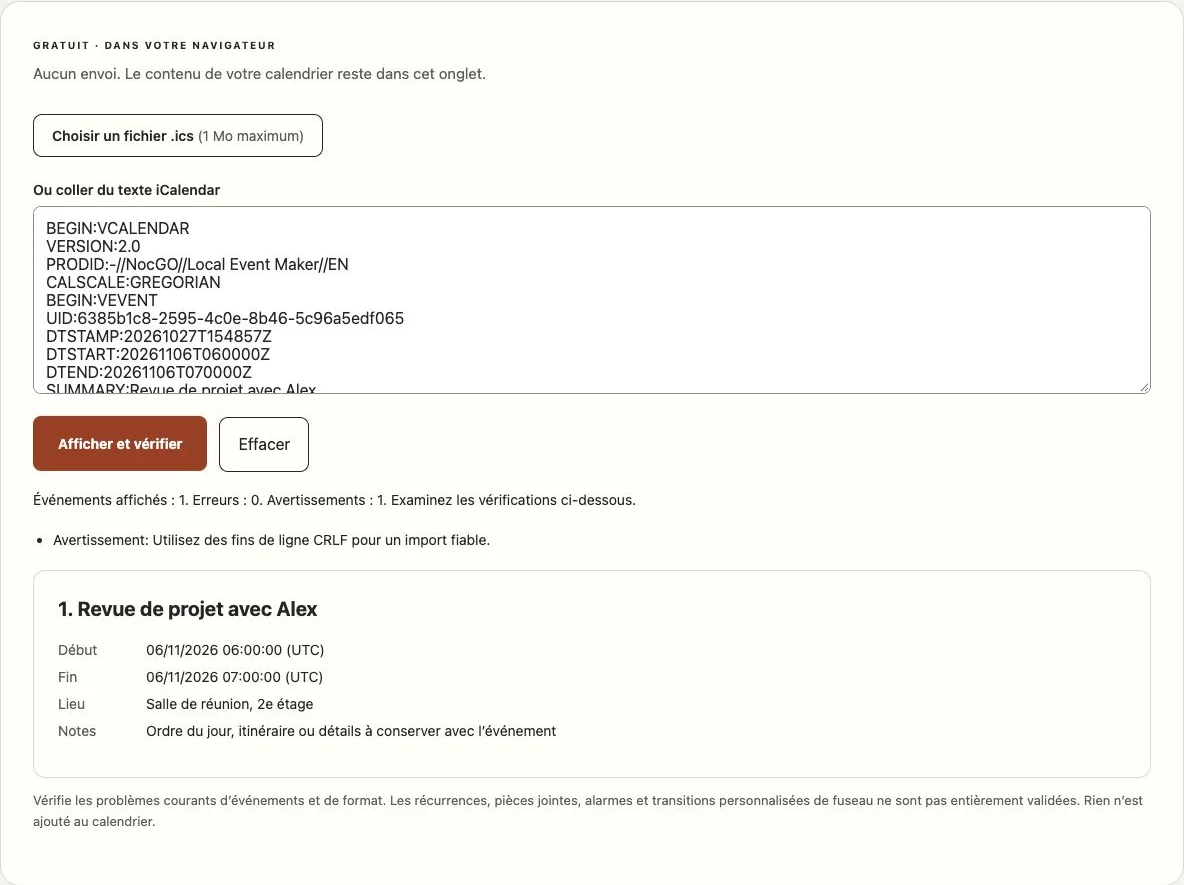
Distinguez d’abord un problème de fichier d’un problème d’interface d’import. Ouvrez ou collez le fichier dans le lecteur ICS et recherchez un DTSTART manquant, des dates mal formées ou des fins de composants incorrectes. Lisez les avertissements attentivement : une récurrence non prise en charge n’est pas un fichier corrompu.
Si le fichier est une page d’erreur HTML renommée en .ics, demandez une nouvelle pièce jointe. S’il s’ouvre correctement mais ne propose pas Ajouter, réessayez avec Apple Mail. Si vous ne pouvez pas utiliser Mail, suivez les instructions d’import sur ordinateur de votre fournisseur ou saisissez manuellement un événement unique.
Un calendrier absent peut aussi correspondre à un compte désactivé ou une destination en lecture seule. Vérifiez la liste des calendriers visibles et les réglages des comptes. Recherchez la bonne date et le titre avant de réessayer. La conversion de fuseau peut afficher une autre heure que celle du fichier brut.
Utilisez le créateur iCal pour produire un petit exemple de comparaison. Il peut aider à vérifier le parcours d’import, mais son ajout modifie votre calendrier. Supprimez ensuite tout exemple inutile. Nous n’avons pas chronométré ces parcours ni vérifié toutes les configurations d’iPhone.
Questions fréquentes
Puis-je ouvrir un ICS sur iPhone sans nouvelle app ?
Apple décrit l’importation des pièces jointes .ics depuis Mail. Ouvrez la pièce jointe dans Apple Mail et utilisez les commandes disponibles pour vérifier et ajouter l’événement. Une autre app de messagerie peut traiter les pièces jointes différemment. Si aucune commande d’import n’apparaît, essayez Apple Mail ou le parcours pris en charge par votre service de calendrier.
Pourquoi puis-je voir l’aperçu, mais pas ajouter l’événement ?
L’aperçu et l’import sont deux fonctions distinctes. L’app qui a ouvert le fichier peut ne proposer qu’un lecteur ou une feuille de partage. Vérifiez si vous utilisez Apple Mail, Safari ou Fichiers, puis suivez le parcours correspondant. Vérifiez aussi que le calendrier de destination accepte les modifications et que le fichier contient un événement valide.
L’ouverture ou la vérification du fichier est-elle gratuite ?
Les parcours intégrés via Mail, Fichiers et Calendrier n’exigent pas l’achat d’un lecteur ICS distinct. Le lecteur de ce site est aussi gratuit et sans compte. Votre fournisseur d’e-mail ou de calendrier peut avoir ses propres conditions de compte. Examiner un fichier ici ne vous inscrit pas aux actualités NocGO.
Puis-je importer directement dans l’app Google Calendar pour iPhone ?
Le parcours d’import documenté par Google utilise Calendar sur ordinateur. Importez-y le fichier dans le calendrier Google souhaité, puis consultez l’événement synchronisé sur le téléphone. Ne supposez pas que l’aperçu d’une pièce jointe dans une autre app iPhone écrit dans Google Calendar. Confirmez le compte et l’événement après l’import.
Dernière mise à jour :
