
Guide iPhone
Comment transformer une capture en événement sur iPhone
Pour transformer une capture en événement sur iPhone, confirmez sa date, son horaire et son lieu, puis vérifiez ces champs avant d’enregistrer. Texte en direct permet la copie manuelle. Des fonctions Apple compatibles peuvent proposer des actions d’événement. NocGO prépare des brouillons modifiables à partir du contenu que vous choisissez d’envoyer.
Méthode 1 : Texte en direct et Calendrier en six étapes
- Ouvrez la capture dans Photos et repérez la date, l’horaire et le lieu finalement convenus.
- Sélectionnez les mots utiles avec Texte en direct et copiez-les. Gardez l’image originale accessible pour comparer.
- Ouvrez Calendrier et créez un événement dans le compte que vous souhaitez utiliser.
- Collez ou saisissez le titre, puis indiquez la date complète, l’heure de début et l’heure de fin.
- Complétez le lieu et les notes utiles. Vérifiez le fuseau, l’alerte et le calendrier de destination.
- Comparez l’événement à la capture, puis confirmez l’ajout. Ouvrez l’entrée enregistrée pour vérifier le résultat.
La réponse courte
Choisissez le parcours adapté à votre capture et à votre appareil. Un rendez-vous unique et explicite peut être saisi manuellement. Une action système compatible peut réduire la copie. Un parcours dédié aux brouillons peut aider à séparer plusieurs événements et tâches. Aucune méthode ne dispense de vérifier une date ambiguë.
Les six étapes ci-dessus décrivent le parcours manuel, pas six gestes garantis. La sélection de texte, les corrections et les changements de compte peuvent chacun demander d’autres interactions. Nous n’avons pas mesuré la durée de ces méthodes. Configuration, qualité du texte, autorisations et appareil influencent le travail nécessaire.
Pour la sélection, consultez le guide du texte depuis une capture sur iPhone. Texte en direct peut ne pas sélectionner des caractères petits ou flous. Si la copie est indisponible, saisissez les champs essentiels et comparez-les à l’image. N’enregistrez pas une date devinée seulement pour terminer le formulaire.
Méthode 2 : Siri et Intelligence visuelle
Les fonctions de capture compatibles d’Apple peuvent reconnaître des informations d’événement et proposer une action de calendrier. Siri peut aussi créer un rendez-vous clairement formulé. Ces options recouvrent une partie de l’objectif de NocGO et répondent peut-être déjà à votre besoin.
- Vérifiez les conditions Apple actuelles pour la fonction disponible sur votre iPhone.
- Ouvrez ou capturez le contenu et utilisez l’action proposée, ou énoncez le rendez-vous complet à Siri.
- Examinez les détails proposés et confirmez l’action. Vérifiez ensuite l’événement enregistré.
Il s’agit de trois phases, pas d’un nombre de gestes mesuré. Les demandes Siri classiques, Intelligence visuelle et les nouvelles fonctions d’écran Siri ont des conditions différentes. Consultez le guide Apple pour l’écran et les captures pour la configuration actuellement prise en charge.
Les échecs possibles sont simples : fonction indisponible, aucune action proposée ou détail mal interprété. Revenez à la méthode manuelle si nécessaire. Pour une comparaison plus complète, consultez NocGO ou Siri. Nous ne prétendons pas qu’une méthode est plus rapide sans test comparatif direct.
Méthode 3 : NocGO avec vérification des brouillons
NocGO est notre propre app. Elle prépare des brouillons d’événements et de rappels à partir du contenu envoyé, avec vérification avant l’enregistrement. Le parcours dans l’app permet de sélectionner une zone et d’ajouter du contexte saisi ou transcrit. Il ne copie pas une transcription complète pour réutiliser le texte en général.
- Choisissez la capture ou utilisez le raccourci configuré de Toucher le dos de l’appareil pour la prendre.
- Vérifiez ce que vous envoyez. Sélectionnez une zone pertinente ou complétez le contexte si nécessaire, puis envoyez pour reconnaissance cloud.
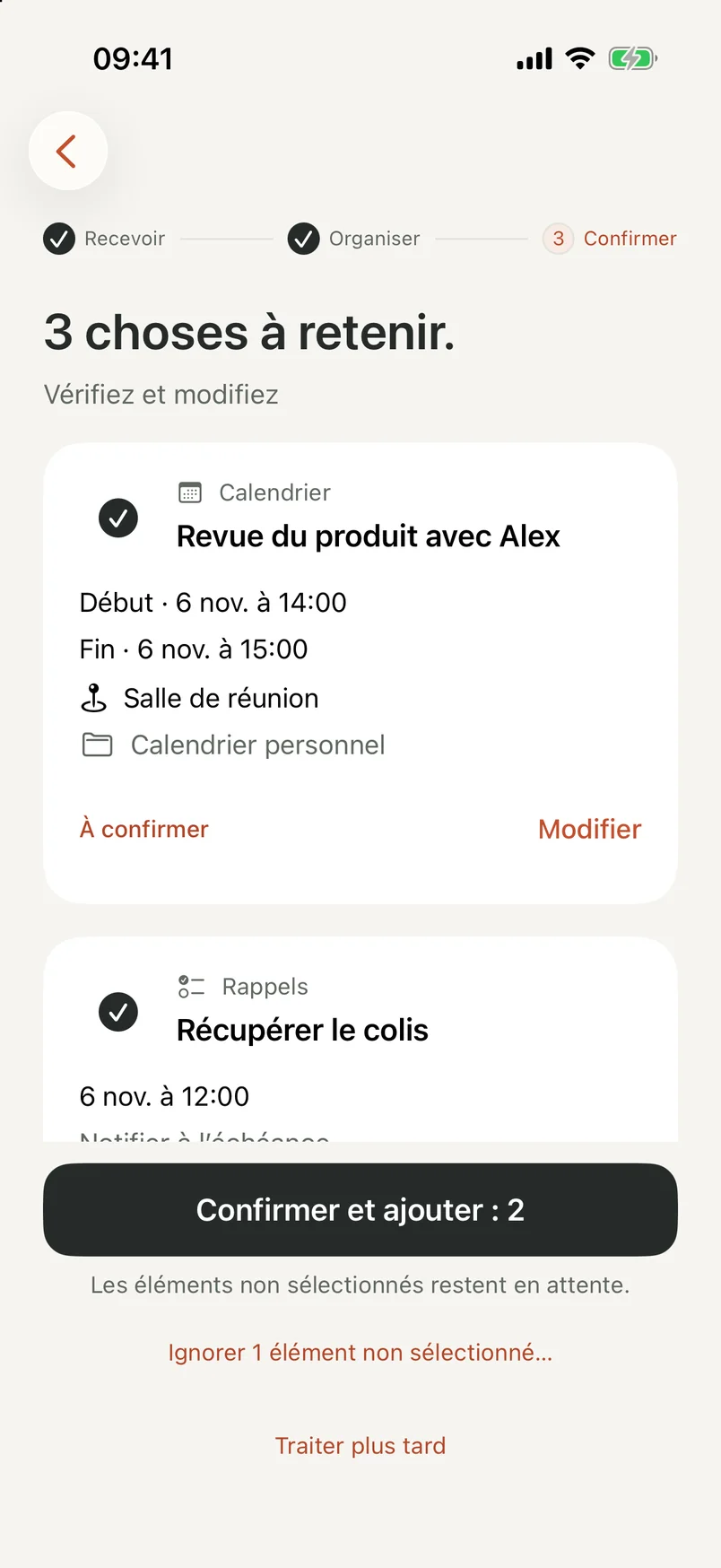
- Examinez les brouillons, corrigez les champs, choisissez les destinations et sélectionnez les éléments souhaités.
- Confirmez l’ajout et vérifiez le résultat. Consultez la destination avant de répéter un enregistrement incertain.
Ces quatre phases incluent vos décisions et peuvent nécessiter un nombre variable de gestes. La reconnaissance cloud exige connexion et consentement. Calendrier et Rappels d’Apple sont pris en charge ; Google Calendar et Todoist restent en test. Un résultat partiel ou erroné demande toujours votre attention.
Configurez le raccourci de capture par toucher au dos seulement si ce déclenchement vous convient. La présentation de NocGO explique le parcours global de capture et de vérification. Vous pouvez aussi garder les brouillons non sélectionnés pour plus tard plutôt que tout ajouter en une fois.
Comment capturer votre calendrier sur iPhone
Si vous vouliez photographier l’affichage du calendrier lui-même, ouvrez Calendrier et choisissez la vue à conserver. Sur un iPhone avec Face ID, appuyez simultanément sur le bouton latéral et le bouton d’augmentation du volume, puis relâchez-les. Les autres modèles utilisent leur combinaison de boutons compatible.
Examinez l’image avant de la partager. Une vue mensuelle ou hebdomadaire peut révéler des titres et rendez-vous privés sans rapport avec le destinataire. Recadrez les détails inutiles avec les commandes de capture si nécessaire. Une capture du calendrier reste une image ; elle ne permet pas d’importer directement ces événements.
Pour un événement transportable, créez plutôt un fichier structuré avec le créateur iCal. Si un plan contient une action plutôt qu’un créneau, la page des rappels à partir de captures explique cette distinction. Conservez la représentation correspondant à ce que l’autre personne doit faire.
Questions fréquentes
Puis-je transformer une capture en événement sans autre app ?
Oui. Sur un iPhone compatible, copiez les détails utiles dans Calendrier avec Texte en direct ou utilisez une action Apple disponible. La saisie manuelle reste possible sans reconnaissance. Vérifiez la date, la fin et la destination avant d’enregistrer ; une date reconnue ne suffit pas à établir le rendez-vous entier.
La méthode intégrée de capture vers calendrier est-elle gratuite ?
Les étapes manuelles dans Calendrier et Texte en direct sur appareil compatible ne demandent pas l’achat d’une autre app de planification. Ce guide est gratuit sans inscription. La disponibilité actuelle de NocGO est indiquée sur cette page. L’accès à l’app et ses éventuels futurs tarifs sont distincts des outils gratuits du site.
Pourquoi la capture a-t-elle produit le mauvais jour ?
L’image peut contenir une date relative, une ancienne conversation ou plusieurs horaires possibles. « Demain » doit être interprété selon le message d’origine, pas automatiquement selon aujourd’hui. Vérifiez si l’heure finalement convenue apparaît plus loin dans le chat et corrigez le brouillon avant tout ajout.
Une capture peut-elle créer à la fois un événement et un rappel ?
NocGO peut présenter les deux types de brouillons ensemble lorsque le contenu envoyé le permet. Vous vérifiez les champs et sélectionnez les éléments à ajouter. Une réunion va dans Calendrier ; une tâche comme envoyer des documents peut aller dans Rappels. La reconnaissance peut manquer du contexte : confirmez chaque brouillon séparément.
Dernière mise à jour :
