
Guide iPhone
D’une capture au texte sur iPhone : copiez, puis utilisez
Pour extraire le texte d’une capture sur iPhone, ouvrez l’image dans Photos et utilisez Texte en direct pour sélectionner et copier les mots. Collez-les dans l’app voulue. NocGO se concentre sur les brouillons d’événements et de rappels ; ce n’est pas un outil général d’extraction du texte intégral.
Copier le texte d’une capture en trois étapes
- Ouvrez la capture dans Photos. Choisissez une image nette où les mots utiles sont entièrement visibles ; agrandissez-la si le texte est petit.
- Utilisez Texte en direct ou maintenez le doigt sur un mot reconnu. Ajustez les poignées pour inclure les mots pertinents, puis choisissez Copier.
- Ouvrez Notes, Calendrier ou une autre destination et collez la sélection. Comparez noms, dates et adresses à l’image d’origine avant de vous y fier.
Ce que signifie réellement extraire du texte sur iPhone
L’extraction transforme les mots visibles en caractères sélectionnables. Elle n’identifie pas nécessairement leur sens. Un bloc copié peut contenir plusieurs dates, la signature de l’expéditeur, un ancien rendez-vous et sa version modifiée. Vous décidez toujours quels détails vont ensemble.
Les instructions d’Apple pour Texte en direct expliquent la copie depuis une image et la disponibilité. La fonction exige du matériel et un logiciel compatibles ; toutes les langues et images ne donnent pas le même résultat. Si vous ne pouvez pas sélectionner un mot, vérifiez Réglages, Général, Langue et région, puis Texte en direct.
Conservez la capture d’origine jusqu’à la vérification du résultat. Un numéro de réservation comportant un seul caractère faux peut sembler plausible et échouer à l’enregistrement. Si l’image contient des informations sensibles, copiez uniquement la section utile au lieu de coller tout l’écran dans un document partagé.
Choisir une destination utile
Collez une citation dans Notes si vous avez besoin de sa formulation exacte. Placez une adresse dans le champ de lieu approprié lorsque l’itinéraire compte. Pour un rendez-vous, séparez titre, date, début, fin et lieu au lieu de tout placer dans le titre.
Une capture témoigne de ce qui était affiché à cet instant. Elle n’est pas une connexion actualisée au message ou à la réservation. Si l’expéditeur change ensuite le plan, ni une note copiée ni un événement déjà créé ne se met nécessairement à jour seul.
Pourquoi le texte extrait ne suffit pas
Copier évite de retaper, mais ne termine pas la planification. « Vendredi à 3 heures » demande encore une date, une interprétation matin ou après-midi et parfois un fuseau. « Envoie les diapositives avant notre réunion » décrit aussi bien une tâche qu’une réunion.
Une conversation peut également corriger une première proposition. Copier les deux lignes apporte davantage de texte sans sélectionner l’accord final. Lisez les messages environnants avant d’enregistrer. Si une date reste incertaine, gardez une note plutôt que d’en inventer une.
Notre exemple de conversation vers le calendrier montre comment le contexte change l’événement à créer. La distinction est pratique : copiez le texte si vous voulez les mots ; organisez les détails si vous voulez une action. Un brouillon de calendrier doit toujours être vérifié avant l’ajout.
Du texte extrait à un événement
Choisissez le parcours selon le degré d’interprétation nécessaire. Pour un rendez-vous clair, collez son titre dans Calendrier et saisissez le début, la fin et le lieu confirmés. Les nouvelles fonctions Apple compatibles peuvent proposer des actions directes sur les événements. Leur disponibilité dépend de l’appareil, du système, de la langue et de la région.
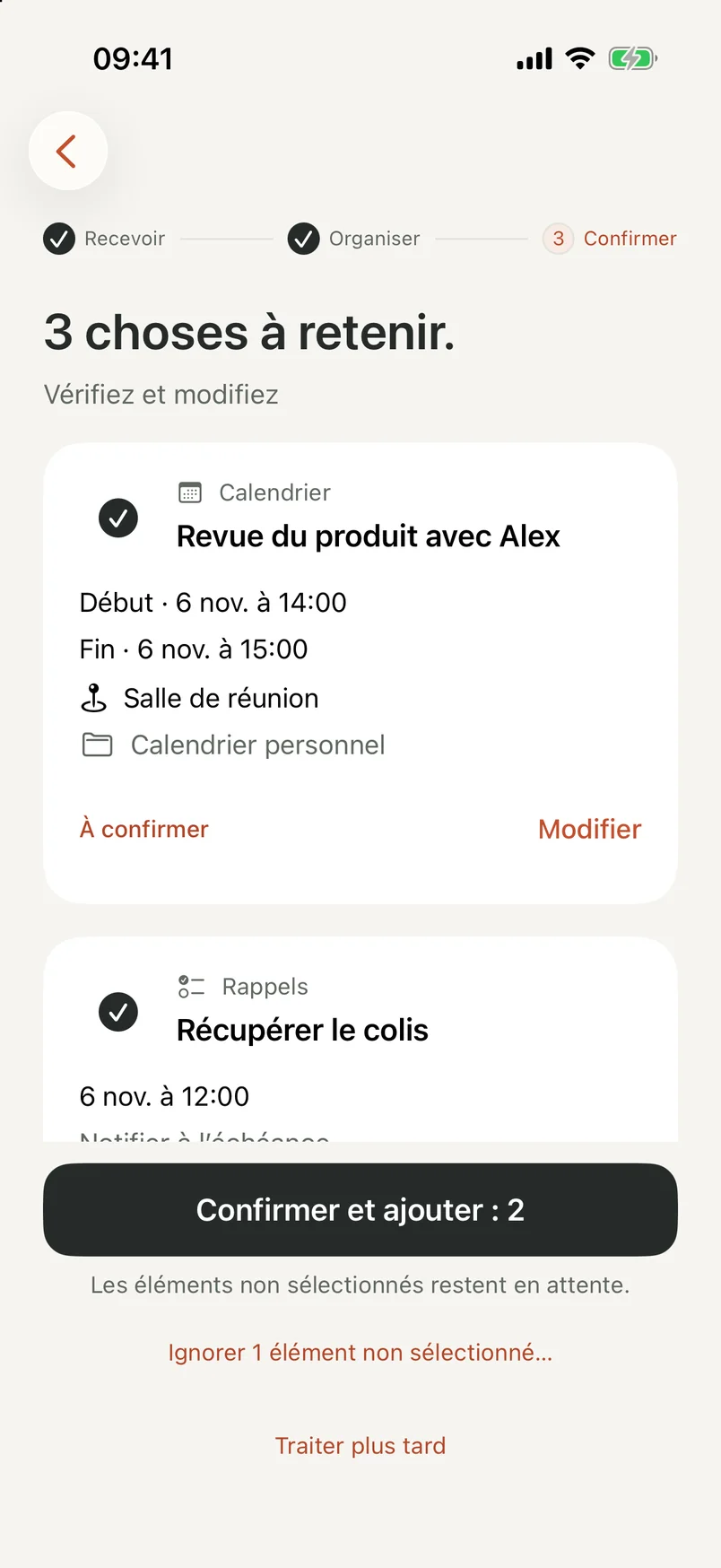
NocGO suit une autre voie : vous sélectionnez une capture, ajoutez éventuellement du contexte et l’envoyez à la reconnaissance dans le cloud. L’app présente des brouillons d’événements ou de rappels à examiner. Vous pouvez modifier les détails et sélectionner les éléments à ajouter. Elle ne promet pas un parcours de capture entièrement hors ligne.
Consultez de la capture au calendrier sur iPhone pour les méthodes manuelles et assistées. Si votre question porte surtout sur l’app qui conservera l’événement, comparez les apps de calendrier pour iPhone. Capturer un rendez-vous et gérer votre semaine sont des tâches liées, mais distinctes.
L’aperçu de l’app ci-dessous illustre cette destination : des brouillons modifiables d’événements et de rappels. Il ne démontre pas la copie d’une transcription complète de la capture. Choisissez une méthode dédiée à la copie si votre objectif est de préserver chaque ligne.
Quand utiliser plutôt Texte en direct
Utilisez Texte en direct pour une adresse, une citation, un court passage ou un code exactement tel qu’affiché. Vous pouvez vérifier immédiatement les caractères sélectionnés et les coller où vous le souhaitez. Chaque texte utile n’a pas besoin de devenir un événement daté.
Pour un tableau dense, plusieurs langues ou une source floue, examinez attentivement le résultat copié. Une capture plus nette peut être plus utile que répéter la même sélection. Un résultat visuellement plausible ne prouve pas que tous les nombres ont été correctement reconnus.
Si l’image décrit plusieurs actions, un parcours de brouillons d’événements et de rappels peut réduire le tri manuel des champs. C’est une différence de méthode, pas un classement mesuré de vitesse ou de précision. Nous n’avons pas mené de comparaison contrôlée entre Texte en direct et NocGO, et ce guide ne le prétend pas.
Questions fréquentes
Puis-je convertir une capture en texte sans autre app ?
Oui, sur un iPhone compatible avec Texte en direct. Ouvrez l’image dans Photos, sélectionnez les mots reconnus et copiez-les. Apple précise les conditions d’appareil, de système et de langue dans son assistance. Si la sélection est indisponible, vérifiez ces conditions et essayez une image plus nette avant de changer de méthode.
La copie du texte d’une capture est-elle gratuite sur iPhone ?
Texte en direct est intégré aux iPhone compatibles et ne nécessite pas d’acheter un outil de copie séparé. Il n’est pas nécessaire de rejoindre la liste NocGO pour suivre ce guide. Un service de destination peut avoir ses propres comptes ou fonctions payantes : vérifiez-les séparément avant de choisir où coller.
NocGO peut-il copier tous les mots de ma capture ?
NocGO prépare des brouillons d’événements et de rappels à partir du contenu envoyé. Il ne propose pas d’écran général d’extraction et de copie du texte intégral. Utilisez Texte en direct pour le texte original, une citation ou un numéro de référence. Utilisez des brouillons pour examiner un événement ou une tâche.
Pourquoi le texte copié contient-il une mauvaise date ou un caractère manquant ?
La reconnaissance peut mal lire un texte petit, tronqué ou peu contrasté. Un saut de ligne peut aussi séparer une date de son contexte. Comparez le résultat à l’image, surtout les noms, codes de réservation et nombres. Si la capture contient un ancien message, résolvez les dates relatives à partir de sa date plutôt que d’aujourd’hui.
Dernière mise à jour :
