IN ARRIVO · PER IPHONE
Trasforma gli screenshot in
eventi di calendario e promemoria
Porta nel calendario una chat, una prenotazione o un avviso acquisiti come screenshot. NocGO prepara bozze di eventi e promemoria dai contenuti inviati. Controlla data, ora e luogo, poi conferma gli elementi da salvare.
Tocco posteriore richiede una configurazione iniziale
Un caffè venerdì? Vediamoci alle 10:30 da Pine & Co. ☕
Il retro del tuo iPhone
Due tocchi. Acquisisci lo schermo.
 NocGO
NocGOCaffè da Pine & Co.
Demo completata
Caffè da Pine & Co.
Venerdì 23 ottobre · 10:30–11:30
- 01Tocca il retro
- 02Controlla la bozza
- 03Conferma e aggiungi
ACQUISISCI · CONTROLLA · CONFERMA
Come funziona NocGO in tre passaggi
Tieni visibile la fonte mentre la trasformi in un programma. Queste tre fasi includono la tua verifica prima di aggiungere qualsiasi cosa.
Scegli lo screenshot.
Seleziona un’immagine in NocGO o acquisisci lo schermo attuale con il comando configurato di Tocco posteriore. Esamina la fonte e seleziona l’area utile prima di inviare. Aggiungi una nota digitata o trascritta se l’immagine lascia qualcosa di poco chiaro.
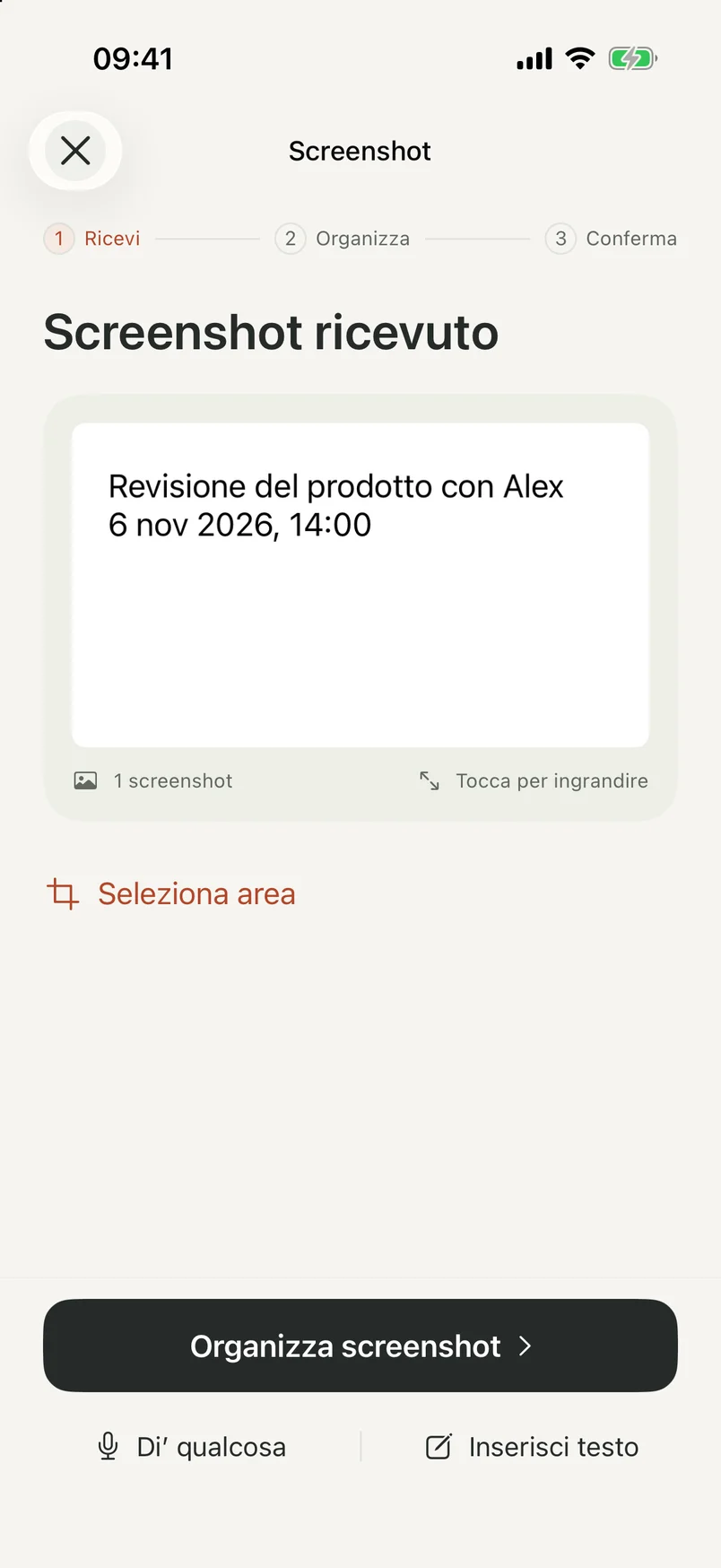
Anteprima acquisizione · screenshot di esempio Controlla ciò che legge NocGO.
Invia il contenuto selezionato al riconoscimento cloud. NocGO prepara bozze di eventi e promemoria con campi da verificare. Controlla data, inizio, fine, luogo e destinazione. Correggi una data vecchia o un orario proposto ma mai concordato.
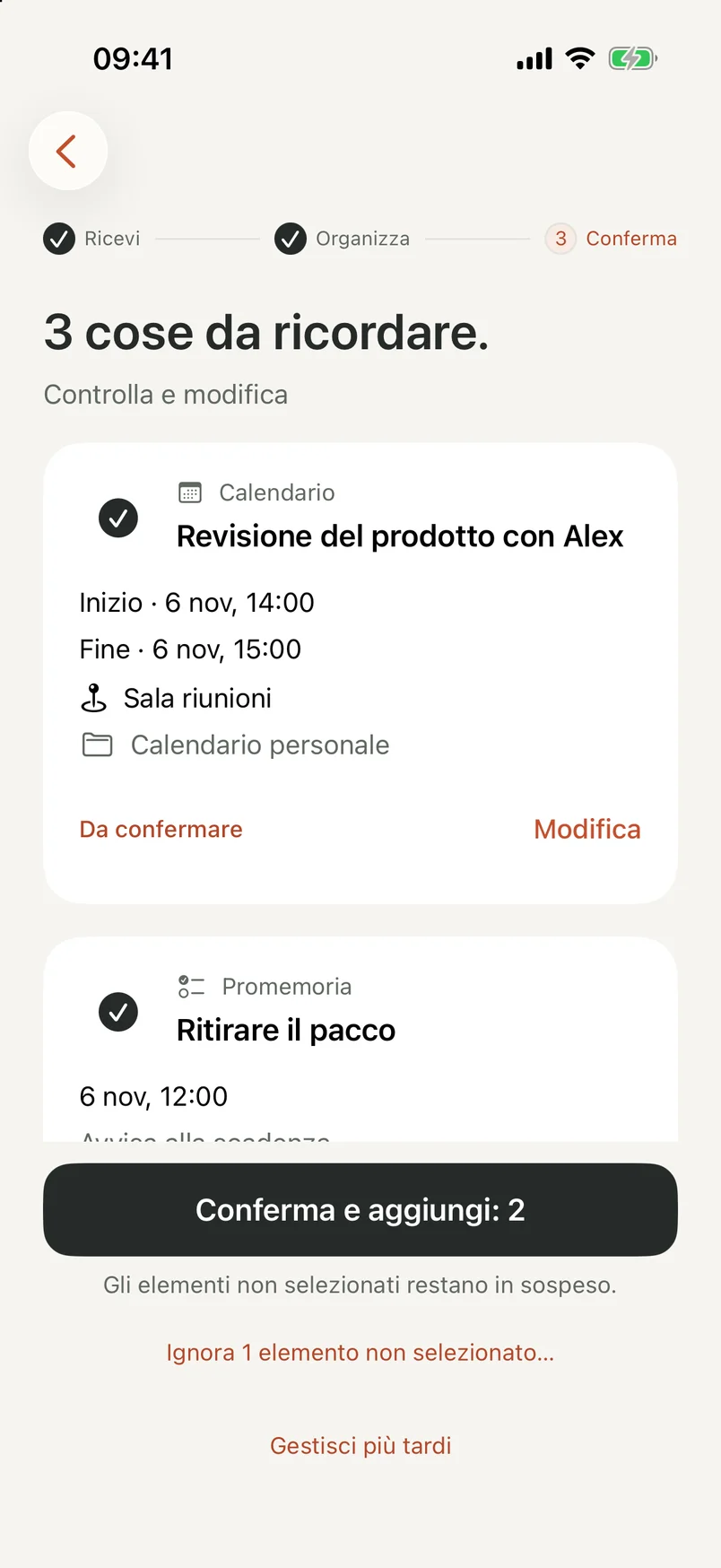
Anteprima verifica · bozze di esempio di evento e promemoria Conferma gli elementi da salvare.
Seleziona le bozze necessarie e conferma l’aggiunta. Conserva le altre per dopo. Controlla il risultato, poi apri la destinazione se il salvataggio è incerto. Ripetere senza verificare può lasciare programmi duplicati nel calendario.
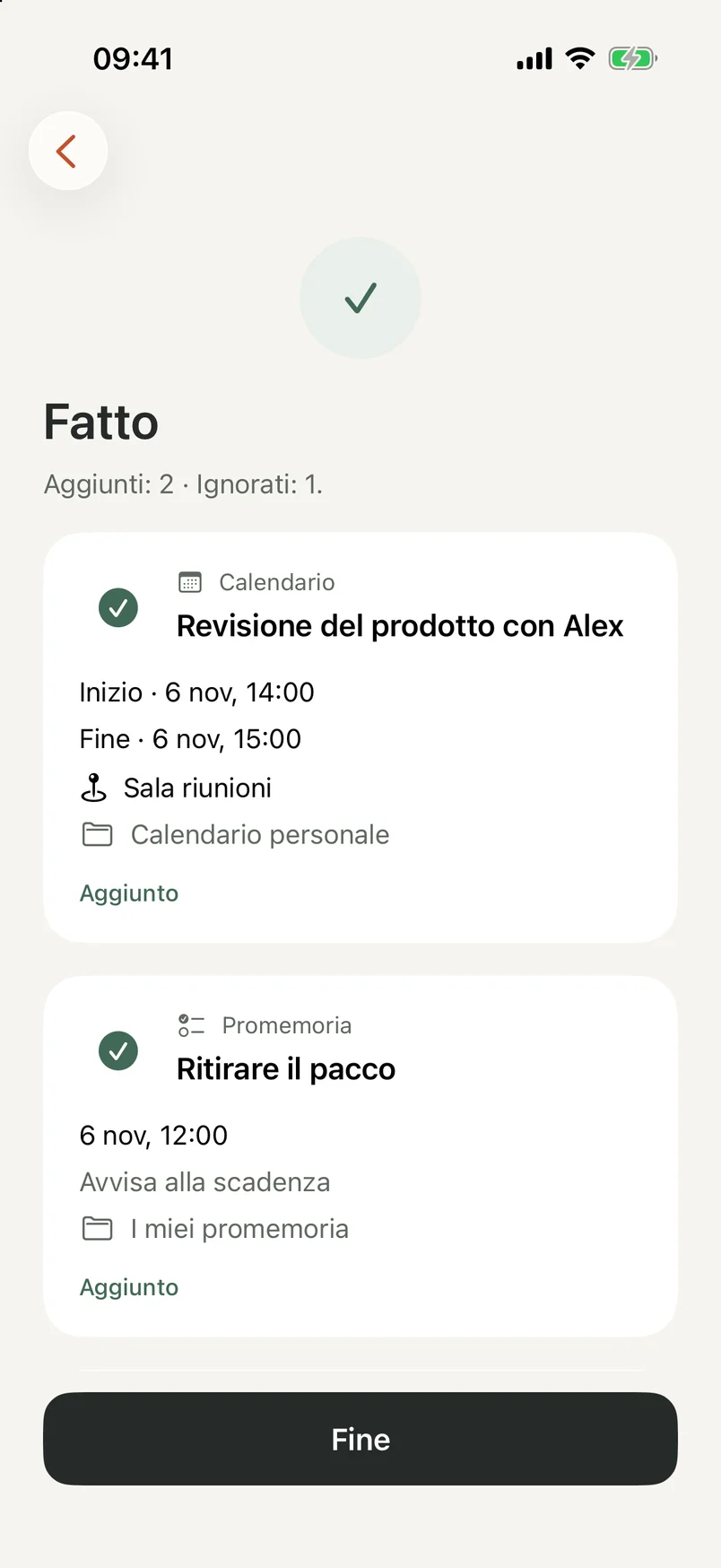
Anteprima completamento · evento e promemoria di esempio
Per i percorsi manuali e assistiti completi, segui dallo screenshot al calendario su iPhone. Le anteprime sopra mostrano interfacce reali dell’app con programmi di esempio.
PARTI DA QUALCOSA DI CONCRETO
Cosa puoi trasformare in un evento
Usa dettagli che descrivono un impegno reale. Una data nello screenshot può essere una scadenza, una prenotazione o una proposta alternativa: decidi quale conta.
Conferme di voli e hotel
Verifica date di partenza o check-in, orari locali e luoghi. Una prenotazione con più tratte richiede particolare attenzione ai fusi.
Locandine di eventi
Individua data e sede. Controlla se l’orario stampato indica apertura delle porte, inizio dello spettacolo o chiusura delle iscrizioni.
Programmi in chat
Mantieni orario e luogo concordati definitivamente. Aggiungi contesto se la conversazione contiene una correzione o rimanda a un messaggio precedente.
Scadenze di pagamento
Prepara un promemoria per controllare una fattura prima della scadenza. Crearlo non paga la fattura e non ne conferma l’importo.
Orari delle lezioni
Controlla data e durata di ogni lezione. Un orario settimanale può richiedere dettagli di ricorrenza che una singola immagine non spiega completamente.
Avvisi di ritiro pacchi
Conserva luogo di ritiro e riferimento utile in un’attività. Aggiungi una scadenza solo se l’avviso la indica davvero.
Dallo screenshot al calendario, sull’iPhone che usi già
NocGO supporta iOS 17 e successivi. L’app permette di scegliere direttamente uno screenshot. Tocco posteriore è un accesso facoltativo che richiede una configurazione iniziale del comando rapido. Le sue schede di sistema richiedono una versione iOS compatibile più recente; usa il percorso nell’app quando quell’interfaccia non è disponibile.
A volte servono solo le parole di un’immagine. Segui la guida dallo screenshot al testo su iPhone per copiarle con Testo attivo. NocGO si concentra su bozze modificabili di eventi e promemoria, non su una trascrizione completa da copiare altrove.
Hai già scritto i dettagli dell’evento? Il generatore iCal gratuito crea un file calendario nel browser. Non richiede screenshot, account o collegamento al calendario. Scegli il flusso adatto alle informazioni che hai già.
Funziona con Calendario, Promemoria e Google Calendar
Calendario e Promemoria di Apple sono destinazioni supportate. Google Calendar e Todoist sono in test e non ancora disponibili a tutti. Controlla le connessioni accessibili al tuo account prima di dipendere da una delle integrazioni.
Tieni gli appuntamenti in Calendario e le attività in Promemoria. Verifica la destinazione prima di confermare, soprattutto se hai account personali e lavorativi separati. Collegare un servizio offre una destinazione da scegliere; non autorizza aggiunte silenziose da ogni screenshot.
NocGO aiuta ad acquisire il programma, mentre il calendario resta il luogo in cui gestirlo. Confronta le app calendario per iPhone per pianificazione settimanale, widget o supporto degli account. Un assistente di acquisizione non richiede di sostituire il calendario di cui ti fidi.
Scegli cosa condividere con NocGO
Lo screenshot non viene caricato solo perché lo selezioni. Con il tuo consenso, NocGO invia l’area dell’immagine o il testo sottoposto a un servizio IA di terze parti per il riconoscimento. La trascrizione vocale avviene sul dispositivo; l’audio non viene caricato per il riconoscimento. Controlli le bozze prima di confermare le aggiunte e l’accesso al calendario viene richiesto separatamente. L’app non offre un flusso screenshot completamente offline. Nelle impostazioni puoi gestire cronologia locale, conservazione delle immagini e servizi collegati. I fornitori di elaborazione possono conservare i contenuti inviati secondo gli accordi applicabili. Leggi l’informativa sulla privacy per i dettagli di conservazione e le tue scelte.
Domande frequenti
Come funziona lo screenshot in calendario in NocGO?
NocGO prepara bozze di eventi e promemoria dallo screenshot o dal testo che scegli di inviare. Puoi aggiungere contesto, controllare i campi riconosciuti, modificare i dettagli e scegliere cosa salvare. L’app aggiunge gli elementi solo dopo la tua conferma. Il riconoscimento può perdere informazioni, quindi controlla attentamente date e destinazioni.
NocGO può aggiungere eventi a Google Calendar?
L’integrazione Google Calendar è in test e non ancora disponibile a tutti. Calendario e Promemoria di Apple sono destinazioni supportate. Verifica le opzioni del tuo account prima di costruire un flusso intorno a un servizio esterno. Collegare un account non rende ogni screenshot una scrittura automatica nel calendario.
NocGO è disponibile e iscriversi costa qualcosa?
NocGO non è ancora disponibile al pubblico. Iscriversi alla lista di accesso anticipato è gratuito e serve solo a ricevere notizie sull’accesso al prodotto e sul lancio. Non crea un account nell’app, collega il calendario o riserva un abbonamento a pagamento. Gli strumenti calendario del sito sono disponibili senza iscrizione.
Posso usare NocGO senza caricare uno screenshot?
Puoi inviare una richiesta digitata o trascritta al posto dell’immagine, ma il riconoscimento usa comunque un servizio cloud con il tuo consenso. La trascrizione vocale avviene sul dispositivo. NocGO non offre un riconoscimento screenshot completamente offline. Se devi solo copiare parole visibili, prova Testo attivo su un iPhone compatibile.
Perché devo controllare una bozza prima di salvarla?
Uno screenshot può contenere una data vecchia, più orari proposti o un luogo incompleto. Un messaggio successivo può anche cambiare il programma. La verifica aiuta a scegliere evento e destinazione desiderati invece di salvare ogni dettaglio visibile. Se l’esito è incerto, controlla il calendario prima di riprovare per evitare duplicati.
Ultimo aggiornamento:
PARTI DA CIÒ CHE TI SERVE
Guide pratiche per screenshot, eventi e promemoria.
Trasforma uno screenshot in promemoria da controllare.
Trasforma le cose da fare in bozze di promemoria modificabili.
Guida iPhoneDallo screenshot al testo su iPhone: copia, poi usa
Copia il testo con la funzione integrata di iPhone, poi scegli cosa fare delle informazioni.
Strumento gratuito nel browserGeneratore iCal: dal testo a un file calendario
Crea un file calendario localmente, con date e scarti orari espliciti.
Guida alla configurazioneAvvia il flusso degli screenshot con Tocco posteriore.
Configura il gesto una volta, poi controlla ciò che acquisisci.
Strumento gratuito nel browserVisualizzatore e validatore ICS
Leggi un file calendario e trova gli errori più comuni senza caricarlo online.
Caso d’usoConserva il programma definitivo di una conversazione movimentata.
Distingui appuntamento, attività successiva e proposte ormai cambiate.
IN ARRIVO
Scopri quando NocGO sarà pronto.
Lascia la tua e-mail per notizie su accesso anticipato e lancio.
