
Guida iPhone
Dallo screenshot al testo su iPhone: copia, poi usa
Per copiare il testo di uno screenshot su iPhone, apri l’immagine in Foto e usa Testo attivo per selezionare e copiare le parole. Incollale nell’app in cui ti servono. NocGO si concentra sulle bozze di eventi e promemoria: non è uno strumento generico per estrarre tutto il testo.
Copiare il testo di uno screenshot in tre passaggi
- Apri lo screenshot in Foto. Scegli un’immagine nitida con tutte le parole necessarie visibili; ingrandisci se il testo è piccolo.
- Usa Testo attivo o tieni premuta una parola riconosciuta. Regola le maniglie della selezione per includere le parole rilevanti, poi scegli Copia.
- Apri Note, Calendario o un’altra destinazione e incolla. Confronta nomi, date e indirizzi con l’originale prima di affidarti al risultato.
Cosa significa davvero trasformare uno screenshot in testo su iPhone
L’estrazione trasforma parole visibili in caratteri selezionabili. Non identifica necessariamente il loro significato. Un blocco copiato può contenere più date, la firma del mittente, un vecchio appuntamento e quello modificato. Decidi ancora tu quali dettagli appartengono allo stesso elemento.
Le istruzioni Apple per Testo attivo descrivono la copia dall’immagine e la disponibilità. Servono hardware e software compatibili; lingue e immagini diverse non producono sempre lo stesso risultato. Se non puoi selezionare una parola, controlla Impostazioni, Generali, Lingua e zona e l’opzione Testo attivo.
Conserva lo screenshot originale finché non hai controllato il risultato. Un codice prenotazione con un carattere errato può sembrare plausibile e non funzionare al check-in. Se l’immagine contiene dati sensibili, copia solo la parte utile invece di incollare tutto lo schermo in un documento condiviso.
Scegliere una destinazione utile
Incolla una citazione in Note quando ti serve la formulazione esatta. Inserisci un indirizzo nel campo del luogo appropriato se contano le indicazioni stradali. Per un appuntamento separa titolo, data, inizio, fine e luogo, anziché mettere tutto nel titolo.
Uno screenshot documenta ciò che era sullo schermo in quel momento. Non è un collegamento aggiornato al messaggio o alla prenotazione. Se il mittente cambia programma in seguito, né una nota copiata né un evento già creato si aggiornano necessariamente da soli.
Perché il solo testo estratto non basta
Copiare evita di riscrivere, ma non completa la pianificazione. “Venerdì alle 3” richiede ancora una data, l’interpretazione come mattina o pomeriggio e talvolta un fuso. “Invia le slide prima di incontrarci” descrive un’attività oltre a una riunione.
Una chat può contenere una correzione dopo la prima proposta. Copiare entrambe le righe produce più testo senza scegliere l’accordo finale. Leggi la conversazione circostante prima di salvare un evento. Se la data non è chiara, conserva una nota invece di inventarla.
Il nostro esempio dalla chat al calendario mostra come il contesto cambia l’evento da creare. La distinzione è pratica: copia il testo quando ti servono le parole; organizza i dettagli quando ti serve un’azione. Una bozza deve comunque essere verificata prima dell’aggiunta.
Dal testo estratto a un evento
Scegli il percorso in base a quanta interpretazione serve. Per un appuntamento chiaro, incolla il titolo in Calendario e inserisci inizio, fine e luogo confermati. Le nuove funzioni Apple compatibili possono offrire azioni dirette sugli eventi. La disponibilità dipende da dispositivo, sistema, lingua e regione.
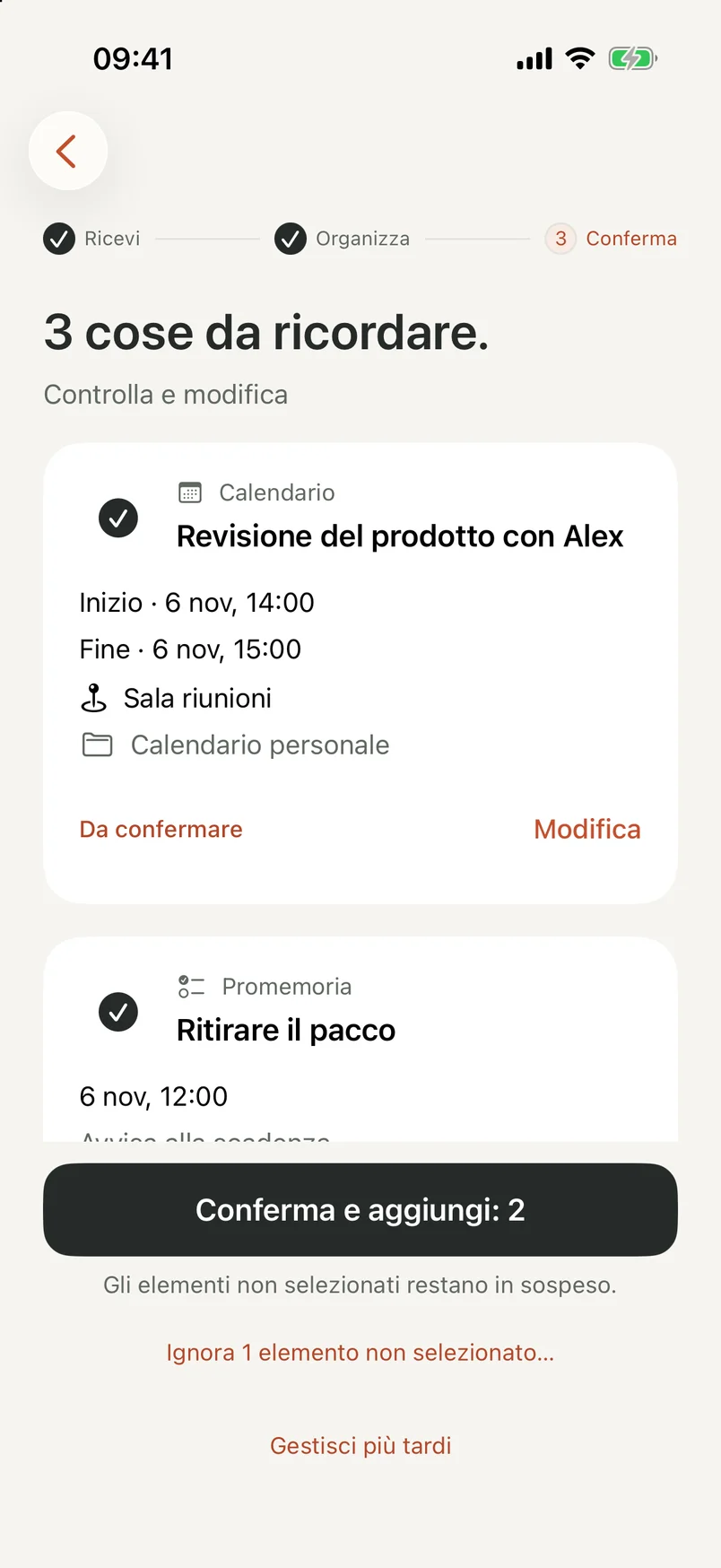
NocGO usa un percorso diverso: selezioni uno screenshot, aggiungi eventualmente contesto e lo invii al riconoscimento cloud. L’app presenta bozze di eventi o promemoria da controllare. Puoi modificare i dettagli e scegliere cosa aggiungere. Non promette un flusso screenshot completamente offline.
Segui dallo screenshot al calendario su iPhone per i percorsi manuali e assistiti. Se la domanda principale è quale app debba conservare l’evento finale, confronta le app calendario per iPhone. Acquisire un appuntamento e gestire la settimana sono attività collegate ma separate.
L’anteprima dell’app qui sotto mostra quel risultato: bozze modificabili di eventi e promemoria. Non dimostra la copia di una trascrizione completa dello screenshot. Scegli un metodo dedicato alla copia quando il vero obiettivo è conservare ogni riga.
Quando usare invece Testo attivo
Usa Testo attivo per un indirizzo, una citazione, un breve brano o un codice esattamente come appare. Puoi verificare subito i caratteri selezionati e incollarli nella destinazione scelta. Non ogni testo utile deve diventare un evento con una data.
Con tabelle dense, più lingue o una fonte sfocata, controlla attentamente l’output. Uno screenshot più nitido può aiutare più di ripetere la stessa selezione. Un risultato visivamente plausibile non prova che tutti i numeri siano stati acquisiti correttamente.
Se l’immagine descrive più azioni, un flusso con bozze di eventi e promemoria può ridurre il lavoro manuale di organizzazione dei campi. È una differenza di percorso, non una classifica misurata di velocità o precisione. Non abbiamo condotto un confronto controllato tra Testo attivo e NocGO, e questa guida non lo afferma.
Domande frequenti
Posso convertire uno screenshot in testo senza un’altra app?
Sì, su un iPhone che supporta Testo attivo. Apri l’immagine in Foto, seleziona le parole riconosciute e copiale. Apple elenca i requisiti di dispositivo, sistema e lingua nelle istruzioni di supporto. Se la selezione non è disponibile, controlla quei requisiti e prova un’immagine più nitida prima di cambiare flusso.
Copiare il testo degli screenshot su iPhone è gratuito?
Testo attivo è integrato negli iPhone compatibili e non richiede l’acquisto di uno strumento di copia separato. Non serve iscriversi alla lista NocGO per seguire la guida. Il servizio di destinazione può avere requisiti di account o funzioni a pagamento: controllali separatamente quando scegli dove incollare.
NocGO può copiare ogni parola dello screenshot?
NocGO prepara bozze di eventi e promemoria dai contenuti inviati. Non offre una schermata generica per estrarre e copiare tutto il testo. Usa Testo attivo per le parole originali, una citazione o un codice di riferimento. Usa il flusso delle bozze quando vuoi controllare un evento o un’attività.
Perché il testo copiato contiene una data errata o un carattere mancante?
Il riconoscimento può leggere male testo piccolo, tagliato o poco contrastato. Un ritorno a capo può separare una data dal contesto. Confronta il risultato con l’immagine, soprattutto nomi, codici di prenotazione e numeri. Se lo screenshot contiene un messaggio vecchio, risolvi le date relative usando la data del messaggio, non quella odierna.
Ultimo aggiornamento:
