
Guida al calendario
Come aprire un file .ics su iPhone
Per aprire un file .ics su iPhone, parti da un allegato in Apple Mail e controlla l’anteprima prima di aggiungerlo. Safari e File possono mostrare un’anteprima senza pulsante di importazione. I passaggi seguenti spiegano i diversi percorsi e l’alternativa quando non puoi aggiungere.
Controllare il file prima di aprirlo
- Verifica che l’allegato termini con .ics e provenga dalla persona o dal servizio atteso. Conserva il messaggio originale per confrontarlo.
- Controlla data, fuso orario e account di destinazione. Se il contenuto sembra errato, esamina il file prima di tentare un altro import.
- Usa il percorso appropriato per Mail, Safari o File qui sotto. Dopo la conferma, apri Calendario alla data dell’evento e verifica che sia stato aggiunto una sola volta.
Aprire un allegato ICS da Mail
Apple Mail è il punto di partenza documentato per importare un allegato .ics su iPhone. La guida Apple alla configurazione degli account distingue l’importazione di un file dall’iscrizione all’URL di un calendario. Usa l’importazione per un allegato occasionale.
- Apri il messaggio in Apple Mail usando un account già configurato.
- Tocca l’allegato .ics e attendi l’anteprima o le azioni calendario disponibili.
- Controlla titolo, inizio, fine, luogo e calendario scelto. Usa Aggiungi se compare, poi conferma.
- Apri Calendario alla data dell’evento e verifica la voce salvata. Se esiste già, fermati invece di aggiungere un’altra copia.
Il nome preciso del pulsante può dipendere dalla versione del sistema e dal fatto che il file contenga uno o più eventi. Valuta separatamente richieste di iscrizione sconosciute. Un singolo evento non dovrebbe richiedere un’iscrizione silenziosa a un calendario remoto che non volevi seguire.
Aprire un file calendario da Safari
Safari può aprire un link calendario o salvarne il file, ma non sempre offre la stessa interfaccia di importazione di Mail. Controlla prima se hai ricevuto un vero allegato .ics, un URL di iscrizione o una pagina che descrive semplicemente un evento.
- Apri il link attendibile in Safari. Se sei nel browser di un’altra app, usa il menu per aprirlo in Safari quando disponibile.
- Controlla l’anteprima o salva il file .ics se il browser offre questa azione.
- Se compare Aggiungi, verifica i dettagli e conferma la destinazione. Altrimenti usa l’alternativa tramite Mail descritta sotto.
Un sito che dice “aggiunto” non prova che Calendario abbia salvato l’evento. Consegnare un file e creare un evento sono operazioni diverse. La guida al formato ICS spiega perché il file è una descrizione portabile, non un’autorizzazione a modificare il calendario.
Aprire un file salvato da File
File aiuta a trovare e visualizzare un allegato, ma l’anteprima da sola non è un’importazione. Cerca il file nella cartella in cui l’hai salvato, anziché cercare solo gli eventi di oggi in Calendario.
- Apri File, trova il .ics e toccalo per vedere l’anteprima disponibile.
- Controlla il menu Condividi per un’azione utile sul dispositivo. Non aspettarti che Calendario compaia in ogni configurazione.
- Se manca un’azione di importazione, allega il file a un messaggio che invii a te stesso con la tua app di posta. Apri quel messaggio in Apple Mail.
Decidi tu se inviare il file per e-mail. Considera le note dell’evento e chi può accedere alla casella. Il visualizzatore locale del sito non invia l’allegato al posto tuo. Puoi anche usare l’importazione supportata da un calendario su computer e sincronizzare l’account desiderato con il telefono.
Se toccare il file non produce effetti
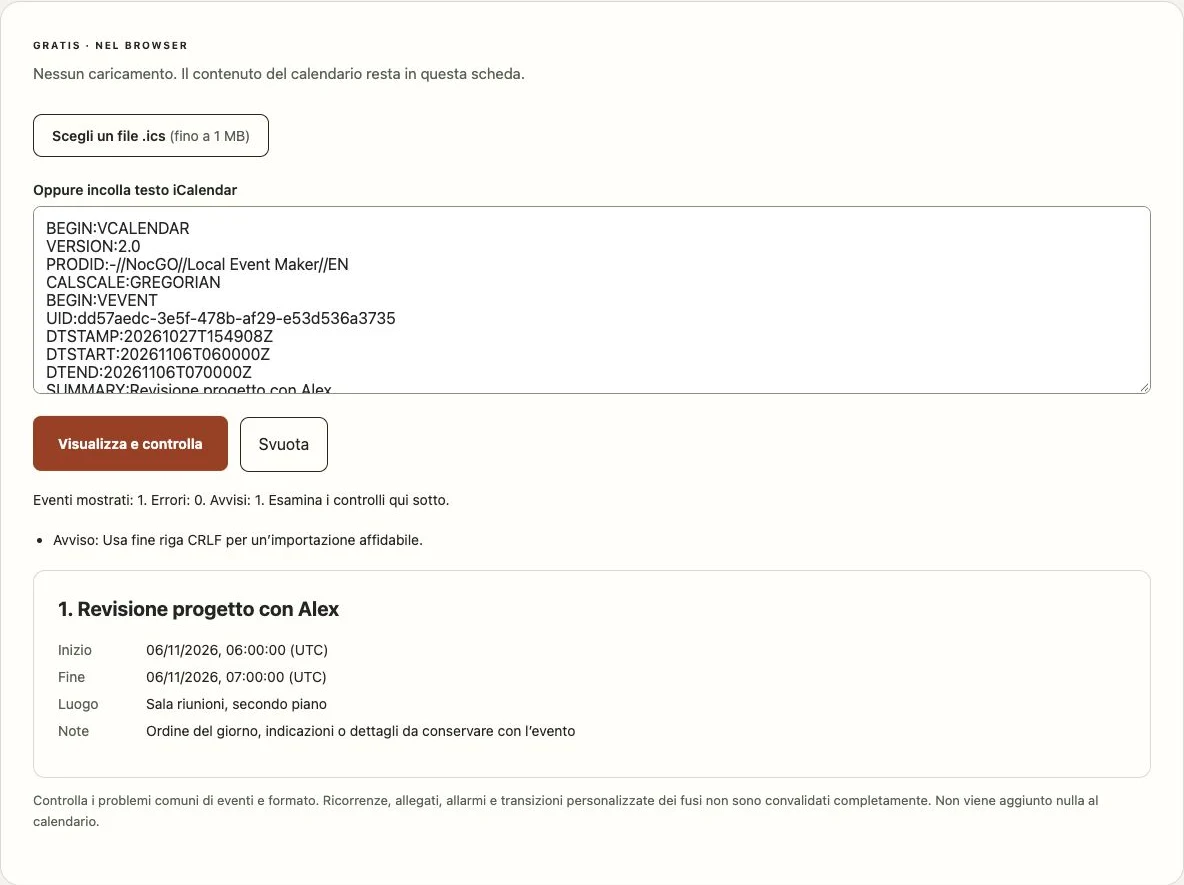
Distingui prima un problema del file da uno dell’interfaccia di importazione. Aprilo o incollalo nel visualizzatore ICS e cerca DTSTART mancante, date malformate o chiusure dei componenti errate. Leggi gli avvisi con attenzione: una ricorrenza non supportata non equivale a un file corrotto.
Se il file è una pagina di errore HTML rinominata in .ics, chiedi un nuovo allegato al mittente. Se si apre correttamente ma non offre Aggiungi, riprova da Apple Mail. Se non puoi usare Mail, segui le istruzioni di importazione da computer del fornitore o inserisci manualmente un singolo evento.
Un calendario assente può anche indicare un account disabilitato o una destinazione in sola lettura. Controlla l’elenco dei calendari visibili e le impostazioni degli account. Cerca la data e il titolo corretti prima di riprovare. La conversione del fuso può mostrare un orario diverso da quello del file grezzo.
Usa il generatore iCal per creare un piccolo esempio di confronto. Può aiutare a capire se il percorso di importazione funziona, ma aggiungerlo modifica il calendario. Rimuovi poi gli esempi non necessari. Non abbiamo cronometrato questi percorsi né verificato ogni configurazione di iPhone.
Domande frequenti
Posso aprire un ICS su iPhone senza una nuova app?
Apple documenta l’importazione degli allegati .ics da Mail. Apri l’allegato in Apple Mail e usa i comandi disponibili per verificare e aggiungere l’evento. Un’altra app di posta può gestire gli allegati diversamente. Se non appare il comando di importazione, prova Apple Mail oppure il percorso supportato dal servizio calendario.
Perché vedo l’anteprima ma non posso aggiungere l’evento?
Anteprima e importazione sono funzioni separate. L’app che ha aperto il file potrebbe offrire solo un lettore o il pannello di condivisione. Controlla se stai usando Apple Mail, Safari o File e segui quel percorso. Verifica anche che il calendario di destinazione sia modificabile e il file contenga un evento valido.
Aprire o controllare il file è gratuito?
I percorsi integrati Mail, File e Calendario non richiedono l’acquisto di un lettore ICS separato. Anche il visualizzatore del sito è gratuito e senza account. Il fornitore di posta o calendario potrebbe richiedere un proprio account. Controllare un file qui non ti iscrive agli aggiornamenti NocGO.
Posso importare direttamente nell’app Google Calendar per iPhone?
Il percorso di importazione documentato da Google usa Calendar su computer. Importa lì il file nel calendario Google desiderato, poi visualizza l’evento sincronizzato sul telefono. Non presumere che l’anteprima di un allegato in un’altra app iPhone scriva in Google Calendar. Conferma account ed evento dopo l’importazione.
Ultimo aggiornamento:
