
Guida iPhone
Come trasformare uno screenshot in un evento su iPhone
Per trasformare uno screenshot in evento su iPhone, conferma data, ora e luogo, poi controlla questi campi prima di salvare. Testo attivo aiuta nella copia manuale. Le funzioni Apple compatibili possono offrire azioni per gli eventi. NocGO prepara bozze modificabili dai contenuti che scegli di inviare.
Metodo 1: Testo attivo e Calendario in sei passaggi
- Apri lo screenshot in Foto e identifica data, ora e luogo concordati definitivamente.
- Seleziona le parole rilevanti con Testo attivo e copiale. Mantieni disponibile l’immagine originale per confrontarla.
- Apri Calendario e crea un nuovo evento nell’account che intendi usare.
- Incolla o inserisci il titolo, poi imposta data completa, ora di inizio e ora di fine.
- Compila luogo e note utili. Verifica fuso, avviso e calendario di destinazione.
- Confronta l’evento con lo screenshot e conferma l’aggiunta. Apri la voce salvata per verificare il risultato.
La risposta breve
Scegli il percorso adatto allo screenshot e al dispositivo. Un singolo appuntamento esplicito si può inserire a mano. Un’azione di sistema supportata può ridurre la copia. Un flusso dedicato alle bozze può aiutare a separare più eventi e attività. Nessun metodo elimina la necessità di controllare una data ambigua.
I sei passaggi sopra descrivono il percorso manuale, non sei tocchi garantiti. Selezionare testo, correggere campi e cambiare account possono richiedere ciascuno più interazioni. Non abbiamo misurato i tempi di questi metodi. Configurazione, qualità del testo, autorizzazioni e dispositivo influenzano il lavoro necessario.
Per la selezione del testo, usa la guida dallo screenshot al testo su iPhone. Testo attivo può non selezionare caratteri piccoli o sfocati. Se non puoi copiare, inserisci manualmente i campi essenziali e confrontali con l’immagine. Non salvare una data ipotizzata solo per completare il modulo.
Metodo 2: Siri e Intelligenza visiva
Le funzioni screenshot supportate di Apple possono riconoscere informazioni di eventi e proporre un’azione calendario. Siri può anche creare un appuntamento formulato chiaramente. Queste opzioni si sovrappongono a parte dello scopo di NocGO e potrebbero già bastare alle tue esigenze.
- Controlla gli attuali requisiti Apple della funzione disponibile sul tuo iPhone.
- Apri o acquisisci il contenuto e usa l’azione proposta, oppure comunica a Siri l’appuntamento completo.
- Controlla i dettagli suggeriti e conferma l’azione. Verifica poi l’evento salvato.
Sono tre fasi operative, non un numero di tocchi misurato. Le richieste Siri di base, Intelligenza visiva e le nuove funzioni Siri per lo schermo hanno requisiti diversi. Leggi la guida Apple per schermo e screenshot per la configurazione attualmente supportata.
I problemi possibili sono chiari: la funzione potrebbe non essere disponibile, non proporre un’azione evento o interpretare male un dettaglio. Torna al metodo manuale quando serve. Per un confronto più completo vedi NocGO o Siri. Non affermiamo che un metodo sia più veloce senza un test comparativo diretto.
Metodo 3: NocGO con verifica delle bozze
NocGO è la nostra app. Prepara bozze di eventi e promemoria dai contenuti inviati, da controllare prima del salvataggio. Il percorso nell’app supporta la selezione dell’area e l’aggiunta di contesto digitato o trascritto. Non copia una trascrizione completa per il riutilizzo generico del testo.
- Scegli lo screenshot o usa il comando configurato di Tocco posteriore per acquisirlo.
- Controlla ciò che invii. Seleziona l’area utile o aggiungi contesto mancante quando serve, poi invia al riconoscimento cloud.
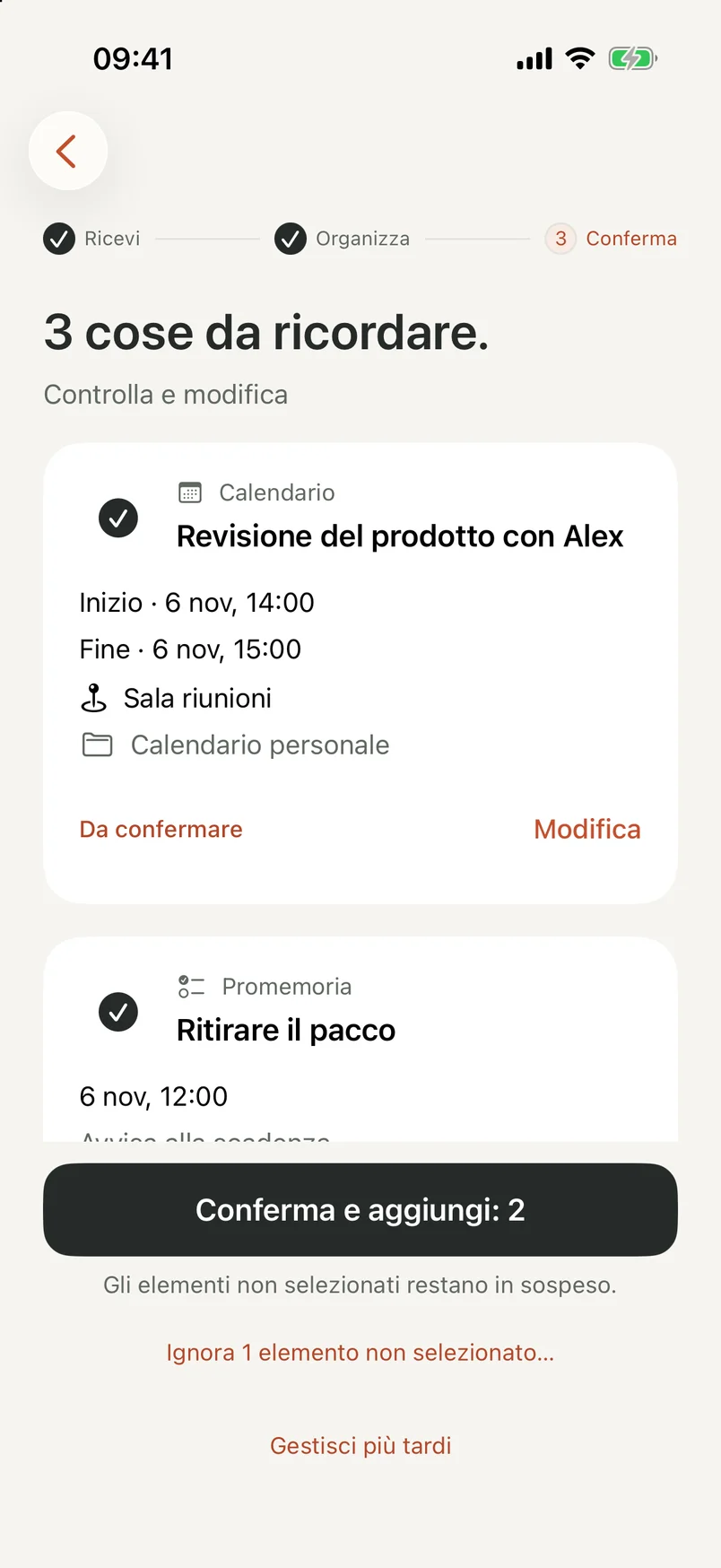
- Esamina le bozze ottenute, correggi i campi, scegli le destinazioni e seleziona gli elementi desiderati.
- Conferma l’aggiunta e controlla il risultato. Verifica la destinazione prima di ripetere un salvataggio incerto.
Queste quattro fasi includono decisioni dell’utente e possono richiedere numeri diversi di tocchi. Il riconoscimento cloud richiede rete e consenso. Calendario e Promemoria di Apple sono supportati; Google Calendar e Todoist restano in test. Un risultato parziale o errato richiede comunque attenzione.
Configura il comando screenshot con Tocco posteriore solo se quel punto di accesso ti è comodo. La panoramica NocGO spiega il flusso più ampio di acquisizione e verifica. Puoi anche conservare le bozze non selezionate per dopo, invece di aggiungere subito ogni elemento riconosciuto.
Come fare uno screenshot del calendario su iPhone
Se intendevi acquisire la visualizzazione del calendario, apri Calendario e scegli la vista da conservare. Su iPhone con Face ID premi insieme il tasto laterale e quello per alzare il volume, poi rilasciali. Gli altri modelli usano la propria combinazione di tasti supportata.
Controlla l’immagine prima di condividerla. Una vista mensile o settimanale può esporre titoli e appuntamenti privati che non riguardano il destinatario. Ritaglia i dettagli inutili con gli strumenti dello screenshot, quando opportuno. Una cattura del calendario resta un’immagine: non permette al destinatario di importare direttamente gli eventi.
Per un evento portabile, crea invece un file strutturato con il generatore iCal. Se il programma contiene un’azione anziché un blocco di tempo, la pagina dei promemoria dagli screenshot spiega la differenza. Usa la rappresentazione adatta a ciò che l’altra persona deve fare.
Domande frequenti
Posso trasformare uno screenshot in evento senza un’altra app?
Sì. Su un iPhone compatibile usa Testo attivo per copiare i dettagli in Calendario o un’azione Apple disponibile per gli eventi. La digitazione manuale funziona anche senza riconoscimento. Verifica data, fine e destinazione prima di salvare: riconoscere una data non stabilisce l’intero appuntamento.
Il metodo integrato dallo screenshot al calendario è gratuito?
I passaggi manuali in Calendario e le funzioni Testo attivo compatibili non richiedono un’altra app di pianificazione a pagamento. La guida si legge gratis senza iscrizione. La disponibilità attuale di NocGO è indicata nella pagina. Accesso all’app ed eventuali prezzi futuri sono distinti dagli strumenti gratuiti del sito.
Perché lo screenshot ha prodotto il giorno sbagliato?
L’immagine può contenere una data relativa, una conversazione vecchia o più orari alternativi. “Domani” va risolto rispetto al contesto originale, non automaticamente rispetto a oggi. Verifica se l’orario finale compare più avanti nella chat e correggi la bozza prima di aggiungere qualcosa al calendario.
Un solo screenshot può creare evento e promemoria?
NocGO può mostrare insieme entrambi i tipi di bozza quando il contenuto inviato li supporta. Controlli i campi e scegli gli elementi da aggiungere. Una riunione appartiene al calendario; un’attività come inviare documenti può appartenere a Promemoria. Il riconoscimento può perdere contesto: conferma ogni bozza separatamente.
Ultimo aggiornamento:
