KOMMER SNART · FÖR IPHONE
Gör om skärmbilder till
kalenderhändelser och påminnelser
Fånga planer från en chatt, bokning eller ett meddelande och gör dem till kalenderhändelser. NocGO förbereder händelse- och påminnelseutkast från innehållet du skickar in. Kontrollera datum, tid och plats och bekräfta sedan de poster du vill spara.
Tryck på baksidan kräver en engångsinställning
Kaffe på fredag? Vi ses 10:30 på Pine & Co. ☕
Baksidan av din iPhone
Två tryck. Fånga skärmen.
 NocGO
NocGOKaffe på Pine & Co.
Demonstrationen är klar
Kaffe på Pine & Co.
Fredag 23 oktober · 10:30–11:30
- 01Tryck på baksidan
- 02Granska utkastet
- 03Bekräfta och lägg till
FÅNGA · GRANSKA · BEKRÄFTA
Så fungerar NocGO i tre steg
Behåll källan i sikte medan du gör den till en plan. Det här är tre steg i arbetsflödet, där du granskar innan något läggs till.
Välj skärmbilden.
Välj en bild i NocGO eller fånga den aktuella skärmen med den inställda genvägen för Tryck på baksidan. Granska källan och välj det relevanta området innan du skickar in den. Lägg till en skriven eller transkriberad anteckning när bilden lämnar något oklart.
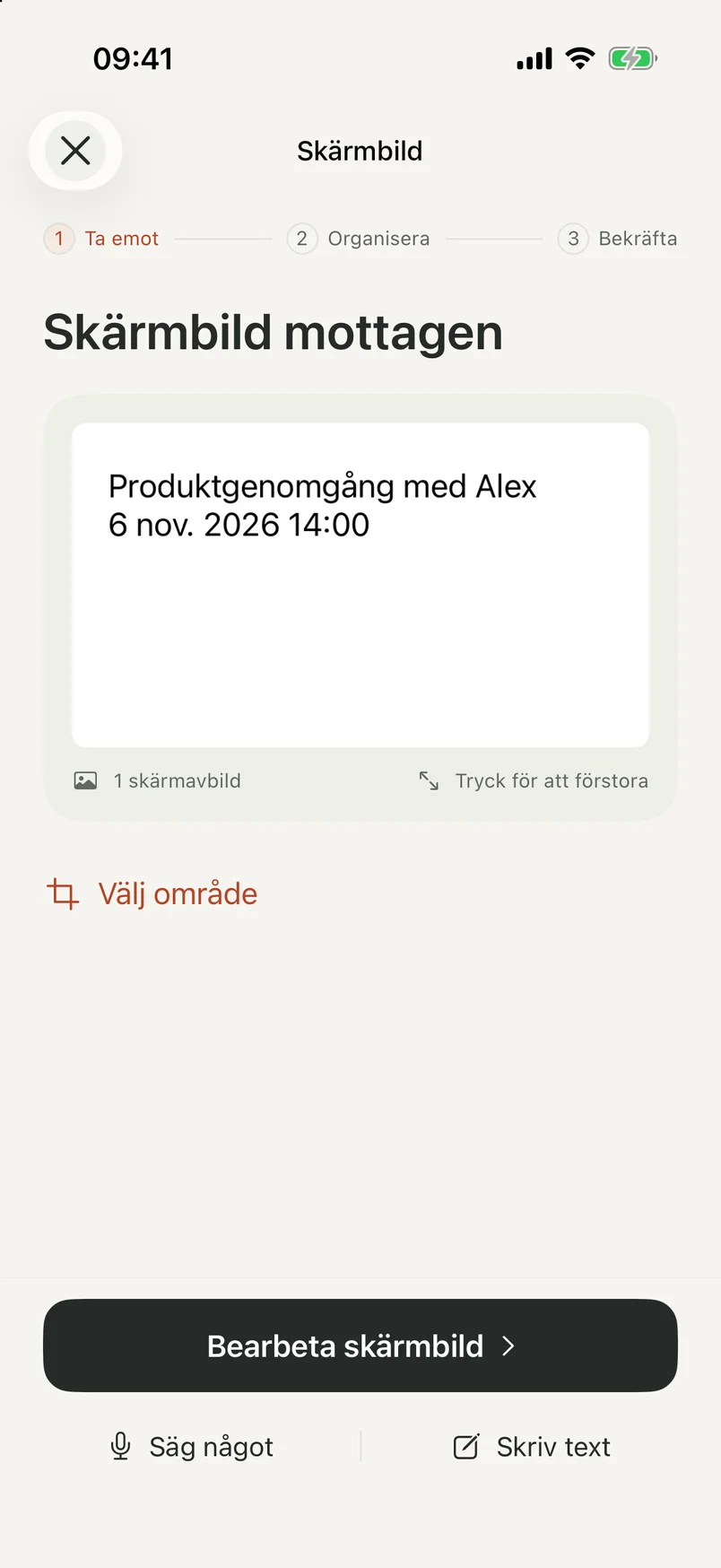
Förhandsvisning av insamling · exempelskärmbild Granska det NocGO läser.
Skicka det valda innehållet för molnigenkänning. NocGO förbereder händelse- och påminnelseutkast med fält du kan granska. Kontrollera datum, start, slut, plats och destination. Korrigera ett gammalt datum eller en föreslagen tid som aldrig bestämdes.
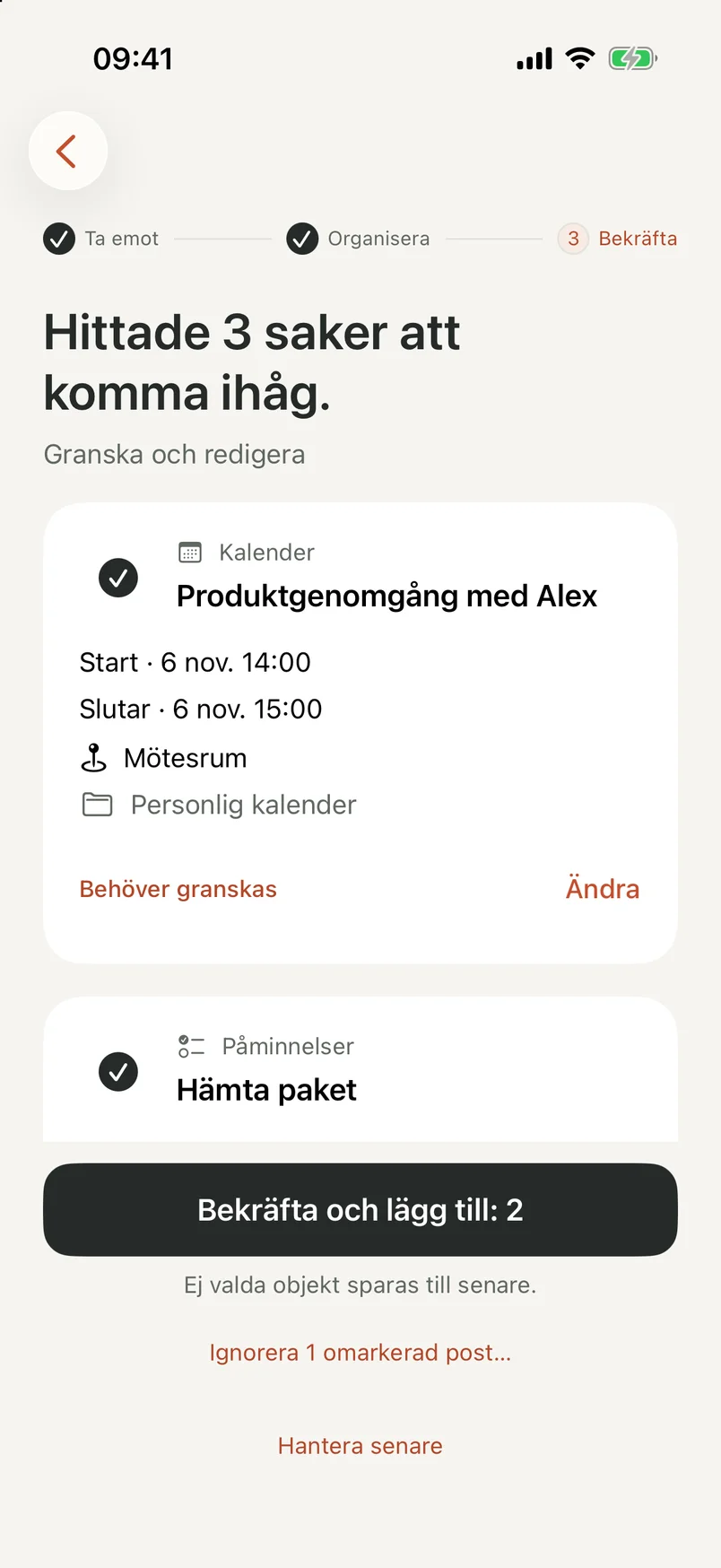
Förhandsvisning av granskning · exempelutkast för händelse och påminnelse Bekräfta posterna som ska sparas.
Välj de utkast du behöver och bekräfta att de ska läggas till. Behåll omarkerade utkast till senare. Granska resultatet och öppna destinationen om det är oklart om sparandet lyckades. Att upprepa en åtgärd utan att kontrollera kan skapa dubbla planer i kalendern.
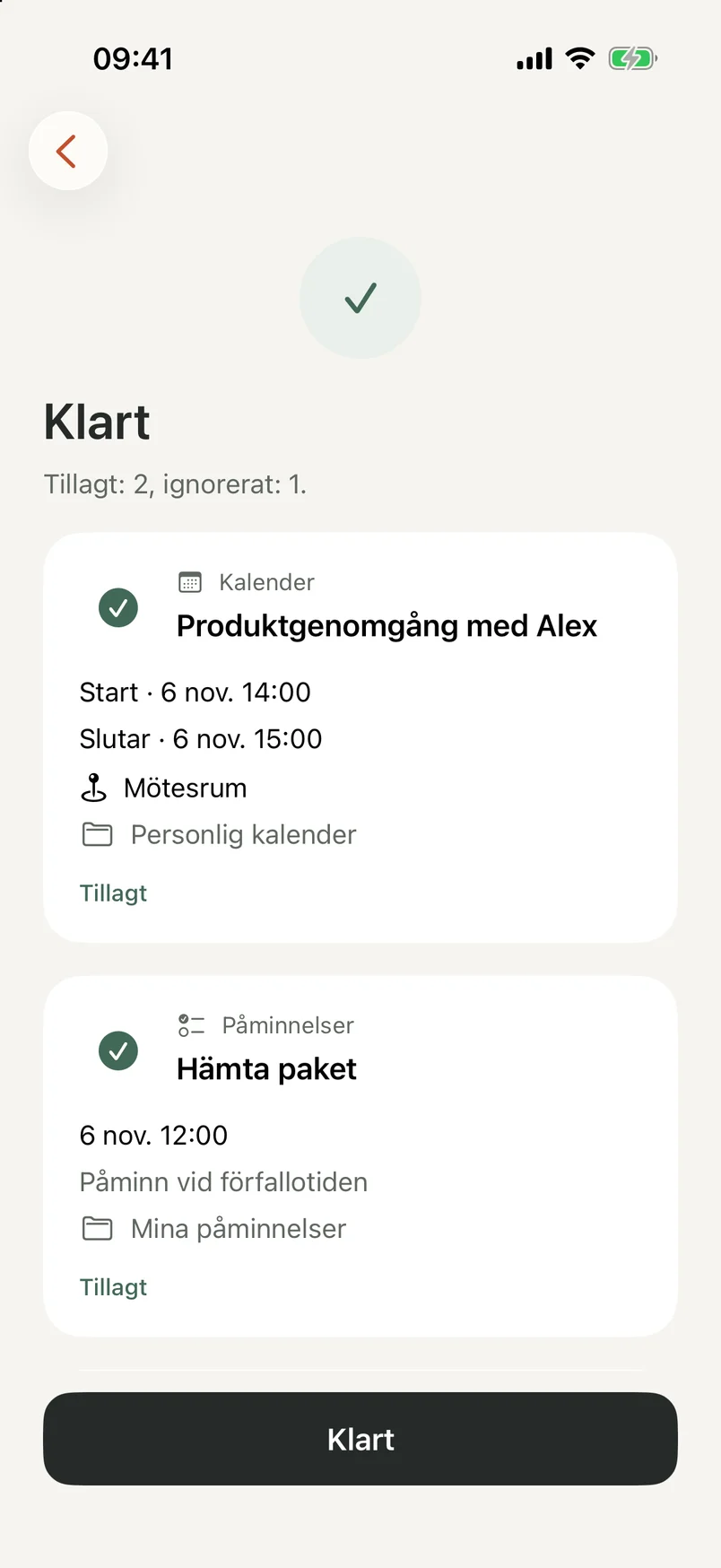
Förhandsvisning av slutförande · exempelhändelse och påminnelse
Följ skärmbild till kalender på iPhone för de fullständiga manuella och assisterade flödena. Förhandsvisningarna ovan visar riktiga appgränssnitt med exempelplaner.
BÖRJA MED NÅGOT KONKRET
Vad du kan göra till en händelse
Använd uppgifterna som beskriver ett verkligt åtagande. Ett datum i en skärmbild kan vara en tidsfrist, en bokning eller ett alternativt förslag; avgör vilket som är relevant.
Flyg- och hotellbekräftelser
Granska avgångs- eller incheckningsdatum, lokala tider och platser. En bokning med flera delsträckor kräver särskild omsorg om tidszoner.
Evenemangsaffischer
Plocka ut evenemangets datum och plats. Kontrollera om den tryckta tiden avser när dörrarna öppnas, föreställningen börjar eller anmälan stänger.
Planer i en chatt
Behåll den slutligt överenskomna tiden och platsen. Lägg till sammanhang om samtalet innehåller en korrigering eller hänvisar till ett tidigare meddelande.
Betalningsfrister
Förbered en påminnelse om att granska en räkning före förfallodatumet. Att skapa en påminnelse betalar inte räkningen och bekräftar inte beloppet.
Lektionsscheman
Kontrollera varje lektions datum och längd. Ett veckoschema kan behöva återkommande uppgifter som en enda bild inte förklarar fullt ut.
Aviseringar om pakethämtning
Spara hämtningsplatsen och en användbar referens i en uppgift. Lägg bara till en tidsfrist när aviseringen faktiskt anger en.
Skärmbild till kalender på den iPhone du redan använder
NocGO stöder iOS 17 och senare. I appen kan du välja en skärmbild direkt. Tryck på baksidan är en valfri ingång som kräver att du ställer in en genväg en gång. Systemkortsgränssnittet kräver en nyare iOS-version som stöds; använd flödet i appen när gränssnittet inte är tillgängligt.
Ibland behöver du bara orden från en bild. Följ guiden från skärmbild till text på iPhone för att kopiera dem med Livetext. NocGO fokuserar på redigerbara händelse- och påminnelseutkast, snarare än en fullständig avskrift som du kan kopiera någon annanstans.
Har du redan skrivit ned händelseuppgifterna? Den kostnadsfria iCal-händelseskaparen skapar en kalenderfil i webbläsaren. Den behöver ingen skärmbild, inget konto och ingen anslutning till kalendern. Välj det flöde som passar informationen du redan har.
Fungerar med Apple Kalender, Påminnelser och Google Calendar
Apple Kalender och Påminnelser är destinationer som stöds. Google Calendar och Todoist är under testning och ännu inte tillgängliga för alla. Kontrollera vilka anslutningsalternativ ditt konto har innan du förlitar dig på någon av integrationerna.
Behåll bokningar i Kalender och uppgifter i Påminnelser. Granska den valda destinationen innan du bekräftar, särskilt om du har separata privata konton och arbetskonton. Att ansluta en tjänst ger dig en destination att välja; det tillåter inte att poster läggs till från varje skärmbild utan ditt godkännande.
NocGO hjälper dig att fånga planen, medan kalendern förblir platsen där du hanterar den. Jämför kalenderappar för iPhone om frågan gäller veckoplanering, widgetar eller kontostöd. En hjälpapp för att fånga planer kräver inte att du ersätter kalendern du redan litar på.
Välj vad du delar med NocGO
Din skärmbild laddas inte upp bara för att du väljer den. Med ditt tillstånd skickar NocGO det inskickade bildområdet eller texten till en extern AI-tjänst för igenkänning. Rösttranskribering sker på din enhet; ljud laddas inte upp för igenkänning. Du granskar utkasten innan du bekräftar tillägg, och kalenderåtkomst begärs separat. Appen erbjuder inget helt offlinebaserat skärmbildsflöde. Du kan hantera lokal historik, lagring av skärmbilder och anslutna tjänster i inställningarna. Behandlingsleverantörer kan lagra inskickat innehåll enligt sina tillämpliga arrangemang. Läs integritetspolicyn för uppgifter om lagringstider och dina val.
Vanliga frågor
Hur fungerar skärmbild till kalender i NocGO?
NocGO förbereder kalender- och påminnelseutkast från skärmbilden eller texten du väljer att skicka in. Du kan lägga till sammanhang, granska de igenkända fälten, redigera uppgifter och välja poster att spara. Appen lägger till dessa först efter din bekräftelse. Igenkänningen kan missa information, så granska datum och destinationer noga.
Kan NocGO lägga till händelser i Google Calendar?
Google Calendar-integrationen är under testning och ännu inte tillgänglig för alla. Apple Kalender och Påminnelser är destinationer som stöds i appen. Kontrollera anslutningsalternativen för ditt konto innan du planerar ett flöde kring en extern tjänst. Att ansluta ett konto gör inte varje skärmbild till en automatisk kalenderskrivning.
Är NocGO tillgängligt och kostar det något att anmäla sig?
NocGO är ännu inte offentligt tillgängligt. Det är gratis att anmäla sig för tidig åtkomst, och du anmäler dig bara för uppdateringar om produktåtkomst och lansering. Det skapar inget appkonto, ansluter inte kalendern och reserverar inget betalt abonnemang. Kalenderverktygen i webbläsaren på den här webbplatsen är tillgängliga utan anmälan.
Kan jag använda NocGO utan att ladda upp en skärmbild?
Du kan skicka in en skriven eller transkriberad begäran i stället för en bild, men igenkänningen använder fortfarande en molntjänst med ditt tillstånd. Rösttranskribering sker på enheten. NocGO erbjuder inget helt offlinebaserat flöde för skärmbildsigenkänning. Om du bara behöver kopiera synliga ord kan du prova iPhones Livetext-funktion där den stöds.
Varför ska jag granska ett utkast innan jag sparar?
En skärmbild kan innehålla ett gammalt datum, flera föreslagna tider eller en ofullständig plats. Ett senare meddelande kan också ändra planen. Granskningen hjälper dig att välja avsedd händelse och destination i stället för att spara varje synlig detalj. Om sparresultatet är oklart ska du kontrollera kalendern innan du försöker igen för att undvika dubbletter.
Senast uppdaterad:
BÖRJA MED DET DU BEHÖVER
Praktiska guider för skärmbilder, händelser och påminnelser.
Gör en skärmbild till påminnelser du kan granska.
Gör det du behöver göra till redigerbara påminnelseutkast.
iPhone-guideSkärmbild till text på iPhone: kopiera och använd den
Kopiera text med iPhones inbyggda funktion och välj sedan vad du vill göra med informationen.
Gratis webbläsarverktygiCal-händelseskapare: gör vanlig text till en kalenderfil
Skapa en kalenderfil lokalt med uttryckliga datum och UTC-förskjutningar.
InställningsguideStarta ditt skärmbildsflöde med Tryck på baksidan.
Ställ in gesten en gång och granska sedan det du fångar.
Gratis webbläsarverktygICS-visare och validator
Läs en kalenderfil och hitta vanliga fel utan att ladda upp den.
AnvändningsfallBehåll den slutliga planen från ett livligt samtal.
Skilj på mötet, uppföljningsuppgiften och planerna som ändrades.
KOMMER SNART
Få veta när NocGO är redo.
Lämna din e-postadress för nyheter om tidig åtkomst och lansering.
