
Kalenderguide
Så öppnar du en .ics-fil på iPhone
För att öppna en .ics-fil på iPhone börjar du med en bilaga i Apple Mail och granskar kalenderförhandsvisningen innan du lägger till den. Safari och Filer kan visa en förhandsvisning utan importknapp. Stegen nedan förklarar dessa vägar och alternativet när det inte går att lägga till.
Kontrollera filen innan du öppnar den
- Kontrollera att bilagan slutar på .ics och kommer från personen eller tjänsten du väntar dig. Behåll originalmeddelandet för jämförelse.
- Kontrollera händelsens datum, tidszon och destinationskonto. Om innehållet ser fel ut, granska filen innan du försöker importera på nytt.
- Använd lämplig väg via Mail, Safari eller Filer nedan. Efter bekräftelsen öppnar du Kalender på händelsens datum och kontrollerar att den lagts till en gång.
Öppna en ICS-bilaga från Mail
Apple Mail är den dokumenterade utgångspunkten för att importera en .ics-bilaga på iPhone. Apples guide för kontoinställningar skiljer på att importera en fil och prenumerera på en kalenderadress. Använd importvägen för en enstaka bilaga.
- Öppna meddelandet i Apple Mail med ett konto som du redan har ställt in där.
- Tryck på .ics-bilagan och vänta på händelseförhandsvisningen eller tillgängliga kalenderåtgärder.
- Granska titel, start, slut, plats och vald kalender. Använd Lägg till om knappen visas och bekräfta sedan.
- Öppna Kalender på händelsens datum och kontrollera den sparade posten. Om den redan finns ska du stanna i stället för att lägga till ännu en kopia.
Knappens exakta text kan bero på systemversionen och om filen innehåller en eller flera händelser. Behandla en obekant prenumerationsfråga separat. En enskild händelse bör inte kräva att du i det tysta prenumererar på en fjärrkalender som du inte avsåg att följa.
Öppna en kalenderfil från Safari
Safari kan öppna en kalenderlänk eller spara filen men visar inte alltid samma importgränssnitt som Mail. Börja med att kontrollera om du fått en riktig .ics-bilaga, en prenumerationsadress eller en webbsida som bara beskriver en händelse.
- Öppna den betrodda länken i Safari. Om du är i en annan apps webbläsare använder du dess meny för att öppna länken i Safari när det går.
- Granska förhandsvisningen eller spara .ics-filen om webbläsaren erbjuder det.
- Om en Lägg till-knapp för händelsen visas granskar du uppgifterna och bekräftar destinationen. Om den saknas använder du Mail-alternativet nedan.
En webbplats som säger ”tillagd” bevisar inte att Kalender har sparat händelsen. Filleverans och skapande av kalenderhändelser är olika åtgärder. Guiden till ICS-filformatet förklarar varför en kalenderfil är en flyttbar beskrivning, inte tillåtelse att ändra din kalender.
Öppna en sparad fil från Filer
Filer hjälper dig att hitta och förhandsvisa en bilaga, men en förhandsvisning är inte i sig en kalenderimport. Hitta filen i mappen där du sparade den i stället för att bara leta bland dagens händelser i Kalender.
- Öppna Filer, leta upp .ics-filen och tryck på den för att se den tillgängliga förhandsvisningen.
- Kontrollera delningsmenyn efter en användbar åtgärd på din enhet. Förvänta dig inte att Kalender visas på alla konfigurationer.
- Om ingen importåtgärd finns kan du bifoga filen i ett meddelande som du skickar till dig själv med din egen e-postapp. Öppna meddelandet i Apple Mail.
Du avgör om filen ska skickas via e-post. Tänk på händelsens anteckningar och vilka som har åtkomst till brevlådan. Webbplatsens lokala visare skickar inte bilagan åt dig. Du kan också använda en stödd importfunktion i en datorkalender och låta avsett konto synkroniseras till telefonen.
Vad du gör när inget händer när du trycker på filen
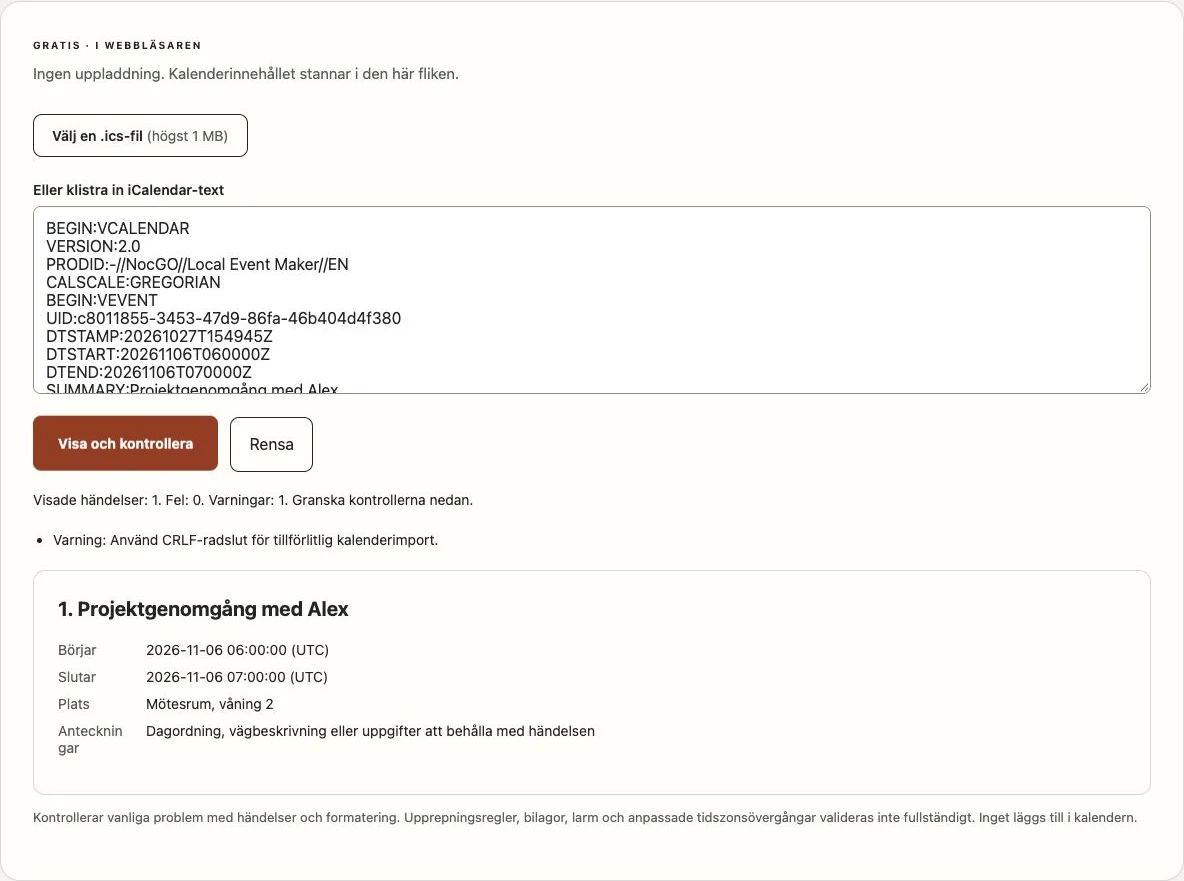
Skilj först på ett filproblem och ett problem med importgränssnittet. Klistra in eller öppna filen i ICS-visaren och kontrollera saknat DTSTART, felaktiga datum eller trasiga komponentavslut. Läs varningar noggrant: en upprepningsfunktion som inte stöds är inte samma sak som en skadad fil.
Om filen är en HTML-felsida som fått ändelsen .ics ber du avsändaren om en ny bilaga. Om den öppnas korrekt men saknar Lägg till-åtgärd försöker du igen via Apple Mail. Om du inte kan använda Mail följer du leverantörens anvisningar för datorimport eller anger en enskild händelse manuellt.
En saknad kalender kan också betyda att kontot är avstängt eller att destinationen är skrivskyddad. Kontrollera Kalenders lista över synliga kalendrar och kontoinställningar. Sök efter rätt händelsedatum och titel innan du försöker igen. Tidszonskonverteringar kan placera händelsen vid ett annat klockslag än det som visas i råfilen.
Använd iCal-händelseskaparen för att skapa ett litet jämförelseexempel. Ett exempel kan hjälpa dig att se om importvägen fungerar, men att lägga till det ändrar din kalender. Ta bort exemplet efteråt om du inte behöver det. Vi har inte tidtagit vägarna eller verifierat varje iPhone-konfiguration.
Vanliga frågor
Kan jag öppna en ICS-fil på iPhone utan en ny app?
Apple beskriver import av .ics-bilagor från Mail. Öppna bilagan i Apple Mail och använd tillgängliga kalenderkontroller för att granska och lägga till den. En annan e-postapp kan hantera bilagor annorlunda. Om ingen importkontroll visas kan du prova filen i Apple Mail eller använda en importväg som din kalendertjänst stöder.
Varför kan jag förhandsvisa filen men inte lägga till händelsen?
Förhandsvisning och import är separata funktioner. Appen som öppnade filen kanske bara erbjuder en läsare eller delningsmeny. Kontrollera om du använder Apple Mail, Safari eller Filer och följ sedan den vägen. Kontrollera också att destinationskalendern är skrivbar och att filen innehåller en giltig händelse.
Är det gratis att öppna eller kontrollera filen?
De inbyggda vägarna via Mail, Filer och Kalender kräver inget köp av en separat ICS-läsare. Webbplatsens visare är också gratis och kräver inget konto. Din e-post- eller kalenderleverantör kan ha egna kontokrav. Att granska en fil här anmäler dig inte till NocGO-nyheter.
Kan jag importera filen direkt i Google Calendar-appen på iPhone?
Googles dokumenterade väg för filimport använder Calendar på en dator. Importera filen där till avsedd Google-kalender och se sedan den synkroniserade händelsen på telefonen. Utgå inte från att en bilageförhandsvisning i en annan iPhone-app skriver till Google Calendar. Bekräfta konto och händelse efter importen.
Senast uppdaterad:
