
iPhone-guide
Skärmbild till text på iPhone: kopiera och använd den
För att göra en skärmbild till text på iPhone öppnar du bilden i Bilder och använder Livetext för att välja och kopiera orden. Klistra in dem i appen där du behöver dem. NocGO fokuserar på kalender- och påminnelseutkast; det är inte ett allmänt verktyg för fullständig textextraktion.
Kopiera text från en skärmbild i tre steg
- Öppna skärmbilden i Bilder. Välj en tydlig bild där orden du behöver syns helt; zooma in om texten är liten.
- Använd Livetext eller tryck och håll på ett identifierat ord. Justera markeringshandtagen så att relevanta ord ingår och välj sedan Kopiera.
- Öppna Anteckningar, Kalender eller en annan destination och klistra in markeringen. Jämför namn, datum och adresser med originalbilden innan du förlitar dig på dem.
Vad skärmbild till text faktiskt betyder på iPhone
Textextraktion gör synliga ord till markerbara tecken. Det betyder inte nödvändigtvis att deras innebörd identifieras. Ett kopierat block kan innehålla flera datum, avsändarens signatur, ett gammalt möte och ett ändrat möte. Du avgör fortfarande vilka uppgifter som hör ihop.
Apples anvisningar för Livetext beskriver hur du kopierar text från en bild och kontrollerar tillgängligheten. Livetext kräver maskinvara och programvara som stöds; inte varje språk eller bild ger samma resultat. Om du inte kan markera ett ord kontrollerar du Inställningar, Allmänt, Språk och region samt inställningen för Livetext.
Behåll originalskärmbilden tills du har kontrollerat resultatet. Ett bokningsnummer med ett felaktigt tecken kan se rimligt ut men misslyckas vid incheckningen. När en bild innehåller känslig information bör du bara kopiera den relevanta delen i stället för att klistra in hela skärmen i ett delat dokument.
Välj en användbar destination
Klistra in ett citat i Anteckningar när du behöver den exakta formuleringen. Lägg en gatuadress i rätt platsfält när vägbeskrivning är viktig. För ett möte bör du skilja på titel, datum, start, slut och plats i stället för att lägga allt i händelsens titel.
En skärmbild visar vad som fanns på skärmen vid ett visst ögonblick. Den är ingen liveanslutning till meddelandet eller bokningen. Om avsändaren senare ändrar planen uppdateras varken en kopierad anteckning eller en tidigare skapad kalenderhändelse nödvändigtvis av sig själv.
Varför extraherad text inte räcker
Kopiering sparar omskrivning men slutför inte planeringen. ”Fredag kl. 3” behöver fortfarande datum, tolkning som morgon eller eftermiddag och ibland en tidszon. ”Skicka bilderna innan vi ses” beskriver både en uppgift och ett möte.
En chatt kan också innehålla en rättelse efter det första förslaget. Att kopiera båda raderna ger mer text utan att välja den slutliga överenskommelsen. Läs det omgivande samtalet innan du sparar en kalenderpost. Om ett datum är oklart bör du behålla en anteckning i stället för att hitta på ett.
Vårt exempel från chatt till kalender visar hur sammanhanget ändrar händelsen du bör skapa. Skillnaden är praktisk: kopiera texten när du behöver orden; ordna uppgifterna när du behöver en åtgärd. Ett kalenderutkast ska fortfarande kontrolleras innan det läggs till.
Från extraherad text till en kalenderhändelse
Välj ett flöde utifrån hur mycket tolkning som behövs. För ett tydligt möte klistrar du in titeln i Kalender och anger bekräftad start, slut och plats. Apples nyare systemfunktioner som stöds kan erbjuda direkta händelseåtgärder. Tillgängligheten beror på enhet, system, språk och region.
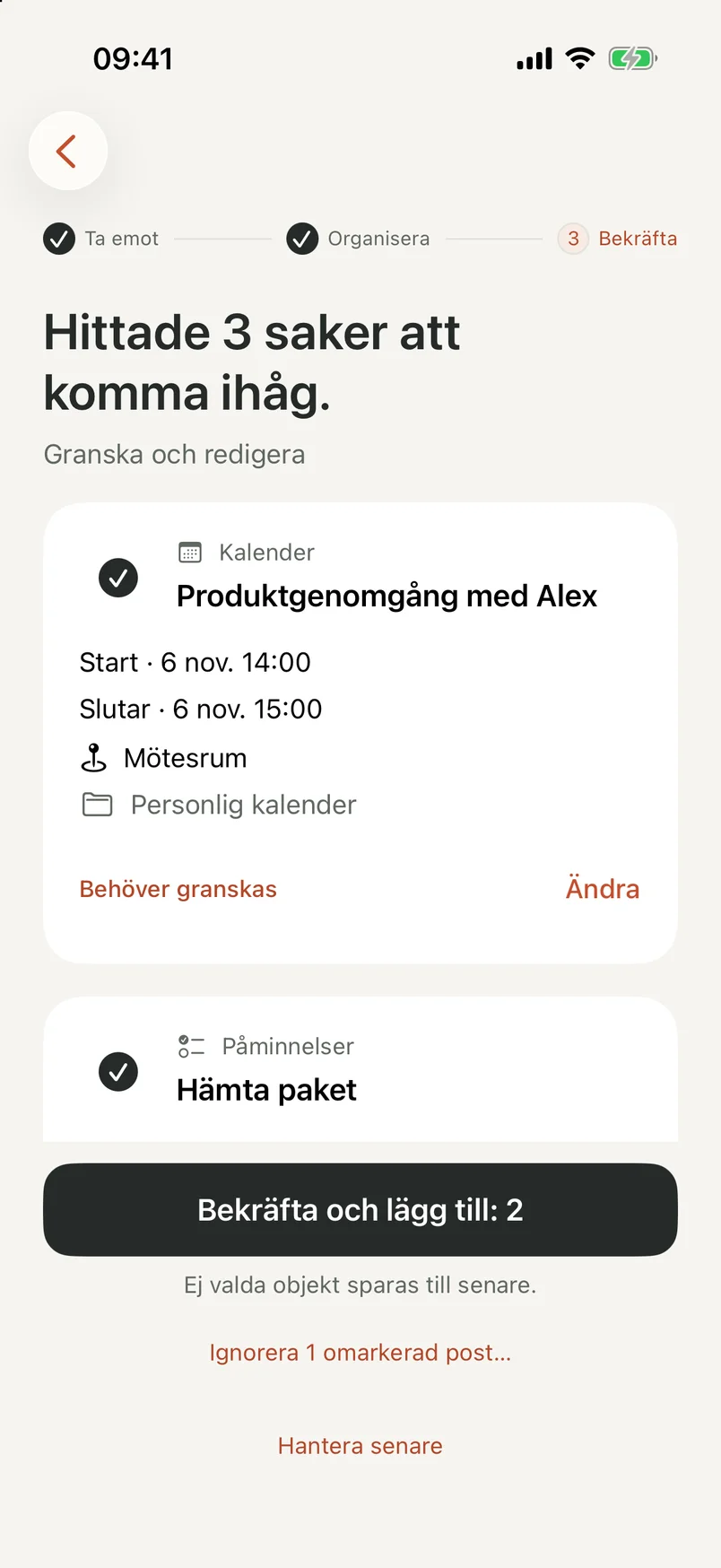
NocGO använder en annan indataväg: du väljer en skärmbild, lägger eventuellt till sammanhang och skickar den för molnigenkänning. Appen visar kalender- eller påminnelseutkast för granskning. Du kan redigera detaljer och välja vilka poster som ska läggas till. Den lovar inte ett helt offlinebaserat skärmbildsflöde.
Följ skärmbild till kalender på iPhone för manuella och assisterade vägar. Om din huvudfråga är vilken app som ska innehålla den färdiga händelsen kan du jämföra kalenderappar för iPhone. Att fånga ett möte och att hantera veckan är närbesläktade men separata uppgifter.
Appförhandsvisningen nedan visar den destinationen: redigerbara händelse- och påminnelseutkast. Den demonstrerar inte kopiering av en fullständig skärmbildstext. Välj en särskild metod för textkopiering när ditt verkliga mål är att bevara varje rad.
När du bör använda Livetext i stället
Använd Livetext när du vill ha en adress, ett citat, ett kort stycke eller en kod exakt som den visas. Du kan kontrollera de markerade tecknen direkt och klistra in dem på vald destination. Varje användbar textbit behöver inte bli en daterad händelse.
För täta tabeller, flera språk eller en suddig källa bör du granska den kopierade texten noggrant. En tydligare skärmbild kan hjälpa mer än upprepade försök med samma markering. Ett visuellt rimligt resultat bevisar inte att alla siffror har fångats korrekt.
Om bilden beskriver flera åtgärder kan ett flöde med kalender- och påminnelseutkast minska den manuella sorteringen av fält. Det är en skillnad i arbetsflöde, inte en uppmätt rangordning av hastighet eller noggrannhet. Vi har inte gjort en kontrollerad jämförelse mellan Livetext och NocGO, och guiden gör inget sådant påstående.
Vanliga frågor
Kan jag omvandla en skärmbild till text utan ytterligare en app?
Ja, på en iPhone som stöder Livetext. Öppna bilden i Bilder, välj de identifierade orden och kopiera dem. Apple anger kraven på enhet, system och språk i sin supportinformation. Om textval saknas bör du kontrollera kraven och prova en tydligare bild innan du ändrar ditt flöde.
Är det gratis att kopiera text från skärmbilder på iPhone?
Livetext är inbyggt på iPhone-modeller som stöds och kräver inget köp av ett separat kopieringsverktyg. Du behöver inte anmäla dig till NocGO-listan för att följa guiden. En destinationstjänst kan ha egna kontokrav eller betalfunktioner, så kontrollera dem separat när du väljer var texten ska klistras in.
Kan NocGO kopiera varje ord från min skärmbild?
NocGO är utformat för att skapa kalender- och påminnelseutkast från inskickat innehåll. Det har ingen allmän vy för fullständig textextraktion och kopiering. Använd Livetext när du vill ha originalorden, ett citat eller ett referensnummer. Använd ett utkastflöde när du vill granska en händelse eller uppgift.
Varför innehåller kopierad text fel datum eller saknade tecken?
Igenkänning kan misstolka liten, beskuren eller kontrastsvag text. En radbrytning kan också skilja ett datum från dess sammanhang. Jämför det kopierade resultatet med bilden, särskilt namn, bokningskoder och siffror. Om skärmbilden visar ett gammalt meddelande ska relativa datum tolkas utifrån meddelandets datum, inte dagens.
Senast uppdaterad:
