
iPhone-guide
Så gör du en skärmbild till en kalenderhändelse på iPhone
För att göra en skärmbild till en kalenderhändelse på iPhone bekräftar du datum, tid och plats och granskar sedan fälten före sparandet. Livetext stöder manuell kopiering. Apple-funktioner som stöds kan erbjuda händelseåtgärder. NocGO skapar redigerbara utkast från innehåll som du väljer att skicka.
Metod 1: Livetext och Kalender i sex steg
- Öppna skärmbilden i Bilder och identifiera det slutligt överenskomna datumet, tiden och platsen.
- Välj de relevanta orden med Livetext och kopiera dem. Behåll originalbilden tillgänglig för jämförelse.
- Öppna Kalender och skapa en ny händelse i kontot du tänker använda.
- Klistra in eller ange titeln och ställ sedan in fullständigt datum, starttid och sluttid.
- Fyll i plats och användbara anteckningar. Kontrollera tidszon, avisering och destinationskalender.
- Jämför händelsen med skärmbilden och bekräfta sedan tillägget. Öppna den sparade posten för att kontrollera resultatet.
Det korta svaret
Välj vägen som passar skärmbilden och enheten. Ett tydligt möte kan skrivas in manuellt. En systemåtgärd som stöds kan minska kopieringen. Ett särskilt utkastflöde kan hjälpa till att skilja flera händelser och uppgifter åt. Ingen metod tar bort behovet av att kontrollera ett oklart datum.
De sex stegen ovan beskriver det manuella flödet, inte sex garanterade tryck. Textval, rättning av fält och kontobyten kan kräva fler interaktioner. Vi har inte mätt hur lång tid metoderna tar. Inställningar, textkvalitet, behörigheter och enhet påverkar arbetet som krävs.
För detaljer om textval, använd guiden från skärmbild till text på iPhone. Livetext kan ha svårt att välja små eller suddiga tecken. Om kopiering saknas anger du de viktiga fälten manuellt och jämför med bilden. Spara inte ett gissat datum bara för att fylla i formuläret.
Metod 2: Siri och visuell intelligens
Apples skärmbildsfunktioner som stöds kan känna igen händelseinformation och erbjuda en kalenderåtgärd. Siri kan också skapa ett tydligt formulerat möte. Alternativen överlappar en del av NocGO:s syfte och kanske redan täcker dina behov.
- Kontrollera Apples aktuella krav för funktionen som finns på din iPhone.
- Öppna eller fånga det relevanta innehållet och använd den erbjudna händelseåtgärden, eller ange hela mötet för Siri.
- Granska de föreslagna uppgifterna och bekräfta åtgärden. Kontrollera den sparade händelsen efteråt.
Detta är tre steg i ett flöde, inte ett uppmätt antal tryck. Grundläggande Siri-begäranden, visuell intelligens och nyare Siri-skärmfunktioner har olika krav. Läs Apples guide för skärm och skärmbilder för den aktuella konfiguration som stöds.
Fallen där det inte fungerar är tydliga: funktionen kanske saknas, erbjuder ingen händelseåtgärd eller tolkar en uppgift fel. Återgå till den manuella metoden när det behövs. För en mer fullständig jämförelse, se NocGO jämfört med Siri. Vi hävdar inte att en metod är snabbare utan ett jämförande test.
Metod 3: NocGO med granskning av utkast
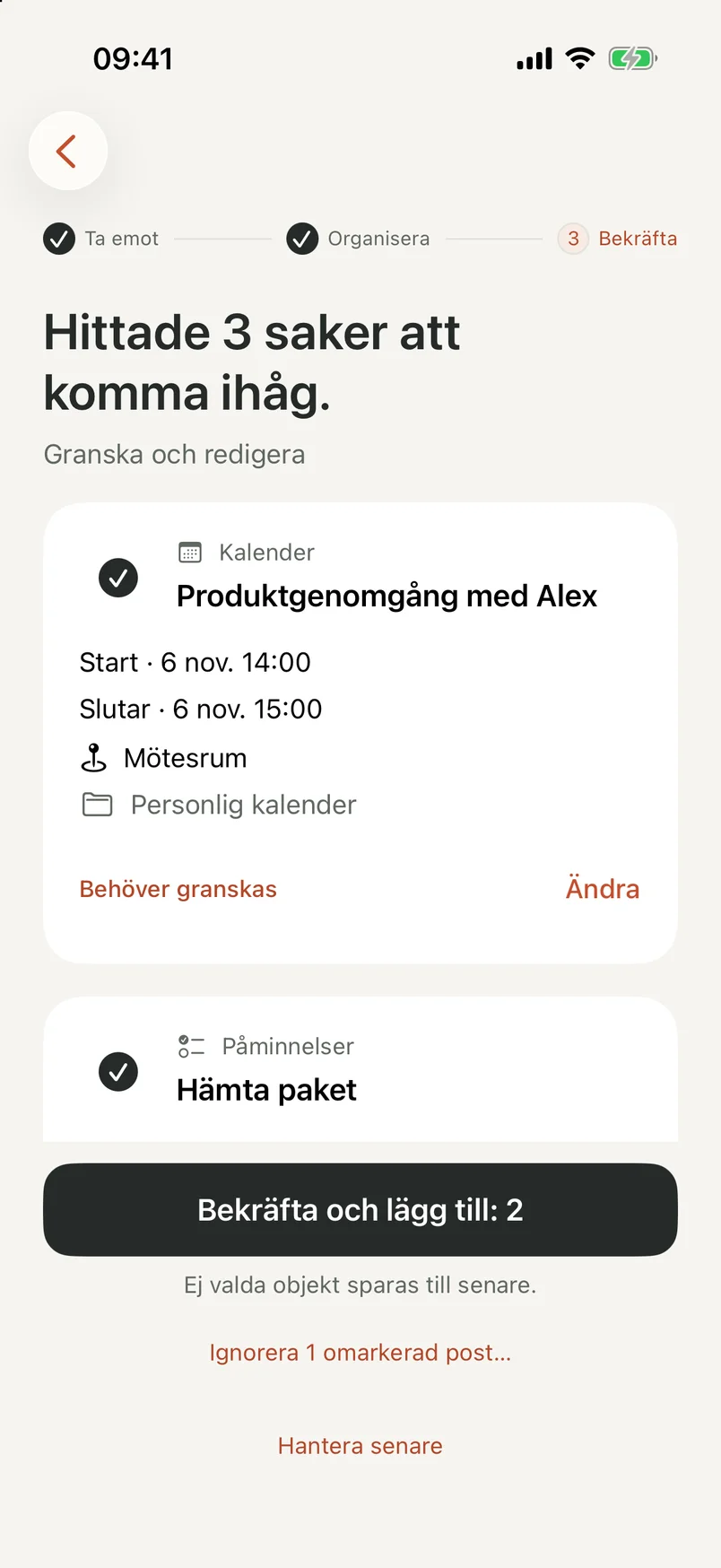
NocGO är vår egen app. Den skapar kalender- och påminnelseutkast från innehåll som du skickar, med granskning före sparandet. Vägen via appen stöder val av skärmbildsområde och tillägg av skrivet eller transkriberat sammanhang. Den kopierar inte en fullständig utskrift för allmän återanvändning av text.
- Välj skärmbilden eller använd den konfigurerade genvägen för Tryck på baksidan för att fånga den.
- Granska det du skickar in. Välj ett relevant område eller lägg till sammanhang som saknas och skicka sedan för molnigenkänning.
- Granska utkasten, rätta fälten, välj destinationer och markera de poster du vill ha.
- Bekräfta tilläggen och granska resultatet. Kontrollera destinationen innan du upprepar en osäker sparning.
Dessa fyra steg innehåller användarbeslut och kan kräva olika antal tryck. Molnigenkänning kräver nätverksanslutning och samtycke. Apple Kalender och Påminnelser stöds; Google Calendar och Todoist testas fortfarande. Ett ofullständigt eller felaktigt resultat kräver fortfarande din uppmärksamhet.
Ställ bara in skärmbildsgenvägen för Tryck på baksidan om den ingången passar dig. Översikten av NocGO förklarar det bredare flödet för att fånga och granska. Du kan också behålla omarkerade utkast till senare i stället för att lägga till alla identifierade poster samtidigt.
Så tar du en skärmbild av kalendern på iPhone
Om du menade att fånga själva kalendervyn öppnar du Kalender och väljer vyn du vill behålla. På en iPhone med Face ID trycker du samtidigt på sidoknappen och volymhöjningsknappen och släpper dem sedan. Andra modeller använder sin knappkombination för skärmbilder.
Granska bilden innan du delar den. En månads- eller veckovy kan visa händelsetitlar och privata möten som inte berör mottagaren. Beskär onödiga detaljer med skärmbildsverktygen när det är lämpligt. En skärmbild av kalendern förblir en bild; mottagaren kan inte importera händelserna direkt.
Om du vill ha en flyttbar händelse skapar du i stället en strukturerad fil med iCal-händelseskaparen. Om en plan innehåller en åtgärd snarare än ett tidsblock förklarar sidan från skärmbild till påminnelser skillnaden. Välj den form som passar det den andra personen behöver göra.
Vanliga frågor
Kan jag göra en skärmbild till en kalenderhändelse utan ytterligare en app?
Ja. På en iPhone som stöds kan du använda Livetext för att kopiera relevanta uppgifter till Kalender eller använda en tillgänglig händelseåtgärd från Apple. Manuell inmatning fungerar också när igenkänning saknas. Kontrollera datum, sluttid och destination före sparandet; ett identifierat datum fastställer inte hela mötet.
Är den inbyggda metoden från skärmbild till kalender gratis?
De manuella stegen med Kalender och Livetext som stöds kräver inte köp av en annan planeringsapp. Guiden är gratis att läsa utan registrering. NocGO:s aktuella tillgänglighet visas på sidan. Tillgång till appen och eventuell framtida prissättning är separata från webbplatsens gratis webbläsarverktyg.
Varför gav en skärmbild fel dag?
Bilden kan innehålla ett relativt datum, ett gammalt samtal eller flera alternativa tider. ”I morgon” ska tolkas utifrån det ursprungliga meddelandets sammanhang, inte automatiskt utifrån dagens datum. Kontrollera om den slutligt överenskomna tiden finns senare i chatten och rätta utkastet innan du lägger till något i kalendern.
Kan en skärmbild skapa både en händelse och en påminnelse?
NocGO kan visa kalender- och påminnelseutkast tillsammans när det inskickade innehållet stöder båda. Du granskar fälten och väljer poster att lägga till. Ett möte hör hemma i kalendern; en uppgift som att skicka dokument kan höra hemma i Påminnelser. Igenkänningen kan missa sammanhang, så bekräfta varje utkast separat.
Senast uppdaterad:
