
Panduan iPhone
Cara mengubah tangkapan layar menjadi acara kalender di iPhone
Untuk mengubah tangkapan layar menjadi acara di iPhone, pastikan tanggal, waktu, dan lokasi, lalu periksa kolomnya sebelum menyimpan. Teks Langsung mendukung penyalinan manual. Fitur Apple yang didukung dapat menawarkan tindakan acara. NocGO menyiapkan draf yang dapat diedit dari konten yang Anda pilih untuk dikirim.
Cara 1: Teks Langsung dan Kalender dalam enam langkah
- Buka gambar di Foto dan tentukan tanggal, waktu, serta lokasi yang akhirnya disepakati.
- Pilih kata relevan memakai Teks Langsung dan salin. Simpan gambar asli agar dapat dibandingkan.
- Buka Kalender dan buat acara baru dalam akun yang ingin digunakan.
- Tempel atau masukkan judul, lalu tetapkan tanggal lengkap, waktu mulai, dan waktu selesai.
- Isi lokasi dan catatan berguna. Periksa zona waktu, peringatan, dan kalender tujuan.
- Bandingkan acara dengan gambar, lalu konfirmasikan penambahan. Buka entri tersimpan untuk memeriksa hasil.
Jawaban singkat
Pilih alur yang sesuai dengan gambar dan perangkat. Satu janji yang jelas dapat dimasukkan manual. Tindakan sistem yang didukung dapat mengurangi penyalinan. Alur draf khusus dapat membantu memisahkan beberapa acara dan tugas. Tidak satu pun menghapus kebutuhan memeriksa tanggal ambigu.
Enam langkah di atas menjelaskan alur manual, bukan jaminan enam ketukan. Memilih teks, mengoreksi kolom, dan mengganti akun masing-masing dapat memerlukan interaksi tambahan. Kami belum mengukur durasi metode ini. Pengaturan, kualitas teks, izin, dan perangkat memengaruhi pekerjaan yang diperlukan.
Untuk pemilihan teks, lihat panduan tangkapan layar ke teks di iPhone. Teks Langsung dapat gagal memilih karakter kecil atau buram. Jika penyalinan tidak tersedia, masukkan kolom penting secara manual dan bandingkan dengan gambar. Jangan menyimpan tanggal tebakan hanya untuk melengkapi formulir.
Cara 2: Siri dan Kecerdasan Visual
Fitur tangkapan layar Apple yang didukung dapat mengenali informasi acara dan menawarkan tindakan kalender. Siri juga dapat membuat janji yang diucapkan dengan jelas. Opsi ini tumpang tindih dengan sebagian tujuan NocGO dan mungkin sudah mencukupi kebutuhan Anda.
- Periksa persyaratan Apple terbaru untuk fitur yang tersedia di iPhone Anda.
- Buka atau tangkap konten dan gunakan tindakan acara yang ditawarkan, atau ucapkan janji lengkap kepada Siri.
- Periksa detail usulan dan konfirmasikan tindakan. Periksa acara tersimpan setelahnya.
Ini tiga tahap alur, bukan hitungan ketukan terukur. Permintaan Siri dasar, Kecerdasan Visual, dan fitur layar Siri terbaru memiliki persyaratan berbeda. Baca panduan layar dan tangkapan layar Apple untuk konfigurasi yang kini didukung.
Kegagalan yang mungkin terjadi cukup jelas: fitur tidak tersedia, tidak menawarkan tindakan acara, atau salah menafsirkan detail. Kembali ke metode manual jika perlu. Untuk perbandingan alur lebih lengkap, lihat NocGO atau Siri. Kami tidak mengklaim satu metode lebih cepat tanpa uji berpasangan.
Cara 3: NocGO dengan peninjauan draf
NocGO adalah aplikasi kami sendiri. Aplikasi menyiapkan draf acara dan pengingat dari konten yang dikirim, dengan peninjauan sebelum menyimpan. Alur aplikasi mendukung pemilihan area gambar dan tambahan konteks ketikan atau transkripsi. Aplikasi tidak menyalin transkrip lengkap untuk penggunaan teks umum.
- Pilih gambar atau gunakan pintasan Ketuk Bagian Belakang yang sudah diatur untuk menangkapnya.
- Tinjau isi yang akan dikirim. Pilih area relevan atau tambahkan konteks yang kurang bila perlu, lalu kirim untuk pengenalan cloud.
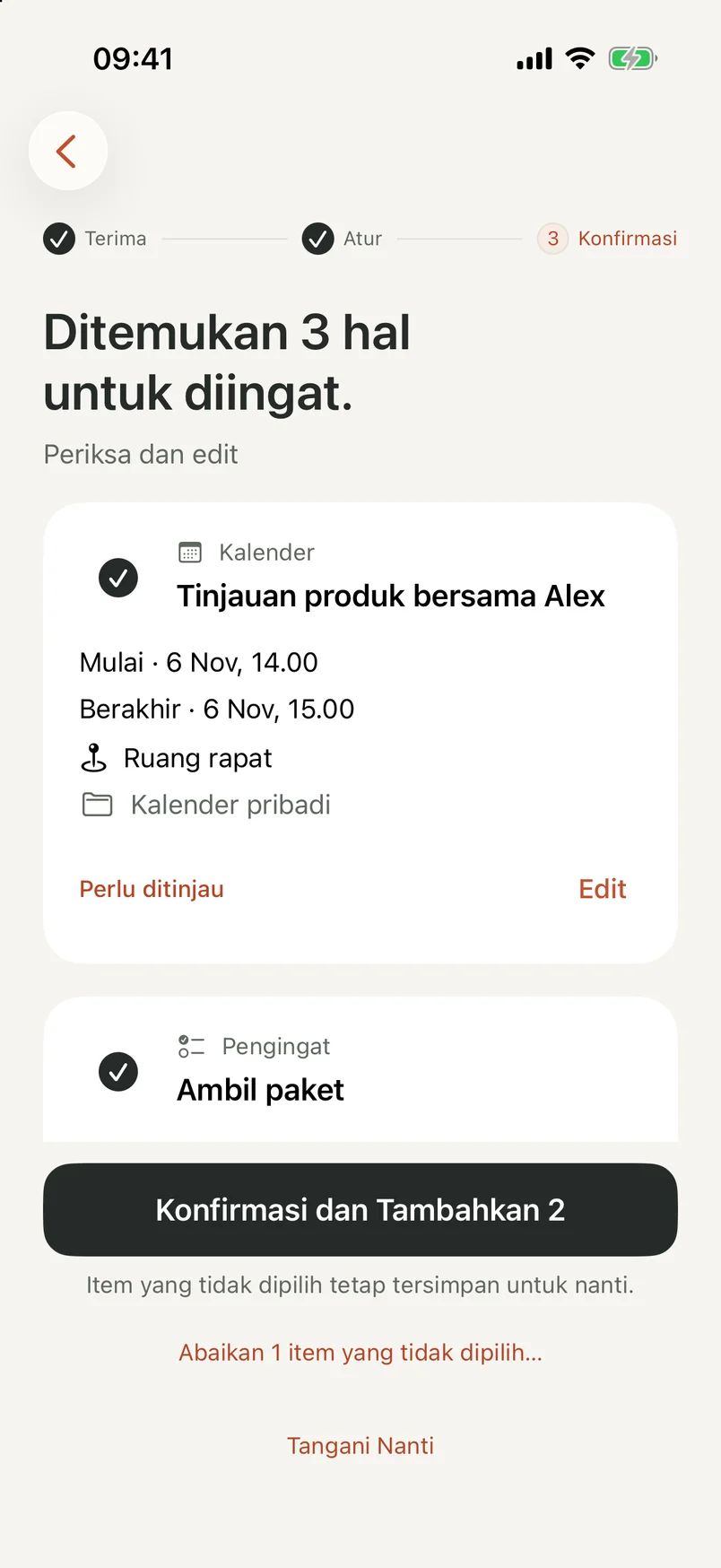
- Periksa draf hasilnya, koreksi kolom, pilih tujuan, dan pilih item yang diinginkan.
- Konfirmasikan penambahan dan tinjau hasil. Periksa tujuan sebelum mengulang penyimpanan yang tidak pasti.
Empat tahap ini melibatkan keputusan pengguna dan dapat membutuhkan jumlah ketukan berbeda. Pengenalan cloud memerlukan jaringan dan persetujuan. Kalender dan Pengingat Apple didukung; Google Calendar dan Todoist masih dalam pengujian. Hasil sebagian atau salah tetap memerlukan perhatian Anda.
Atur pintasan tangkapan layar Ketuk Bagian Belakang hanya jika cara masuk itu sesuai. Ikhtisar NocGO menjelaskan alur penangkapan dan peninjauan yang lebih luas. Draf yang tidak dipilih dapat disimpan untuk nanti alih-alih menambah semua item sekaligus.
Cara mengambil tangkapan layar kalender di iPhone
Jika maksud Anda menangkap tampilan kalender itu sendiri, buka Kalender dan pilih tampilan yang ingin disimpan. Pada iPhone dengan Face ID, tekan tombol samping dan volume naik bersama, lalu lepaskan. Model lain menggunakan kombinasi tombol tangkapan layar yang didukung.
Periksa gambar sebelum berbagi. Tampilan bulan atau minggu dapat mengungkap judul acara dan janji pribadi yang tidak berkaitan dengan penerima. Potong detail tak perlu memakai kontrol tangkapan layar jika sesuai. Tangkapan layar kalender tetap berupa gambar; penerima tidak dapat langsung mengimpor acara darinya.
Untuk acara portabel, buat file terstruktur dengan pembuat iCal. Jika rencana berisi tindakan, bukan blok waktu, halaman tangkapan layar ke pengingat menjelaskan perbedaannya. Gunakan bentuk yang sesuai dengan apa yang perlu dilakukan orang lain.
Pertanyaan umum
Bisakah saya membuat acara dari tangkapan layar tanpa aplikasi lain?
Ya. Di iPhone yang didukung, salin detail relevan ke Kalender dengan Teks Langsung atau gunakan tindakan acara Apple yang tersedia. Masukan manual juga bekerja saat pengenalan tidak tersedia. Periksa tanggal, waktu selesai, dan tujuan sebelum menyimpan; tanggal yang dikenali tidak memastikan seluruh janji.
Apakah metode bawaan tangkapan layar ke kalender gratis?
Langkah manual Kalender dan Teks Langsung yang didukung tidak memerlukan pembelian aplikasi penjadwalan lain. Panduan ini gratis dibaca tanpa mendaftar. Ketersediaan NocGO saat ini terlihat pada halaman. Akses aplikasi dan kemungkinan harga mendatang terpisah dari alat browser gratis di situs ini.
Mengapa tangkapan layar menghasilkan hari yang salah?
Gambar mungkin memuat tanggal relatif, percakapan lama, atau beberapa waktu alternatif. “Besok” harus ditentukan dari konteks pesan asli, bukan otomatis dari hari ini. Periksa apakah waktu akhir disepakati di bagian chat berikutnya, dan perbaiki draf sebelum menambahkan apa pun ke kalender.
Bisakah satu gambar menghasilkan acara dan pengingat sekaligus?
NocGO dapat menampilkan draf acara dan pengingat bersama jika isi yang dikirim mendukung keduanya. Anda meninjau kolom dan memilih item untuk ditambah. Rapat cocok di kalender; tugas seperti mengirim dokumen mungkin cocok di Pengingat. Pengenalan dapat melewatkan konteks, jadi konfirmasikan tiap draf sendiri-sendiri.
Terakhir diperbarui:
