
iPhone-gids
Zo maak je van een schermafbeelding een agenda-afspraak op iPhone
Wil je een schermafbeelding op iPhone in een agenda-afspraak omzetten, bevestig dan eerst datum, tijd en locatie en controleer die velden vóór het opslaan. Livetekst helpt bij handmatig kopiëren. Ondersteunde Apple-functies kunnen afspraakacties bieden. NocGO maakt bewerkbare concepten van inhoud die je zelf indient.
Methode 1: Livetekst en Agenda in zes stappen
- Open de schermafbeelding in Foto’s en bepaal de definitief afgesproken datum, tijd en locatie.
- Selecteer de relevante woorden met Livetekst en kopieer ze. Houd de oorspronkelijke afbeelding beschikbaar om te vergelijken.
- Open Agenda en maak een nieuwe afspraak in het account dat je wilt gebruiken.
- Plak of typ de titel en stel daarna de volledige datum, begintijd en eindtijd in.
- Vul de locatie en nuttige notities in. Controleer tijdzone, melding en bestemmingsagenda.
- Vergelijk de afspraak met de schermafbeelding en bevestig het toevoegen. Open de opgeslagen afspraak om het resultaat te controleren.
Het korte antwoord
Kies de route die bij je schermafbeelding en apparaat past. Eén duidelijke afspraak kun je handmatig invoeren. Een ondersteunde systeemactie kan kopieerwerk verminderen. Een specifieke conceptworkflow kan helpen meerdere afspraken en taken te scheiden. Geen enkele methode maakt het controleren van een onduidelijke datum overbodig.
De zes stappen hierboven beschrijven de handmatige workflow, geen gegarandeerde zes tikken. Tekst selecteren, velden corrigeren en van account wisselen kunnen elk meer handelingen vragen. We hebben de tijdsduur van deze methoden niet gemeten. Installatie, tekstkwaliteit, toestemmingen en je apparaat beïnvloeden allemaal hoeveel werk het kost.
Gebruik de gids voor schermafbeeldingen naar tekst op iPhone voor uitleg over tekstselectie. Livetekst kan kleine of wazige tekens soms niet selecteren. Kun je niet kopiëren, voer dan de noodzakelijke velden handmatig in en vergelijk ze met de afbeelding. Sla geen gegokte datum op alleen om het formulier af te maken.
Methode 2: Siri en Visual Intelligence
Ondersteunde schermafbeeldingsfuncties van Apple kunnen afspraakinformatie herkennen en een agenda-actie aanbieden. Siri kan ook een duidelijk uitgesproken afspraak maken. Deze opties overlappen deels met het doel van NocGO en voldoen misschien al aan je behoeften.
- Controleer de actuele Apple-vereisten voor de functie die op je iPhone beschikbaar is.
- Open of leg de relevante inhoud vast en gebruik de aangeboden afspraakactie, of geef Siri de volledige afspraak.
- Controleer de voorgestelde details en bevestig de actie. Controleer daarna de opgeslagen afspraak.
Dit zijn drie fasen in een workflow, geen gemeten aantal tikken. Gewone Siri-verzoeken, Visual Intelligence en nieuwere Siri-schermfuncties hebben verschillende vereisten. Lees Apples gids voor scherminhoud en schermafbeeldingen voor de momenteel ondersteunde configuratie.
De mogelijke problemen zijn duidelijk: de functie kan ontbreken, geen afspraakactie bieden of een detail verkeerd interpreteren. Ga zo nodig terug naar de handmatige methode. Bekijk NocGO versus Siri voor een uitgebreidere vergelijking. Zonder een vergelijkende test beweren we niet dat één methode sneller is.
Methode 3: NocGO met controle van concepten
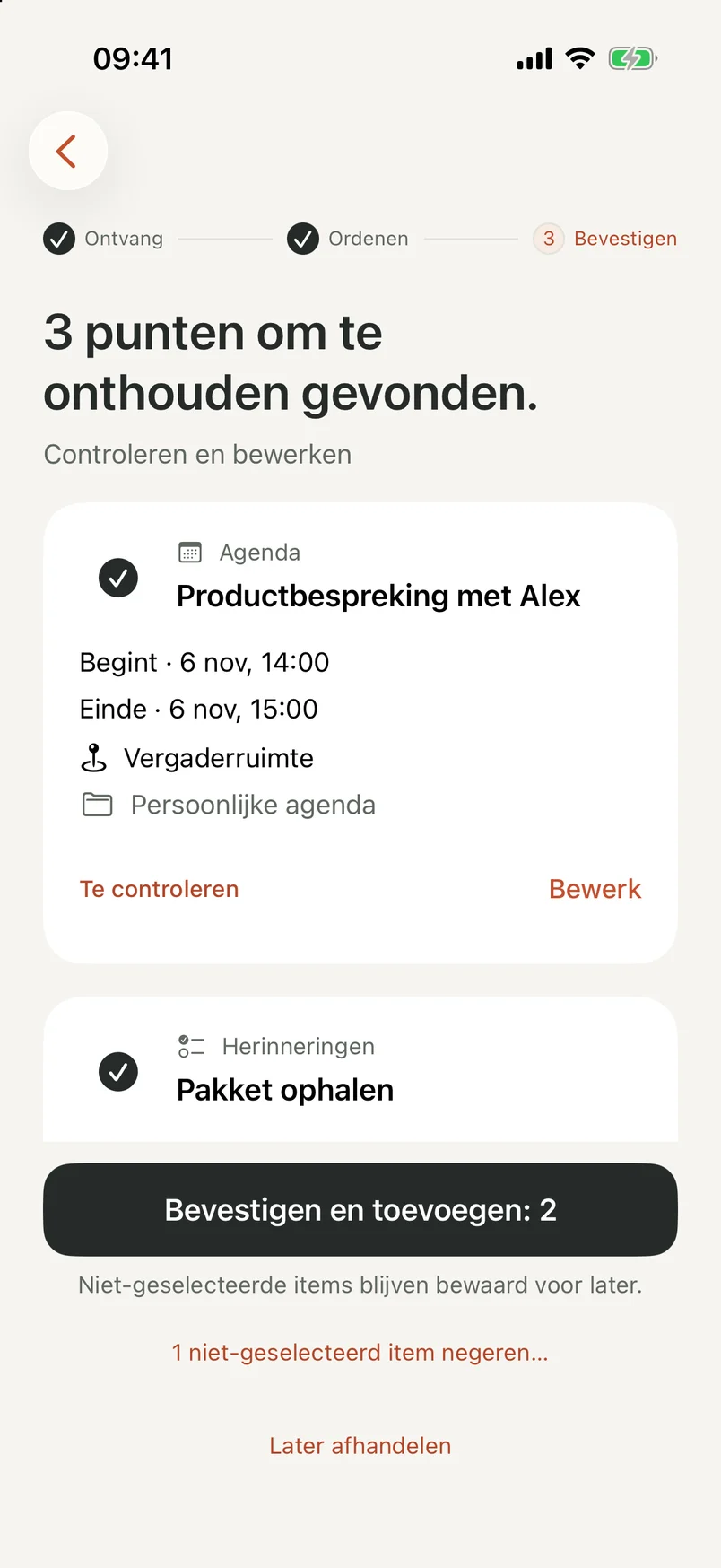
NocGO is onze eigen app. Hij maakt agenda- en herinneringsconcepten van ingediende inhoud, met een controlemoment vóór het opslaan. Via de app kun je een schermafbeeldingsgebied selecteren en getypte of getranscribeerde context toevoegen. De app kopieert geen volledig transcript voor algemeen hergebruik van tekst.
- Kies de schermafbeelding of gebruik de ingestelde Tik op achterkant-opdracht om die vast te leggen.
- Controleer wat je indient. Selecteer zo nodig het relevante gebied of voeg ontbrekende context toe en verstuur de inhoud daarna voor cloudherkenning.
- Bekijk de gemaakte concepten, corrigeer de velden, kies bestemmingen en selecteer de gewenste items.
- Bevestig het toevoegen en bekijk het resultaat. Controleer de bestemming voordat je een onzekere opslagactie herhaalt.
Deze vier fasen bevatten gebruikerskeuzes en kunnen verschillende aantallen tikken vragen. Cloudherkenning vereist een internetverbinding en toestemming. Apple Agenda en Herinneringen worden ondersteund; Google Calendar en Todoist worden nog getest. Een onvolledig of onjuist resultaat vraagt nog steeds jouw aandacht.
Stel de schermafbeeldingsopdracht voor Tik op achterkant alleen in als die ingang bij je past. Het NocGO-overzicht legt de bredere vastleg- en controleworkflow uit. Je kunt niet-geselecteerde concepten ook voor later bewaren in plaats van alle herkende items tegelijk toe te voegen.
Een schermafbeelding van je agenda maken op iPhone
Bedoel je een afbeelding van de agendaweergave zelf, open dan Agenda en kies de weergave die je wilt bewaren. Druk op een iPhone met Face ID tegelijk op de zijknop en de volume-omhoogknop en laat ze weer los. Andere modellen gebruiken hun ondersteunde knopcombinatie voor schermafbeeldingen.
Controleer de afbeelding voordat je die deelt. Een maand- of weekweergave kan afspraaktitels en privéafspraken tonen die niet voor de ontvanger bedoeld zijn. Snijd waar nodig overbodige informatie weg met de schermafbeeldingsfuncties. Een agenda-schermafbeelding blijft een afbeelding; de ontvanger kan de afspraken niet rechtstreeks importeren.
Maak voor een uitwisselbare afspraak een gestructureerd bestand met de iCal-afspraakmaker. Bevat een plan een uit te voeren actie in plaats van een tijdblok, dan legt de pagina schermafbeelding naar herinneringen dat verschil uit. Kies de vorm die past bij wat de ander ermee moet doen.
Veelgestelde vragen
Kan ik een schermafbeelding zonder extra app in een agenda-afspraak omzetten?
Ja. Gebruik op een ondersteunde iPhone Livetekst om relevante details naar Agenda te kopiëren of gebruik een beschikbare afspraakactie van Apple. Handmatig invoeren werkt ook als herkenning niet beschikbaar is. Controleer datum, eindtijd en bestemming voordat je opslaat; een herkende datum bepaalt nog niet de volledige afspraak.
Is de ingebouwde methode van schermafbeelding naar agenda gratis?
Voor de handmatige stappen met Agenda en ondersteunde Livetekst hoef je geen andere planningsapp te kopen. Deze gids is gratis te lezen zonder aanmelding. De actuele beschikbaarheid van NocGO staat op deze pagina. Toegang tot de app en eventuele toekomstige prijzen staan los van de gratis browsertools op deze website.
Waarom leverde een schermafbeelding de verkeerde dag op?
De afbeelding kan een relatieve datum, oud gesprek of meerdere alternatieve tijden bevatten. ‘Morgen’ moet op basis van het oorspronkelijke bericht worden bepaald, niet automatisch op basis van vandaag. Controleer of de definitieve tijd later in de chat staat en corrigeer het concept voordat je iets aan je agenda toevoegt.
Kan één schermafbeelding zowel een afspraak als een herinnering opleveren?
NocGO kan agenda- en herinneringsconcepten samen tonen als de ingediende inhoud beide ondersteunt. Je controleert de velden en selecteert wat je toevoegt. Een vergadering hoort in de agenda; een taak zoals documenten versturen kan in Herinneringen horen. Herkenning kan context missen, dus bevestig elk concept afzonderlijk.
Laatst bijgewerkt:
