
Panduan kalender
Cara membuka file .ics di iPhone
Untuk membuka file .ics di iPhone, mulai dari lampiran di Apple Mail dan tinjau pratinjau sebelum menambahkannya. Safari dan File mungkin hanya menampilkan pratinjau tanpa tombol impor. Langkah berikut menjelaskan tiap jalur dan alternatif saat penambahan tidak tersedia.
Periksa file sebelum membukanya
- Pastikan lampiran berakhiran .ics dan berasal dari orang atau layanan yang diharapkan. Simpan pesan asli untuk perbandingan.
- Periksa tanggal, zona waktu, dan akun tujuan acara. Jika konten tampak salah, periksa file sebelum mencoba impor lain.
- Gunakan jalur Mail, Safari, atau File yang sesuai di bawah. Setelah konfirmasi, buka tanggal acara di Kalender dan pastikan hanya ditambahkan sekali.
Buka lampiran ICS dari Mail
Apple Mail adalah titik awal yang didokumentasikan untuk impor lampiran .ics di iPhone. Panduan pengaturan akun Apple membedakan impor file dengan berlangganan URL kalender. Gunakan jalur impor untuk lampiran sekali pakai.
- Buka pesan di Apple Mail dengan akun yang sudah diatur di sana.
- Ketuk lampiran .ics dan tunggu pratinjau acara atau tindakan kalender yang tersedia.
- Periksa judul, mulai, selesai, lokasi, dan kalender pilihan. Gunakan Tambah jika muncul, lalu konfirmasikan.
- Buka Kalender pada tanggal acara dan periksa entri tersimpan. Jika sudah ada, berhenti alih-alih menambahkan salinan lain.
Label tombol dapat berbeda menurut versi sistem dan apakah file memuat satu atau beberapa acara. Perlakukan permintaan langganan yang tidak dikenal secara terpisah. Satu acara seharusnya tidak memerlukan langganan diam-diam ke kalender jarak jauh yang tidak ingin Anda ikuti.
Buka file kalender dari Safari
Safari dapat membuka tautan kalender atau menyimpan filenya, tetapi tidak selalu menyediakan antarmuka impor seperti Mail. Mulai dengan memeriksa apakah yang diterima benar-benar lampiran .ics, URL langganan, atau halaman yang hanya menjelaskan acara.
- Buka tautan tepercaya di Safari. Jika berada di browser dalam aplikasi lain, gunakan menunya untuk membuka di Safari bila tersedia.
- Tinjau pratinjau atau simpan file .ics jika browser menawarkan tindakan tersebut.
- Jika kontrol Tambah acara muncul, periksa detail dan konfirmasikan tujuan. Jika tidak, gunakan alternatif Mail di bawah.
Situs yang mengatakan “ditambahkan” tidak membuktikan Kalender telah menyimpan acara. Pengiriman file dan pembuatan acara merupakan operasi berbeda. Panduan format ICS menjelaskan mengapa file kalender adalah deskripsi portabel, bukan izin untuk mengubah kalender.
Buka file tersimpan dari File
File dapat membantu menemukan dan mempratinjau lampiran, tetapi pratinjau saja bukan impor kalender. Temukan file di folder penyimpanannya, bukan hanya mencari acara hari ini di Kalender.
- Buka File, cari .ics, lalu ketuk untuk melihat pratinjau yang tersedia.
- Periksa menu Bagikan untuk tindakan yang berguna pada perangkat. Jangan berharap Kalender muncul di setiap konfigurasi.
- Jika tidak ada tindakan impor, lampirkan file pada pesan yang Anda kirim ke diri sendiri melalui aplikasi e-mail Anda. Buka pesan itu di Apple Mail.
Anda menentukan apakah file akan dikirim lewat e-mail. Pertimbangkan catatan acara dan siapa yang dapat mengakses kotak surat. Penampil lokal situs ini tidak mengirim lampiran untuk Anda. Anda juga dapat menggunakan fungsi impor kalender komputer yang didukung lalu menyinkronkan akun tujuan ke ponsel.
Jika mengetuk file tidak menghasilkan apa pun
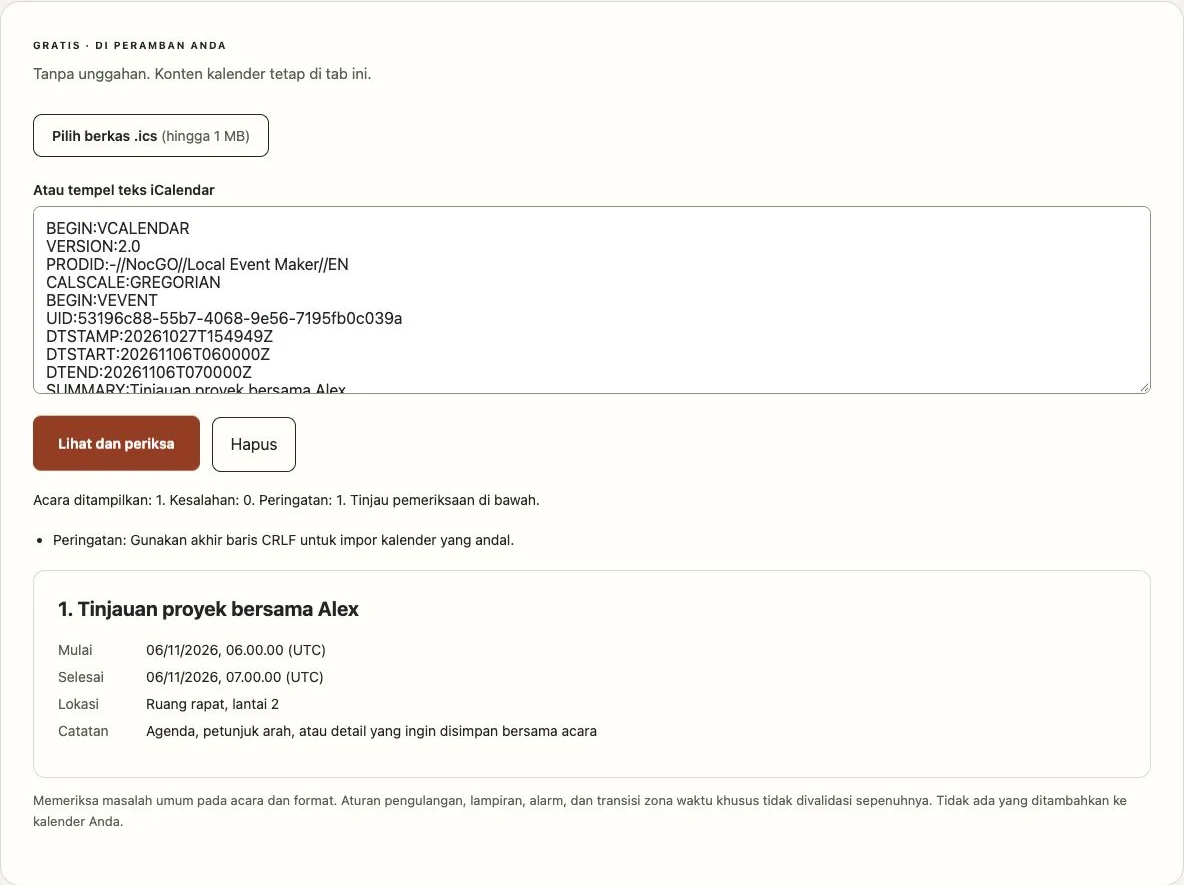
Pisahkan masalah file dari masalah antarmuka impor. Tempel atau buka file di penampil ICS dan periksa DTSTART hilang, tanggal cacat, atau penutup komponen yang rusak. Baca peringatan dengan cermat: fitur pengulangan yang tidak didukung tidak sama dengan file rusak.
Jika file merupakan halaman kesalahan HTML yang diubah namanya menjadi .ics, minta lampiran baru kepada pengirim. Jika dapat dibuka tetapi tidak memiliki Tambah, coba kembali melalui Apple Mail. Jika Mail tidak bisa digunakan, ikuti petunjuk impor komputer dari penyedia atau masukkan satu acara secara manual.
Kalender yang hilang juga bisa berarti akun dinonaktifkan atau tujuan hanya-baca. Periksa daftar kalender yang terlihat dan pengaturan akun. Cari tanggal acara serta judul yang benar sebelum mencoba lagi. Konversi zona waktu dapat membuat acara muncul pada jam berbeda dari file mentah.
Gunakan pembuat iCal untuk membuat contoh kecil sebagai pembanding. Contoh dapat membantu memastikan jalur impor bekerja, tetapi menambahkannya mengubah kalender. Hapus contoh sesudahnya jika tidak diperlukan. Kami belum mengukur waktu jalur ini atau memverifikasi setiap konfigurasi iPhone.
Pertanyaan umum
Bisakah ICS dibuka di iPhone tanpa aplikasi baru?
Apple mendokumentasikan impor lampiran .ics dari Mail. Buka lampiran di Apple Mail dan gunakan kontrol kalender yang tersedia untuk meninjau serta menambahkannya. Aplikasi e-mail lain mungkin menangani lampiran berbeda. Jika tidak ada kontrol impor, coba Apple Mail atau jalur impor yang didukung layanan kalender Anda.
Mengapa file dapat dipratinjau tetapi acaranya tidak dapat ditambahkan?
Pratinjau dan impor merupakan fitur terpisah. Aplikasi pembuka mungkin hanya menyediakan pembaca atau lembar berbagi. Periksa apakah Anda memakai Apple Mail, Safari, atau File, lalu ikuti jalurnya. Pastikan juga kalender tujuan dapat ditulis dan file memuat acara yang valid.
Apakah membuka atau memeriksa file gratis?
Jalur bawaan Mail, File, dan Kalender tidak mengharuskan pembelian pembaca ICS tambahan. Penampil situs ini juga gratis tanpa akun. Penyedia e-mail atau kalender mungkin memiliki persyaratan akun sendiri. Memeriksa file di sini tidak mendaftarkan Anda untuk kabar NocGO.
Bisakah file langsung diimpor dalam aplikasi Google Calendar iPhone?
Jalur impor file yang didokumentasikan Google menggunakan Calendar di komputer. Impor file ke kalender Google yang diinginkan di sana, lalu lihat acara tersinkron di ponsel. Jangan menganggap pratinjau lampiran pada aplikasi iPhone lain menulis ke Google Calendar. Konfirmasikan akun dan acara setelah impor.
Terakhir diperbarui:
