
Guía para iPhone
Cómo convertir una captura en un evento de calendario en iPhone
Para convertir una captura en un evento de calendario en iPhone, confirma la fecha, la hora y el lugar y revisa esos campos antes de guardar. Texto en vivo permite copiarlos manualmente. Algunas funciones compatibles de Apple pueden ofrecer acciones de eventos. NocGO prepara borradores editables a partir del contenido que decidas enviar.
Método 1: Texto en vivo y Calendario en seis pasos
- Abre la captura en Fotos e identifica la fecha, la hora y el lugar acordados definitivamente.
- Selecciona las palabras relevantes con Texto en vivo y cópialas. Conserva la imagen original para compararlas.
- Abre Calendario y crea un evento nuevo en la cuenta que quieras utilizar.
- Pega o escribe el título y configura la fecha completa y las horas de inicio y fin.
- Añade el lugar y las notas útiles. Comprueba la zona horaria, la alerta y el calendario de destino.
- Compara el evento con la captura y confirma que quieres añadirlo. Abre la entrada guardada para comprobar el resultado.
La respuesta breve
Elige el método que encaje con tu captura y tu dispositivo. Una cita única y explícita puede introducirse manualmente. Una acción del sistema compatible puede reducir lo que tienes que copiar. Un flujo específico de borradores puede ayudar a separar varios eventos y tareas. Ninguno elimina la necesidad de comprobar una fecha ambigua.
Los seis pasos anteriores describen el flujo manual, no seis toques garantizados. Seleccionar texto, corregir campos y cambiar de cuenta puede requerir más interacciones. No hemos medido el tiempo de estos métodos. La configuración, la calidad del texto, los permisos y el dispositivo influyen en el trabajo necesario.
Para más detalles sobre la selección, utiliza la guía de captura a texto en iPhone. Texto en vivo puede no seleccionar caracteres pequeños o borrosos. Si no puedes copiar, introduce manualmente los campos esenciales y compáralos con la imagen. No guardes una fecha adivinada solo para completar el formulario.
Método 2: Siri e Inteligencia visual
Las funciones de captura compatibles de Apple pueden reconocer información de eventos y ofrecer una acción de calendario. Siri también puede crear una cita expresada con claridad. Estas opciones coinciden con parte del propósito de NocGO y quizá ya cubran tus necesidades.
- Comprueba los requisitos actuales de Apple para la función disponible en tu iPhone.
- Abre o captura el contenido relevante y utiliza la acción de evento ofrecida, o expresa la cita completa a Siri.
- Revisa los detalles propuestos y confirma la acción. Comprueba después el evento guardado.
Son tres etapas del flujo, no un número medido de toques. Las peticiones básicas a Siri, Inteligencia visual y las funciones más recientes de Siri sobre la pantalla tienen requisitos distintos. Lee la guía de Apple sobre pantalla y capturas para conocer la configuración compatible actual.
Los posibles fallos son claros: la función puede no estar disponible, no ofrecer una acción de evento o interpretar un detalle incorrectamente. Vuelve al método manual cuando sea necesario. Para una comparación más completa, consulta NocGO frente a Siri. No afirmamos que un método sea más rápido sin una prueba comparativa equivalente.
Método 3: NocGO con revisión de borradores
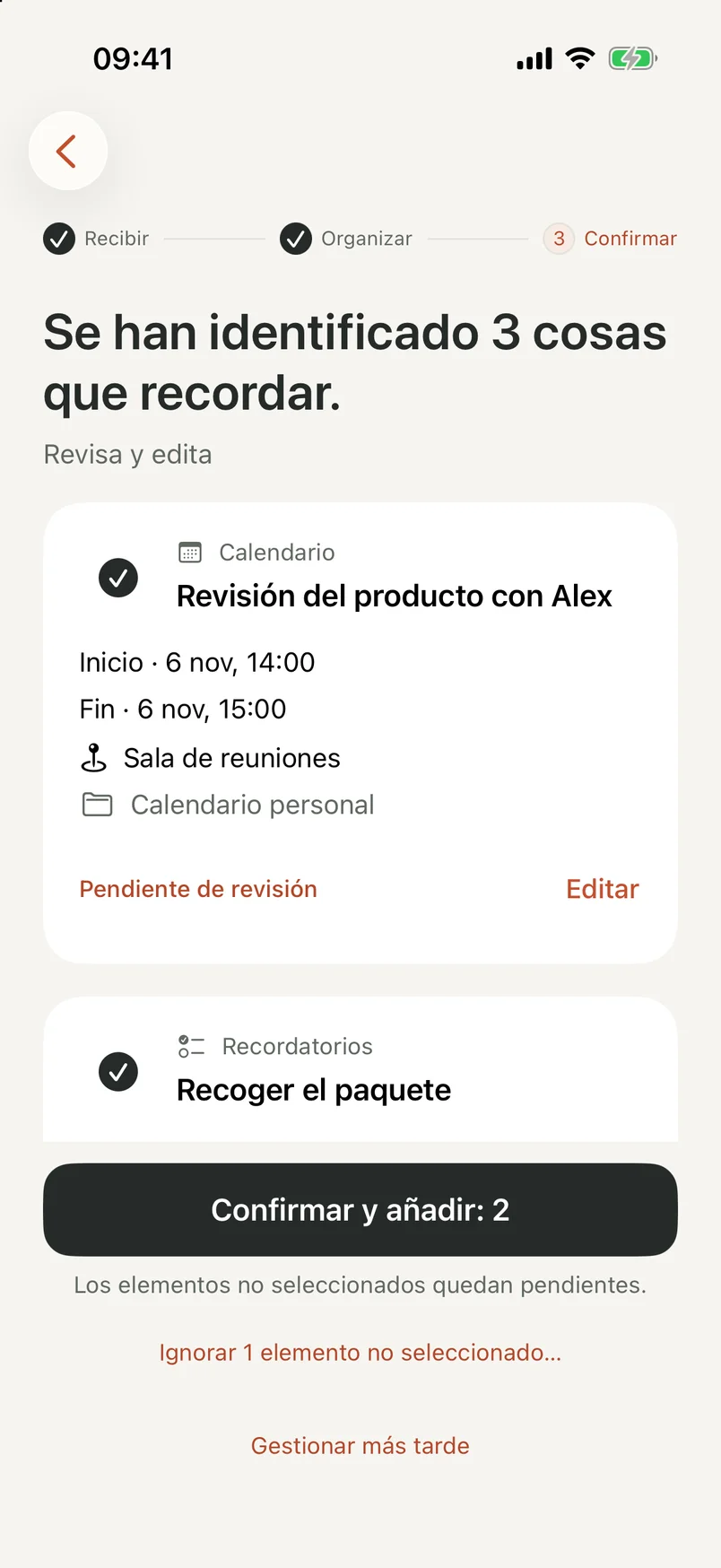
NocGO es nuestra propia app. Prepara borradores de eventos y recordatorios a partir del contenido que envías, con una revisión antes de guardar. El flujo dentro de la app permite seleccionar una zona de la captura y añadir contexto escrito o transcrito. No copia una transcripción completa para reutilizar el texto en general.
- Elige la captura o utiliza el atajo configurado de Tocar atrás para tomarla.
- Revisa lo que vas a enviar. Selecciona una zona relevante o añade el contexto que falte y envíalo para su reconocimiento en la nube.
- Revisa los borradores, corrige sus campos, elige destinos y selecciona los elementos que quieras.
- Confirma que quieres añadirlos y revisa el resultado. Comprueba el destino antes de repetir un guardado cuyo resultado no esté claro.
Estas cuatro etapas incluyen decisiones tuyas y pueden requerir diferentes cantidades de toques. El reconocimiento en la nube necesita conexión a internet y consentimiento. Calendario y Recordatorios de Apple son compatibles; Google Calendar y Todoist siguen en pruebas. Un resultado parcial o incorrecto aún necesita tu atención.
Configura el atajo de captura con Tocar atrás solo si ese acceso te resulta útil. La presentación de NocGO explica el flujo más amplio de captura y revisión. También puedes conservar los borradores no seleccionados para más adelante, en lugar de añadir todo lo reconocido a la vez.
Cómo hacer una captura del calendario en iPhone
Si te referías a capturar la propia pantalla del calendario, abre Calendario y elige la vista que quieras conservar. En un iPhone con Face ID, pulsa simultáneamente el botón lateral y el de subir volumen y suéltalos. Los demás modelos utilizan su combinación compatible de botones.
Revisa la imagen antes de compartirla. Una vista mensual o semanal puede mostrar títulos y citas privadas que no tienen relación con la persona que la recibe. Recorta los detalles innecesarios con los controles de captura cuando corresponda. Una captura del calendario sigue siendo una imagen: no permite importar esos eventos directamente.
Si necesitas un evento portable, crea un archivo estructurado con el creador de eventos iCal. Si el plan es una acción y no un bloque de tiempo, la página de captura a recordatorios explica la diferencia. Conserva la representación que encaje con lo que necesita hacer la otra persona.
Preguntas frecuentes
¿Puedo convertir una captura en un evento sin otra app?
Sí. En un iPhone compatible, usa Texto en vivo para copiar los detalles relevantes en Calendario o utiliza una acción de eventos de Apple disponible. También puedes introducirlos manualmente si el reconocimiento no está disponible. Comprueba la fecha, la hora de fin y el destino antes de guardar: reconocer una fecha no define toda la cita.
¿El método integrado para pasar capturas al calendario es gratis?
Los pasos manuales de Calendario y Texto en vivo en dispositivos compatibles no requieren comprar otra app de planificación. Puedes leer esta guía gratis y sin registrarte. La disponibilidad actual de NocGO aparece en esta página. El acceso a su app y cualquier precio futuro son independientes de las herramientas gratuitas del sitio web.
¿Por qué una captura produjo un día incorrecto?
La imagen puede contener una fecha relativa, una conversación antigua o varias horas alternativas. «Mañana» debe interpretarse según el contexto del mensaje original, no automáticamente a partir de hoy. Busca si más adelante en el chat aparece la hora definitiva y corrige el borrador antes de añadir nada al calendario.
¿Una captura puede crear un evento y un recordatorio?
NocGO puede presentar juntos borradores de eventos y recordatorios cuando el contenido enviado permite ambos. Tú revisas los campos y seleccionas qué añadir. Una reunión corresponde al calendario; una tarea como enviar documentos puede corresponder a Recordatorios. El reconocimiento puede omitir contexto, así que confirma cada borrador por separado.
Última actualización:
