
คู่มือ iPhone
วิธีเปลี่ยนภาพหน้าจอเป็นกิจกรรมปฏิทินบน iPhone
หากต้องการเปลี่ยนภาพหน้าจอเป็นกิจกรรมปฏิทินบน iPhone ให้ยืนยันวันที่ เวลา และสถานที่ แล้วตรวจช่องเหล่านั้นก่อนบันทึก ข้อความในภาพรองรับการคัดลอกด้วยตนเอง คุณสมบัติของ Apple ที่รองรับอาจมีการทำงานเกี่ยวกับกิจกรรม ส่วน NocGO เตรียมฉบับร่างที่แก้ไขได้จากเนื้อหาที่คุณเลือกส่ง
วิธีที่ 1: ข้อความในภาพและปฏิทินในหกขั้นตอน
- เปิดภาพหน้าจอในรูปภาพ และหาวันที่ เวลา และสถานที่สุดท้ายที่ตกลงกัน
- เลือกคำที่เกี่ยวข้องด้วยข้อความในภาพแล้วคัดลอก เก็บภาพต้นฉบับไว้เพื่อเปรียบเทียบ
- เปิดปฏิทินและสร้างกิจกรรมใหม่ในบัญชีที่ตั้งใจใช้
- วางหรือกรอกชื่อ แล้วกำหนดวันที่ครบถ้วน เวลาเริ่ม และเวลาสิ้นสุด
- กรอกสถานที่และโน้ตที่มีประโยชน์ ตรวจเขตเวลา การเตือน และปฏิทินปลายทาง
- ตรวจสอบกิจกรรมเทียบกับภาพหน้าจอ แล้วยืนยันการเพิ่ม เปิดรายการที่บันทึกเพื่อตรวจผลลัพธ์
คำตอบแบบสั้น
เลือกวิธีที่เหมาะกับภาพหน้าจอและอุปกรณ์ของคุณ นัดหมายเดียวที่ชัดเจนสามารถกรอกเองได้ การทำงานของระบบที่รองรับอาจลดการคัดลอก ขั้นตอนฉบับร่างโดยเฉพาะอาจช่วยแยกหลายกิจกรรมและงานออกจากกัน ทุกวิธียังต้องตรวจวันที่ที่กำกวม
หกขั้นตอนข้างต้นอธิบายขั้นตอนแบบทำเอง ไม่ได้รับประกันว่าแตะเพียงหกครั้ง การเลือกข้อความ แก้ไขช่องข้อมูล และเปลี่ยนบัญชีอาจต้องโต้ตอบเพิ่มในแต่ละส่วน เราไม่ได้วัดระยะเวลาของวิธีเหล่านี้ การตั้งค่า คุณภาพข้อความ สิทธิ์ และอุปกรณ์ล้วนส่งผลต่องานที่ต้องทำ
สำหรับรายละเอียดการเลือกข้อความ ใช้ คู่มือภาพหน้าจอเป็นข้อความบน iPhone ข้อความในภาพอาจเลือกตัวอักษรเล็กหรือเบลอไม่ได้ หากคัดลอกไม่ได้ ให้กรอกข้อมูลจำเป็นเองแล้วเทียบกับภาพ อย่าบันทึกวันที่ที่เดาเพียงเพื่อกรอกแบบฟอร์มให้ครบ
วิธีที่ 2: Siri และความฉลาดด้านภาพ
คุณสมบัติภาพหน้าจอของ Apple ที่รองรับสามารถรู้จำข้อมูลกิจกรรมและเสนอการทำงานปฏิทิน Siri ยังสร้างนัดหมายที่ระบุชัดเจนได้ ตัวเลือกเหล่านี้ทับซ้อนกับจุดประสงค์บางส่วนของ NocGO และอาจเพียงพอกับความต้องการของคุณแล้ว
- ตรวจข้อกำหนดปัจจุบันของ Apple สำหรับคุณสมบัติที่มีบน iPhone ของคุณ
- เปิดหรือจับภาพเนื้อหาที่เกี่ยวข้องและใช้การทำงานกิจกรรมที่มีให้ หรือบอกนัดหมายที่ครบถ้วนแก่ Siri
- ตรวจรายละเอียดที่เสนอแล้วยืนยันการทำงาน จากนั้นตรวจสอบกิจกรรมที่บันทึก
นี่คือสามช่วงของขั้นตอน ไม่ใช่จำนวนครั้งแตะที่วัดไว้ คำขอ Siri พื้นฐาน ความฉลาดด้านภาพ และคุณสมบัติหน้าจอของ Siri รุ่นใหม่มีข้อกำหนดต่างกัน อ่าน คู่มือหน้าจอและภาพหน้าจอ ของ Apple เพื่อดูการกำหนดค่าที่รองรับในปัจจุบัน
กรณีที่ทำไม่ได้มีอย่างชัดเจน: คุณสมบัติอาจไม่พร้อมใช้งาน ไม่มีการทำงานกิจกรรมให้เลือก หรือตีความรายละเอียดผิด กลับไปใช้วิธีทำเองเมื่อจำเป็น ดูการเปรียบเทียบขั้นตอนที่ครบขึ้นใน NocGO เทียบกับ Siri เราไม่อ้างว่าวิธีใดเร็วกว่าโดยไม่มีการทดสอบเปรียบเทียบคู่กัน
วิธีที่ 3: NocGO พร้อมการตรวจสอบฉบับร่าง
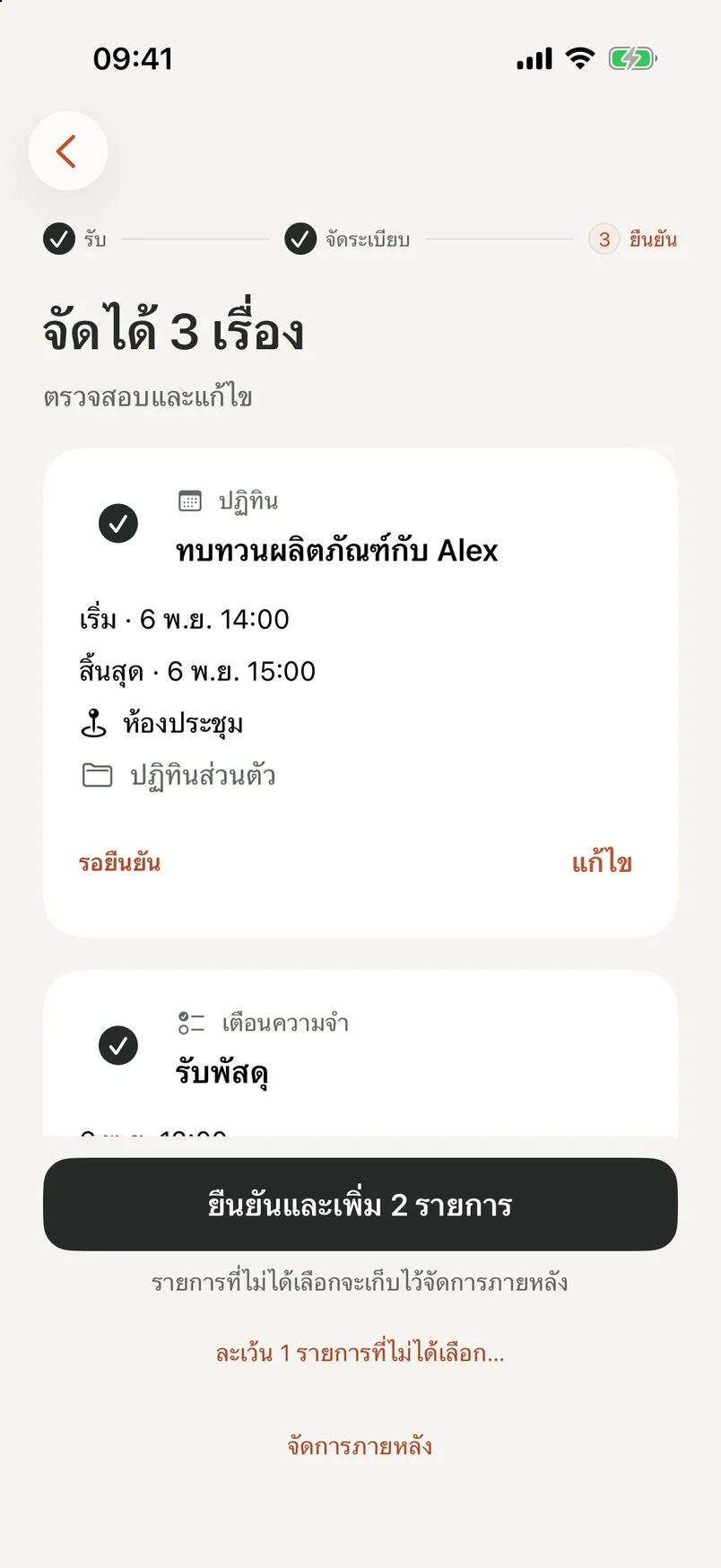
NocGO เป็นแอปของเราเอง เตรียมฉบับร่างปฏิทินและเตือนความจำจากเนื้อหาที่คุณส่ง พร้อมให้ตรวจสอบก่อนบันทึก วิธีผ่านแอปรองรับการเลือกพื้นที่ภาพหน้าจอและเพิ่มบริบทที่พิมพ์หรือถอดเสียง ไม่ได้คัดลอกข้อความทั้งหมดเพื่อใช้ซ้ำทั่วไป
- เลือกภาพหน้าจอ หรือใช้คำสั่งลัดแตะด้านหลังที่ตั้งค่าไว้เพื่อจับภาพ
- ตรวจสิ่งที่จะส่ง เลือกพื้นที่ที่เกี่ยวข้องหรือเพิ่มบริบทที่ขาดเมื่อจำเป็น แล้วส่งเพื่อการรู้จำบนคลาวด์
- ตรวจฉบับร่างที่ได้ แก้ช่องข้อมูล เลือกปลายทาง และเลือกรายการที่ต้องการ
- ยืนยันการเพิ่มและตรวจผลลัพธ์ ตรวจปลายทางก่อนลองบันทึกซ้ำหากผลครั้งก่อนยังไม่แน่นอน
สี่ช่วงนี้มีการตัดสินใจของผู้ใช้และอาจใช้จำนวนครั้งแตะต่างกัน การรู้จำบนคลาวด์ต้องมีเครือข่ายและความยินยอม รองรับปฏิทินและเตือนความจำของ Apple ส่วน Google Calendar และ Todoist ยังอยู่ระหว่างการทดสอบ ผลลัพธ์ที่ไม่ครบหรือผิดยังต้องให้คุณตรวจดู
ตั้งค่า คำสั่งลัดจับภาพหน้าจอด้วยแตะด้านหลัง เฉพาะเมื่อช่องทางนั้นเหมาะกับคุณ ภาพรวม NocGO อธิบายขั้นตอนรับข้อมูลและตรวจสอบในภาพกว้าง คุณยังเก็บฉบับร่างที่ไม่ได้เลือกไว้ภายหลังได้ แทนการเพิ่มทุกรายการที่รู้จำได้พร้อมกัน
วิธีถ่ายภาพหน้าจอปฏิทินบน iPhone
หากคุณหมายถึงการจับภาพหน้าปฏิทินเอง ให้เปิดปฏิทินและเลือกมุมมองที่ต้องการเก็บ บน iPhone ที่มี Face ID ให้กดปุ่มด้านข้างและปุ่มเพิ่มเสียงพร้อมกันแล้วปล่อย รุ่นอื่นใช้ชุดปุ่มถ่ายภาพหน้าจอที่รองรับ
ตรวจภาพก่อนแชร์ มุมมองเดือนหรือสัปดาห์อาจเผยชื่อกิจกรรมและนัดหมายส่วนตัวที่ไม่เกี่ยวกับผู้รับ ครอบตัดรายละเอียดที่ไม่จำเป็นด้วยเครื่องมือภาพหน้าจอเมื่อเหมาะสม ภาพหน้าจอปฏิทินยังคงเป็นรูปภาพ ไม่ได้ให้ผู้รับนำเข้ากิจกรรมเหล่านั้นโดยตรง
หากต้องการกิจกรรมที่ส่งต่อและนำเข้าได้ ให้สร้างไฟล์ที่มีโครงสร้างด้วย เครื่องมือสร้างกิจกรรม iCal หากแผนเป็นสิ่งที่ต้องทำแทนช่วงเวลาหนึ่ง หน้าภาพหน้าจอไปยังเตือนความจำ อธิบายความแตกต่างนั้น เลือกรูปแบบที่ตรงกับสิ่งที่อีกฝ่ายต้องทำ
คำถามที่พบบ่อย
เปลี่ยนภาพหน้าจอเป็นกิจกรรมปฏิทินโดยไม่ใช้แอปอื่นได้ไหม?
ได้ บน iPhone ที่รองรับ ให้ใช้ข้อความในภาพคัดลอกรายละเอียดที่เกี่ยวข้องลงในปฏิทิน หรือใช้การทำงานกิจกรรมของ Apple ที่มีให้ใช้ หากการรู้จำไม่พร้อมใช้งาน ก็กรอกด้วยตนเองได้ ตรวจวันที่ เวลาสิ้นสุด และปลายทางก่อนบันทึก วันที่ที่รู้จำได้ไม่ได้ยืนยันรายละเอียดนัดหมายทั้งหมด
วิธีภาพหน้าจอไปยังปฏิทินที่มีในเครื่องใช้ฟรีไหม?
ขั้นตอนปฏิทินแบบกรอกเองและข้อความในภาพที่รองรับไม่ต้องซื้อแอปจัดกำหนดการเพิ่ม คู่มือนี้อ่านฟรีโดยไม่สมัคร ความพร้อมใช้งานปัจจุบันของ NocGO แสดงในหน้านี้ สิทธิ์ใช้แอปและราคาที่อาจมีในอนาคตแยกจากเครื่องมือฟรีในเบราว์เซอร์บนเว็บไซต์นี้
ทำไมภาพหน้าจอจึงให้วันที่ผิด?
ภาพอาจมีวันที่แบบสัมพัทธ์ บทสนทนาเก่า หรือเวลาทางเลือกหลายช่วง คำว่า “พรุ่งนี้” ควรอิงบริบทข้อความต้นฉบับ ไม่ใช่อิงวันนี้โดยอัตโนมัติ ตรวจว่าเวลาสุดท้ายที่ตกลงกันอยู่ภายหลังในแชตหรือไม่ แล้วแก้ฉบับร่างก่อนเพิ่มสิ่งใดในปฏิทิน
ภาพหน้าจอเดียวสร้างได้ทั้งกิจกรรมและเตือนความจำไหม?
NocGO แสดงฉบับร่างปฏิทินและเตือนความจำร่วมกันได้เมื่อเนื้อหาที่ส่งรองรับทั้งสองอย่าง คุณตรวจช่องข้อมูลและเลือกรายการที่จะเพิ่ม การประชุมเหมาะกับปฏิทิน ส่วนงานอย่างการส่งเอกสารอาจเหมาะกับเตือนความจำ การรู้จำอาจพลาดบริบท จึงควรยืนยันแต่ละฉบับร่างแยกกัน
อัปเดตล่าสุด:
