
iPhoneガイド
iPhoneでスクリーンショットからカレンダーの予定を作る方法
iPhoneでスクリーンショットから予定を作るには、日付、時刻、場所を確かめ、保存前に各項目を確認します。テキスト認識表示では手動でコピーでき、対応するAppleの機能では予定を操作できる場合もあります。NocGOは、自分で選んで送信した内容から編集可能な下書きを作成します。
方法1:テキスト認識表示とカレンダーを使う6つの手順
- 「写真」でスクリーンショットを開き、最終的に合意した日付、時刻、場所を確認します。
- テキスト認識表示で必要な文字を選び、コピーします。比較できるよう元の画像を開ける状態にしておきます。
- 「カレンダー」を開き、使用するアカウントに新しい予定を作成します。
- タイトルを貼り付けるか入力し、年月日、開始時刻、終了時刻を設定します。
- 場所と役立つメモを入力します。タイムゾーン、通知、保存先のカレンダーを確認します。
- 予定をスクリーンショットと照合し、追加を確定します。保存された項目を開き、結果を確認します。
まず押さえること
スクリーンショットとデバイスに合う方法を選びます。明確な予定が1件なら手入力でき、対応するシステムの操作はコピーの手間を減らせます。専用の下書き作成手順は、複数の予定やタスクを分ける助けになります。どの方法でも、曖昧な日付の確認は必要です。
上の6つの手順は手入力の流れを説明したもので、必ず6回のタップで終わるという意味ではありません。文字の選択、項目の修正、アカウントの変更には、それぞれ複数の操作が必要な場合があります。これらの方法の所要時間は計測していません。設定、文字の品質、許可、デバイスによって手間は変わります。
文字の選択方法は、iPhoneのスクリーンショットから文字をコピーするガイドをご覧ください。テキスト認識表示では、小さい文字やぼやけた文字を選べない場合があります。コピーできない場合は、必要な項目を手入力して画像と比較します。フォームを埋めるためだけに推測した日付を保存しないでください。
方法2:Siriとビジュアルインテリジェンス
対応するAppleのスクリーンショット機能は、予定の情報を認識し、カレンダーの操作を提案できます。Siriでも、はっきりと伝えた予定を作成できます。これらの機能はNocGOの目的の一部と重なり、すでに必要なことを満たしているかもしれません。
- iPhoneで利用する機能について、Appleの最新の要件を確認します。
- 対象の内容を開くか撮影し、表示された予定操作を使います。または、予定の全情報をSiriに伝えます。
- 提案された内容を確認して操作を確定します。その後、保存された予定も確認します。
これは3段階の流れであり、計測したタップ数ではありません。基本的なSiriへの依頼、ビジュアルインテリジェンス、新しいSiriの画面機能にはそれぞれ異なる要件があります。最新の対応構成は、Appleの画面・スクリーンショットガイドをご覧ください。
うまくいかない場合には、機能が利用できない、予定の操作が出ない、情報を誤って解釈する、といった原因があります。必要に応じて手入力に戻してください。詳しい手順の比較は、NocGOとSiriの比較をご覧ください。同じ条件で比較試験をせずに、一方が速いとは主張しません。
方法3:NocGOで下書きを確認する
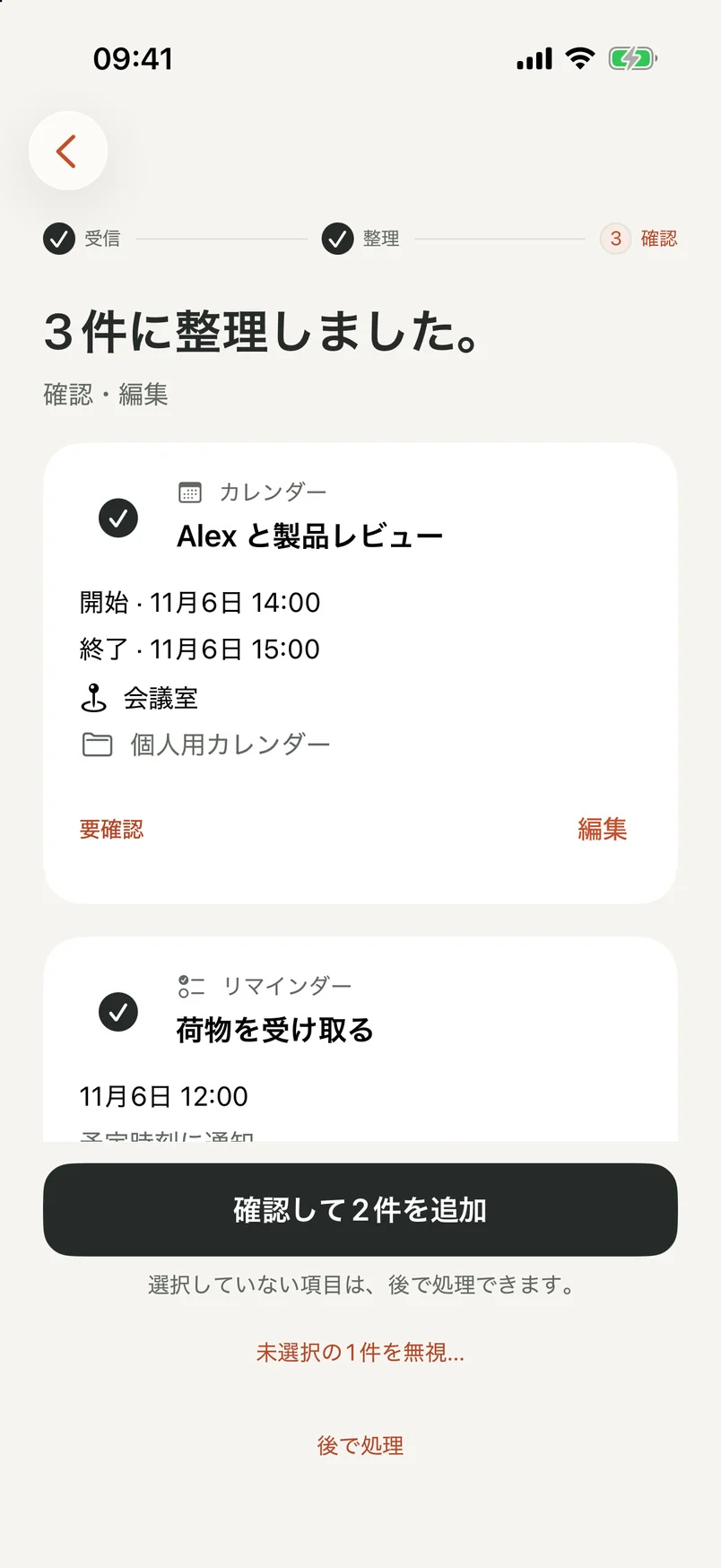
NocGOは私たち自身のアプリです。送信された内容からカレンダーとリマインダーの下書きを作成し、保存前に確認できます。アプリ内の手順では、スクリーンショットの範囲の選択と、文字入力や音声の文字起こしによる補足ができます。一般的なテキスト再利用のために全文を書き起こしてコピーするものではありません。
- スクリーンショットを選ぶか、設定済みの背面タップのショートカットで撮影します。
- 送信する内容を確認します。必要に応じて範囲を選ぶか不足する文脈を追加し、クラウド認識に送信します。
- 作成された下書きを確認し、項目を修正して保存先を選び、必要なものを選択します。
- 追加を確定して結果を確認します。保存結果が不明な場合は、再試行の前に保存先を確認してください。
この4段階にはユーザーの判断が含まれ、タップ数は状況によって異なります。クラウド認識にはネットワーク接続と同意が必要です。Appleの「カレンダー」と「リマインダー」に対応しており、Google CalendarとTodoistは引き続きテスト中です。結果が不完全だったり間違っていたりする場合は、自分で確認する必要があります。
背面タップのスクリーンショットショートカットは、その起動方法が自分に合う場合にだけ設定してください。NocGOの概要では、取り込みから確認までの全体的な流れを説明しています。認識されたすべての項目を一度に追加せず、選択しなかった下書きを後のために残すこともできます。
iPhoneのカレンダー画面をスクリーンショットにする方法
カレンダーの表示そのものを撮影したい場合は、「カレンダー」を開いて残したい表示を選びます。Face ID搭載のiPhoneでは、サイドボタンと音量を上げるボタンを同時に押してから放します。ほかのモデルでは、その機種に対応するスクリーンショットのボタン操作を使ってください。
共有する前に画像を確認します。月表示や週表示には、受信者に関係のない予定のタイトルや私的な予定が写る場合があります。必要に応じてスクリーンショットの編集機能で不要な部分を切り取ってください。カレンダーのスクリーンショットは画像なので、受け取った人がそこから予定を直接読み込むことはできません。
持ち運べる予定にしたい場合は、iCal予定作成ツールで構造化されたファイルを作ります。時間枠ではなく行動が含まれる場合の違いは、スクリーンショットからリマインダーを作るページで説明しています。相手が行う必要のあることに合った形を選んでください。
よくある質問
別のアプリを使わずに、スクリーンショットから予定を作れますか?
はい。対応するiPhoneでは、テキスト認識表示で必要な情報を「カレンダー」にコピーするか、利用可能なAppleの予定操作を使えます。認識機能が使えなくても手入力できます。保存前に日付、終了時刻、保存先を確認してください。日付が認識されたことだけで、予定全体が正しいとは判断できません。
標準機能でスクリーンショットから予定を作る方法は無料ですか?
「カレンダー」への手入力と対応するテキスト認識表示の手順に、別の予定管理アプリの購入は不要です。このガイドは登録なしで無料で読めます。NocGOの現在の提供状況はこのページに表示されています。アプリの利用条件や今後の料金は、このサイトの無料ブラウザーツールとは別です。
スクリーンショットから違う日付の予定が作られたのはなぜですか?
画像に相対的な日付、古い会話、複数の時刻候補が含まれている場合があります。「明日」は自動的に今日を基準にせず、元のメッセージの文脈をもとに確定してください。チャットの後半に最終合意の時刻がないか確認し、カレンダーに何かを追加する前に下書きを修正します。
1枚のスクリーンショットから予定とリマインダーの両方を作れますか?
送信した内容に両方が含まれる場合、NocGOはカレンダーとリマインダーの下書きをまとめて表示できます。各項目を確認し、追加するものを選びます。会議はカレンダーに、書類の送付のようなタスクはリマインダーに適しています。認識では文脈を見落とす場合があるため、下書きごとに確認してください。
最終更新:
