
Guia para iPhone
Como transformar uma captura em um evento no iPhone
Para transformar uma captura em um evento no iPhone, confirme a data, o horário e o local e revise esses campos antes de salvar. O Texto ao Vivo permite copiar manualmente. Recursos compatíveis da Apple podem oferecer ações de evento. O NocGO prepara rascunhos editáveis do conteúdo que decidir enviar.
Método 1: Texto ao Vivo e Calendário em seis passos
- Abra a captura em Fotos e identifique a data, o horário e o local do acordo final.
- Selecione as palavras relevantes com o Texto ao Vivo e copie. Mantenha a imagem original disponível para comparação.
- Abra o Calendário e crie um evento na conta que pretende usar.
- Cole ou digite o título e defina a data completa e os horários de início e término.
- Preencha o local e as notas úteis. Confira o fuso horário, o alerta e o calendário de destino.
- Compare o evento com a captura e confirme a inclusão. Abra o item salvo para conferir o resultado.
A resposta curta
Escolha o caminho adequado à captura e ao dispositivo. Um compromisso único e explícito pode ser digitado manualmente. Uma ação compatível do sistema pode reduzir a cópia. Um fluxo próprio de rascunhos pode ajudar a separar vários eventos e tarefas. Nenhum elimina a necessidade de conferir uma data ambígua.
Os seis passos acima descrevem o fluxo manual, não garantem seis toques. Selecionar texto, corrigir campos e trocar de conta pode exigir interações adicionais. Não medimos o tempo desses métodos. A configuração, a qualidade do texto, as permissões e o dispositivo afetam o trabalho necessário.
Para detalhes sobre seleção, use o guia de captura para texto no iPhone. O Texto ao Vivo pode não selecionar caracteres pequenos ou borrados. Se não for possível copiar, digite os campos essenciais e compare com a imagem. Não salve uma data adivinhada apenas para preencher o formulário.
Método 2: Siri e Inteligência Visual
Os recursos de captura compatíveis da Apple podem reconhecer informações de eventos e oferecer uma ação de calendário. A Siri também pode criar um compromisso descrito com clareza. Essas opções se sobrepõem a parte da proposta do NocGO e talvez já atendam às suas necessidades.
- Confira os requisitos atuais da Apple para o recurso disponível no iPhone.
- Abra ou capture o conteúdo relevante e use a ação de evento oferecida, ou descreva o compromisso completo à Siri.
- Inspecione os detalhes propostos e confirme a ação. Confira o evento salvo depois.
São três etapas do fluxo, não uma contagem medida de toques. Pedidos básicos à Siri, Inteligência Visual e recursos mais recentes da Siri relacionados à tela têm requisitos diferentes. Leia o guia de tela e capturas da Apple para conhecer a configuração compatível atual.
As possíveis falhas são diretas: o recurso pode estar indisponível, não oferecer uma ação de evento ou interpretar um detalhe incorretamente. Volte ao método manual quando necessário. Para uma comparação mais completa, veja NocGO e Siri. Não afirmamos que um método é mais rápido sem um teste comparativo equivalente.
Método 3: NocGO com revisão de rascunhos
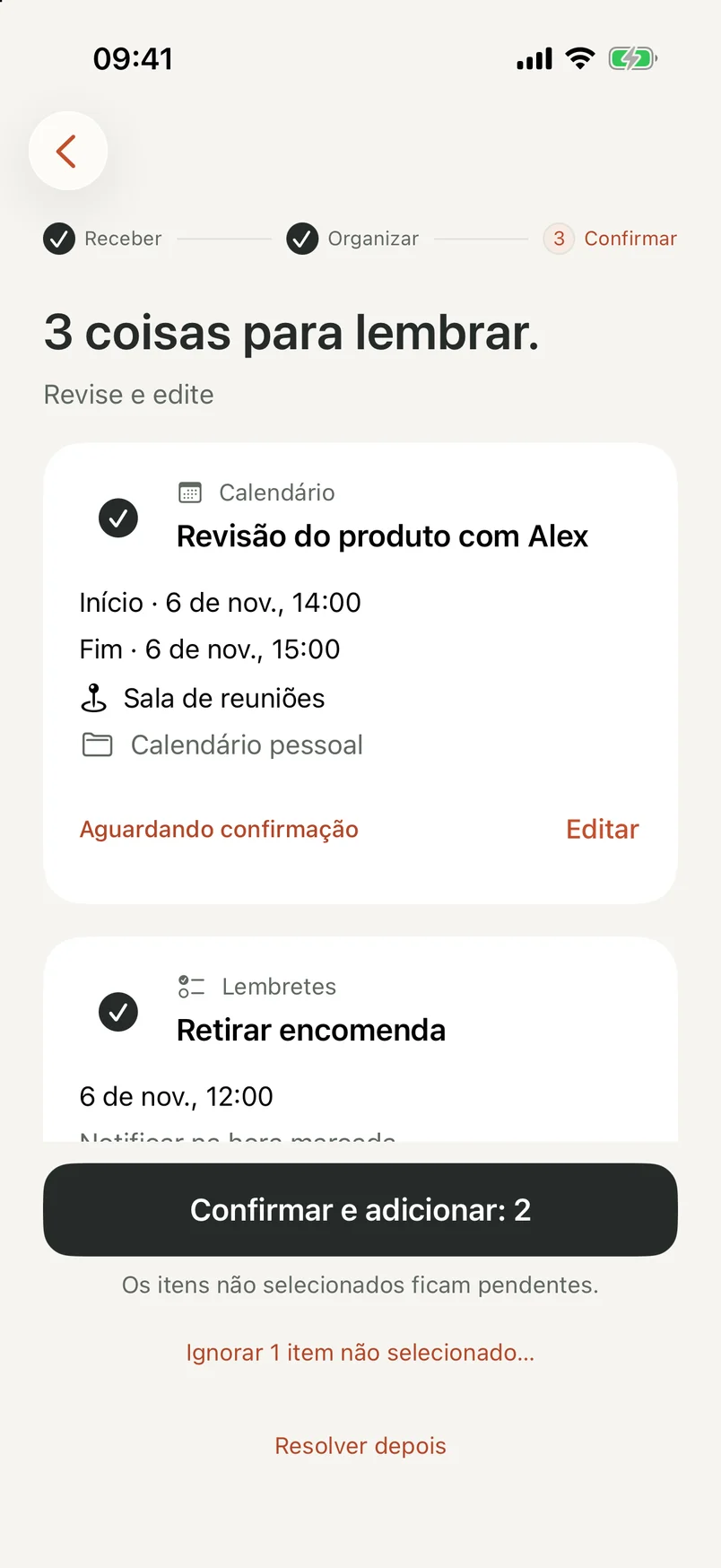
O NocGO é nosso próprio app. Ele prepara rascunhos de eventos e lembretes do conteúdo enviado, com revisão antes de salvar. O caminho dentro do app permite selecionar uma região da captura e acrescentar contexto digitado ou transcrito. Ele não copia uma transcrição completa para reutilização geral do texto.
- Escolha a captura ou use o atalho configurado de Tocar Atrás para capturá-la.
- Revise o conteúdo a enviar. Selecione uma região relevante ou acrescente contexto que falta e envie para reconhecimento na nuvem.
- Confira os rascunhos, corrija os campos, escolha os destinos e selecione os itens desejados.
- Confirme a inclusão e revise o resultado. Confira o destino antes de repetir um salvamento incerto.
Essas quatro etapas incluem decisões do usuário e podem exigir quantidades diferentes de toques. O reconhecimento na nuvem precisa de conexão e consentimento. Calendário e Lembretes da Apple são compatíveis; Google Calendar e Todoist continuam em testes. Resultados parciais ou incorretos ainda precisam de atenção.
Configure o atalho de captura com Tocar Atrás apenas se essa entrada for útil. A visão geral do NocGO explica o fluxo completo de captura e revisão. Também é possível deixar rascunhos não selecionados para depois, em vez de adicionar todos os itens reconhecidos de uma vez.
Como fazer uma captura do calendário no iPhone
Se a intenção era capturar a própria exibição do calendário, abra o Calendário e escolha a visualização que deseja guardar. Em um iPhone com Face ID, pressione simultaneamente o botão lateral e o de aumentar volume e solte. Outros modelos usam sua combinação compatível de botões.
Revise a imagem antes de compartilhar. Uma visualização mensal ou semanal pode expor títulos e compromissos privados sem relação com quem recebe. Recorte detalhes desnecessários com os controles da captura quando apropriado. Uma captura do calendário continua sendo uma imagem; ela não permite importar diretamente os eventos.
Para um evento que possa ser transferido, crie um arquivo estruturado com o criador de eventos iCal. Se o plano for uma ação, e não um intervalo de tempo, a página de captura para lembretes explica a diferença. Escolha a representação que corresponda ao que a outra pessoa precisa fazer.
Perguntas frequentes
Posso transformar uma captura em evento sem outro app?
Sim. Em um iPhone compatível, use o Texto ao Vivo para copiar as informações relevantes para o Calendário ou utilize uma ação de evento da Apple disponível. Também é possível digitar manualmente quando o reconhecimento não estiver disponível. Confira a data, o término e o destino antes de salvar: reconhecer uma data não define o compromisso inteiro.
O método integrado de captura para calendário é gratuito?
As etapas manuais do Calendário e do Texto ao Vivo compatível não exigem comprar outro app de planejamento. Este guia pode ser lido gratuitamente, sem cadastro. A disponibilidade atual do NocGO aparece nesta página. O acesso ao app e qualquer preço futuro são separados das ferramentas gratuitas de navegador deste site.
Por que uma captura gerou o dia errado?
A imagem pode conter uma data relativa, uma conversa antiga ou vários horários alternativos. “Amanhã” deve ser interpretado a partir do contexto da mensagem original, não automaticamente a partir de hoje. Confira se o horário final aparece mais adiante na conversa e corrija o rascunho antes de adicionar algo ao calendário.
Uma captura pode criar um evento e um lembrete?
O NocGO pode apresentar rascunhos de eventos e lembretes juntos quando o conteúdo enviado permite ambos. Revise os campos e selecione o que adicionar. Uma reunião pertence ao calendário; uma tarefa como enviar documentos pode pertencer ao Lembretes. O reconhecimento pode perder contexto, então confirme cada rascunho separadamente.
Última atualização:
