
Hướng dẫn iPhone
Cách chuyển ảnh chụp màn hình thành sự kiện lịch trên iPhone
Để chuyển ảnh chụp màn hình thành sự kiện lịch trên iPhone, hãy xác nhận ngày, giờ và địa điểm, rồi kiểm tra các trường đó trước khi lưu. Văn bản trực tiếp hỗ trợ sao chép thủ công. Các tính năng Apple được hỗ trợ có thể cung cấp thao tác sự kiện. NocGO tạo bản nháp có thể chỉnh sửa từ nội dung bạn chọn gửi.
Cách 1: Văn bản trực tiếp và Lịch trong sáu bước
- Mở ảnh chụp màn hình trong Ảnh và xác định ngày, giờ, địa điểm đã thống nhất cuối cùng.
- Chọn các từ liên quan bằng Văn bản trực tiếp và sao chép. Giữ ảnh gốc để đối chiếu.
- Mở Lịch và tạo sự kiện mới trong tài khoản bạn định dùng.
- Dán hoặc nhập tiêu đề, rồi đặt ngày đầy đủ, giờ bắt đầu và kết thúc.
- Điền địa điểm và ghi chú hữu ích. Kiểm tra múi giờ, cảnh báo và lịch đích.
- Đối chiếu sự kiện với ảnh chụp màn hình rồi xác nhận thêm. Mở mục đã lưu để kiểm tra kết quả.
Câu trả lời ngắn gọn
Chọn cách phù hợp với ảnh chụp màn hình và thiết bị. Một cuộc hẹn rõ ràng có thể nhập thủ công. Thao tác hệ thống được hỗ trợ có thể giảm việc sao chép. Quy trình bản nháp chuyên biệt có thể giúp tách nhiều sự kiện và công việc. Không cách nào loại bỏ nhu cầu kiểm tra ngày mơ hồ.
Sáu bước trên mô tả quy trình thủ công, không bảo đảm chỉ cần sáu lần chạm. Chọn văn bản, sửa trường và đổi tài khoản đều có thể cần thêm tương tác. Chúng tôi chưa đo thời gian thực hiện các cách này. Thiết lập, chất lượng văn bản, quyền truy cập và thiết bị đều ảnh hưởng lượng thao tác cần làm.
Để biết cách chọn văn bản, dùng hướng dẫn chuyển ảnh chụp màn hình thành văn bản trên iPhone. Văn bản trực tiếp có thể không chọn được ký tự nhỏ hoặc mờ. Nếu không sao chép được, nhập thủ công các trường cần thiết và đối chiếu với ảnh. Đừng lưu một ngày phỏng đoán chỉ để hoàn thành biểu mẫu.
Cách 2: Siri và Trí thông minh thị giác
Các tính năng ảnh chụp màn hình được Apple hỗ trợ có thể nhận dạng thông tin sự kiện và cung cấp thao tác lịch. Siri cũng có thể tạo cuộc hẹn được diễn đạt rõ ràng. Những lựa chọn này trùng với một phần mục đích của NocGO và có thể đã đáp ứng nhu cầu của bạn.
- Kiểm tra yêu cầu hiện hành của Apple cho tính năng có trên iPhone của bạn.
- Mở hoặc chụp nội dung liên quan và dùng thao tác sự kiện được cung cấp, hoặc nói đầy đủ cuộc hẹn với Siri.
- Kiểm tra chi tiết được đề xuất và xác nhận thao tác. Sau đó kiểm tra sự kiện đã lưu.
Đây là ba giai đoạn của quy trình, không phải số lần chạm được đo. Yêu cầu Siri cơ bản, Trí thông minh thị giác và các tính năng màn hình Siri mới hơn có yêu cầu khác nhau. Đọc hướng dẫn về màn hình và ảnh chụp màn hình của Apple để biết cấu hình được hỗ trợ hiện tại.
Trường hợp không thành công rất rõ: tính năng có thể không khả dụng, không cung cấp thao tác sự kiện hoặc hiểu sai một chi tiết. Quay lại cách thủ công khi cần. Để so sánh quy trình đầy đủ hơn, xem NocGO và Siri. Chúng tôi không tuyên bố cách nào nhanh hơn khi chưa có thử nghiệm đối chiếu.
Cách 3: NocGO với bước kiểm tra bản nháp
NocGO là ứng dụng của chúng tôi. Nó tạo bản nháp sự kiện và lời nhắc từ nội dung bạn gửi, với bước kiểm tra trước khi lưu. Quy trình trong ứng dụng hỗ trợ chọn vùng ảnh chụp màn hình và thêm ngữ cảnh nhập hoặc chép từ lời nói. Nó không sao chép toàn bộ bản chép để tái sử dụng văn bản nói chung.
- Chọn ảnh chụp màn hình hoặc dùng phím tắt Chạm vào mặt sau đã thiết lập để chụp.
- Kiểm tra nội dung sắp gửi. Chọn vùng liên quan hoặc thêm ngữ cảnh còn thiếu khi cần, rồi gửi để nhận dạng trên đám mây.
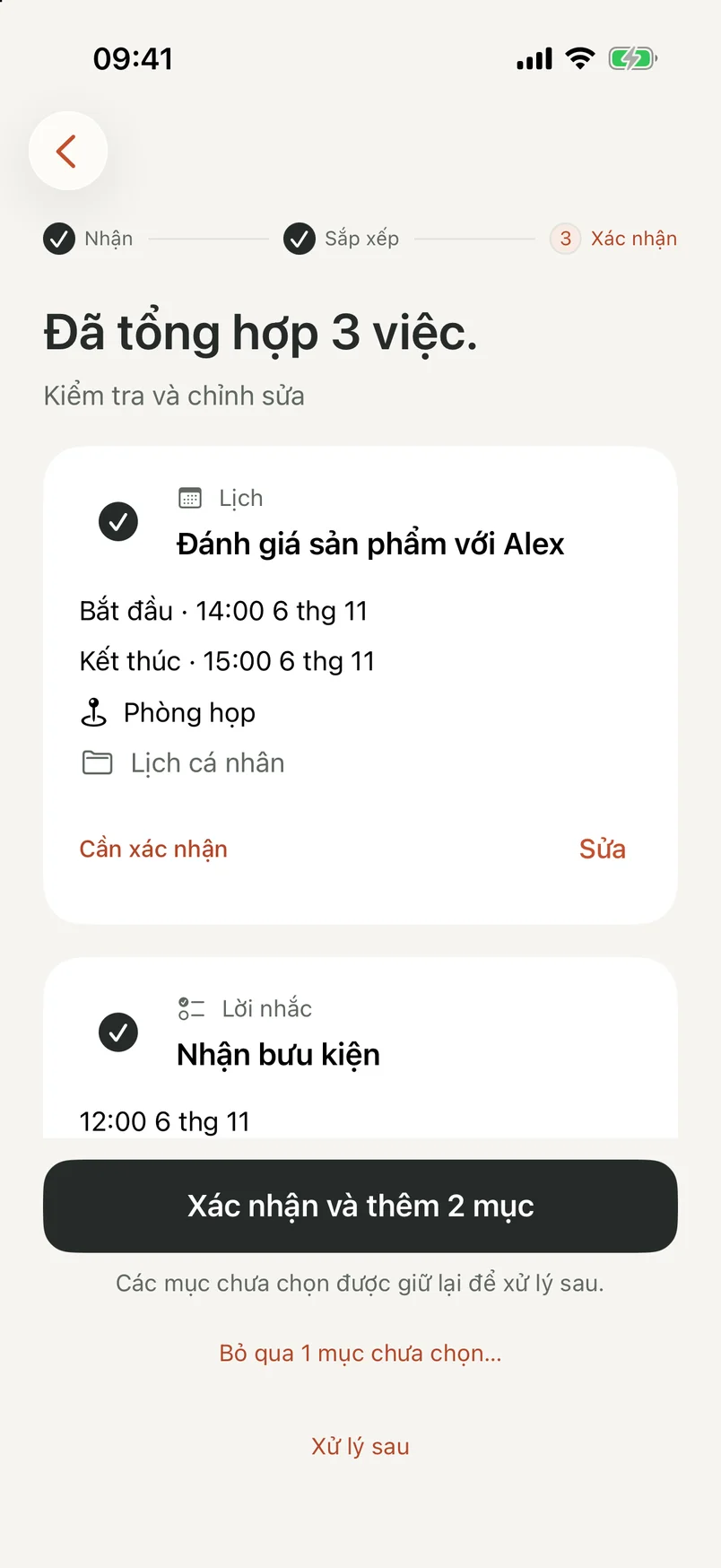
- Kiểm tra các bản nháp tạo ra, sửa các trường, chọn nơi lưu và các mục bạn muốn.
- Xác nhận thêm và kiểm tra kết quả. Kiểm tra nơi lưu trước khi thử lại một lần lưu chưa rõ kết quả.
Bốn giai đoạn này bao gồm quyết định của người dùng và có thể cần số lần chạm khác nhau. Nhận dạng trên đám mây cần kết nối mạng và sự đồng ý. Lịch và Lời nhắc của Apple được hỗ trợ; Google Calendar và Todoist vẫn đang thử nghiệm. Kết quả thiếu hoặc sai vẫn cần bạn chú ý.
Chỉ thiết lập phím tắt chụp màn hình bằng Chạm vào mặt sau nếu cách bắt đầu đó phù hợp. Tổng quan NocGO giải thích quy trình thu nhận và kiểm tra rộng hơn. Bạn cũng có thể giữ các bản nháp chưa chọn để xử lý sau thay vì thêm mọi mục nhận dạng được cùng lúc.
Cách chụp màn hình lịch trên iPhone
Nếu bạn muốn chụp chính màn hình lịch, hãy mở Lịch và chọn chế độ xem muốn giữ. Trên iPhone có Face ID, nhấn đồng thời nút sườn và nút tăng âm lượng rồi thả ra. Các mẫu khác dùng tổ hợp nút chụp màn hình tương ứng được hỗ trợ.
Kiểm tra ảnh trước khi chia sẻ. Chế độ xem tháng hoặc tuần có thể lộ tiêu đề sự kiện và cuộc hẹn riêng tư không liên quan đến người nhận. Cắt bỏ chi tiết không cần thiết bằng công cụ ảnh chụp màn hình khi phù hợp. Ảnh chụp lịch vẫn là hình ảnh; nó không cho phép người nhận nhập trực tiếp các sự kiện đó.
Nếu cần sự kiện có thể chuyển đi, hãy tạo tệp có cấu trúc bằng công cụ tạo sự kiện iCal. Nếu kế hoạch là việc cần làm thay vì khoảng thời gian, trang chuyển ảnh chụp màn hình thành lời nhắc giải thích sự khác biệt. Giữ cách biểu diễn phù hợp với việc người nhận cần làm.
Câu hỏi thường gặp
Tôi có thể chuyển ảnh chụp màn hình thành sự kiện lịch mà không cần ứng dụng khác không?
Có. Trên iPhone được hỗ trợ, dùng Văn bản trực tiếp để sao chép chi tiết liên quan vào Lịch, hoặc dùng thao tác sự kiện của Apple nếu có. Nhập thủ công cũng được khi nhận dạng không khả dụng. Kiểm tra ngày, giờ kết thúc và nơi lưu trước khi lưu; nhận dạng được một ngày không xác định toàn bộ cuộc hẹn.
Cách tích hợp sẵn để chuyển ảnh chụp màn hình vào lịch có miễn phí không?
Các bước thủ công trong Lịch và Văn bản trực tiếp được hỗ trợ không yêu cầu mua ứng dụng lên lịch khác. Hướng dẫn này được đọc miễn phí, không cần đăng ký. Tính khả dụng hiện tại của NocGO được hiển thị trên trang này. Quyền truy cập ứng dụng và mọi mức giá trong tương lai tách biệt với các công cụ trình duyệt miễn phí trên website.
Vì sao ảnh chụp màn hình tạo ra sai ngày?
Ảnh có thể chứa ngày tương đối, cuộc trò chuyện cũ hoặc nhiều giờ thay thế. “Ngày mai” phải được xác định theo ngữ cảnh tin nhắn gốc, không tự động dựa vào hôm nay. Kiểm tra xem thời gian đã chốt có xuất hiện sau đó trong cuộc trò chuyện không và sửa bản nháp trước khi thêm bất kỳ mục nào vào lịch.
Một ảnh chụp màn hình có thể tạo cả sự kiện và lời nhắc không?
NocGO có thể hiển thị bản nháp sự kiện và lời nhắc cùng nhau khi nội dung gửi lên hỗ trợ cả hai. Bạn kiểm tra các trường và chọn mục để thêm. Cuộc họp thuộc về lịch; công việc như gửi tài liệu có thể thuộc về Lời nhắc. Nhận dạng có thể bỏ sót ngữ cảnh, nên hãy xác nhận từng bản nháp riêng.
Cập nhật lần cuối:
