EM BREVE · PARA IPHONE
Transforme capturas em
eventos de calendário e lembretes
Leve uma conversa, reserva ou aviso da captura para o calendário. O NocGO prepara rascunhos de eventos e lembretes do conteúdo enviado. Confira data, horário e local e confirme os itens que deseja salvar.
Tocar Atrás exige uma configuração inicial
Café na sexta? Vamos nos encontrar às 10:30 no Pine & Co. ☕
A parte traseira do iPhone
Dois toques. Capture a tela.
 NocGO
NocGOCafé no Pine & Co.
Demonstração concluída
Café no Pine & Co.
Sexta-feira, 23 de outubro · 10:30–11:30
- 01Toque na parte traseira
- 02Revise o rascunho
- 03Confirme e adicione
CAPTURE · REVISE · CONFIRME
Como o NocGO funciona em três passos
Mantenha a origem à vista enquanto a transforma em um plano. São três etapas de fluxo, com revisão antes de qualquer inclusão.
Escolha a captura.
Selecione uma imagem no NocGO ou capture a tela atual com o atalho configurado de Tocar Atrás. Inspecione a origem e selecione a região relevante antes de enviar. Acrescente uma nota digitada ou transcrita se a imagem deixar algo indefinido.
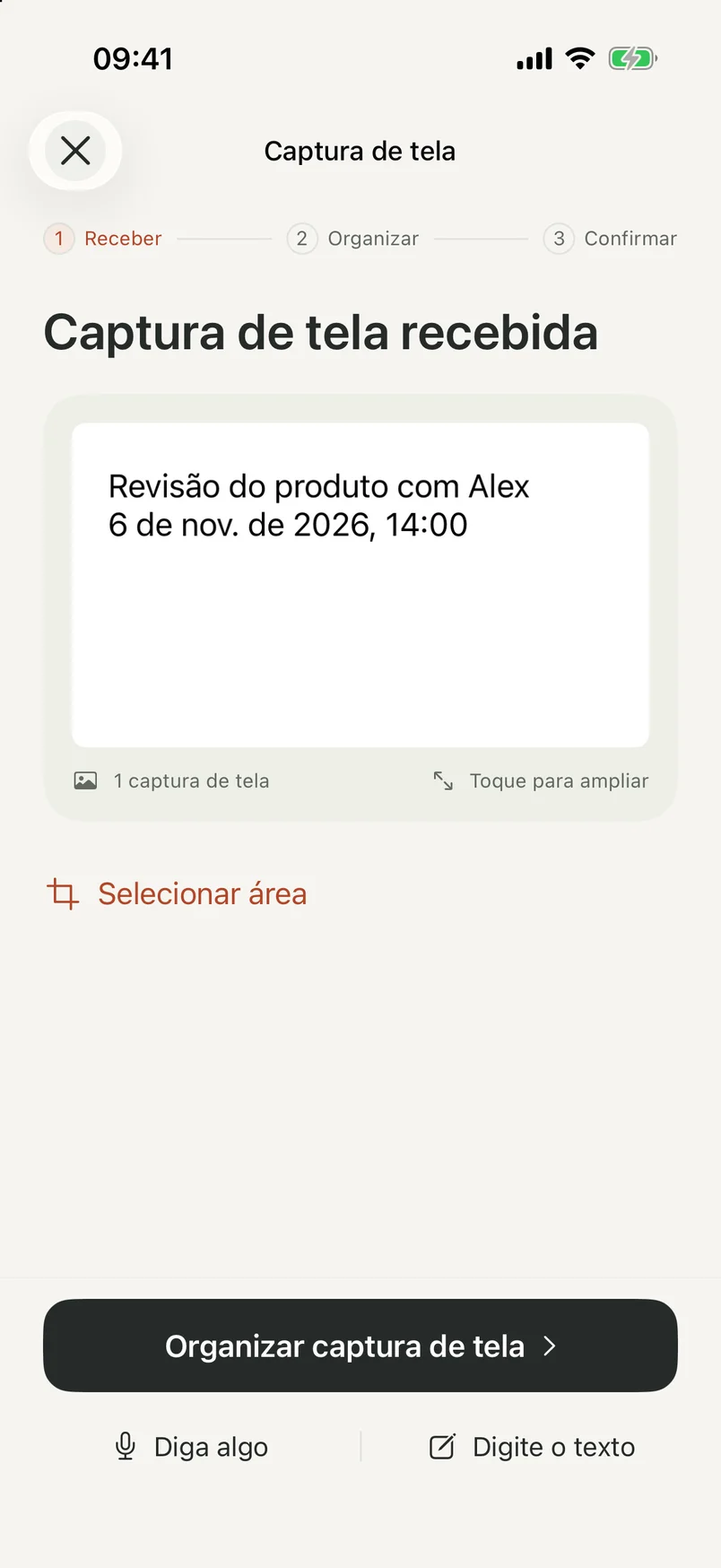
Prévia de captura · imagem de exemplo Revise o que o NocGO leu.
Envie o conteúdo selecionado para reconhecimento na nuvem. O NocGO prepara rascunhos de eventos e lembretes com campos para inspeção. Confira data, início, término, local e destino. Corrija uma data antiga ou um horário sugerido que nunca foi combinado.
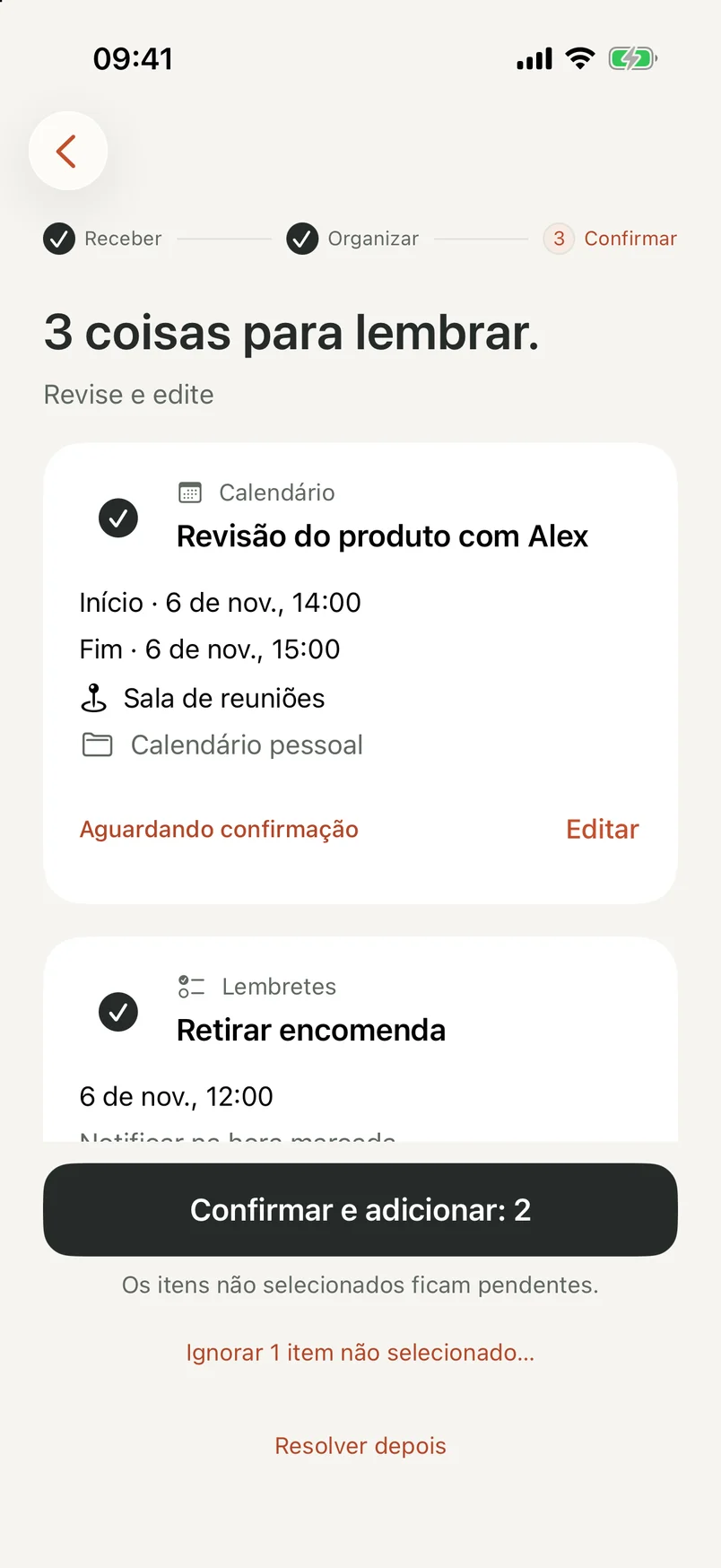
Prévia de revisão · rascunhos de exemplo Confirme os itens a salvar.
Selecione os rascunhos necessários e confirme a inclusão. Deixe os não selecionados para depois. Confira o resultado e abra o destino se o salvamento for incerto. Repetir sem verificar pode deixar planos duplicados no calendário.
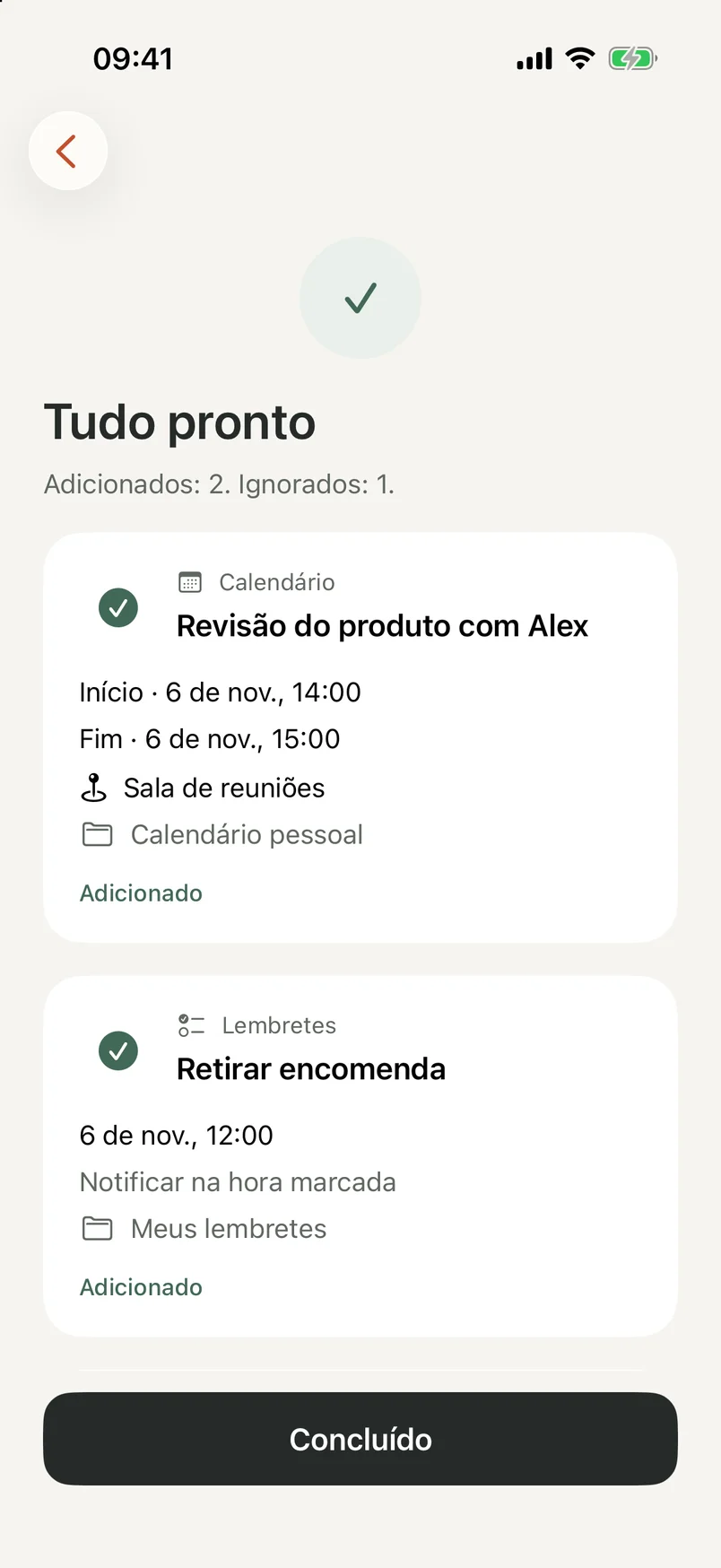
Prévia de conclusão · evento e lembrete de exemplo
Para os caminhos manuais e assistidos completos, veja captura para calendário no iPhone. As prévias acima mostram interfaces reais do app usando planos de exemplo.
COMECE COM ALGO CONCRETO
O que pode transformar em evento
Use os detalhes que descrevem um compromisso real. Uma data na captura pode ser prazo, reserva ou sugestão alternativa; decida qual importa.
Confirmações de voos e hotéis
Revise datas de partida ou check-in, horários locais e endereços. Reservas com vários trechos exigem atenção especial aos fusos.
Cartazes de eventos
Identifique a data e o local. Confira se o horário impresso indica abertura das portas, início da apresentação ou fim das inscrições.
Planos em uma conversa
Mantenha o horário e o local finalmente combinados. Acrescente contexto se houver uma correção ou referência a mensagem anterior.
Prazos de pagamento
Prepare um lembrete para conferir uma conta antes do vencimento. Criar o lembrete não paga a conta nem confirma seu valor.
Horários de aulas
Confira a data e a duração de cada aula. Um quadro semanal pode precisar de informações de recorrência que uma única imagem não explica por completo.
Avisos de retirada de encomendas
Mantenha o ponto de retirada e a referência útil em uma tarefa. Adicione prazo apenas quando o aviso realmente o informar.
Captura para calendário no iPhone que já usa
O NocGO oferece suporte ao iOS 17 e posteriores. O app permite escolher uma captura diretamente. Tocar Atrás é uma entrada opcional que exige configurar o atalho uma vez. Seus cartões do sistema precisam de uma versão mais recente compatível do iOS; use o caminho dentro do app quando essa interface não estiver disponível.
Às vezes só precisa das palavras de uma imagem. Siga o guia de captura para texto no iPhone para copiar com o Texto ao Vivo. O NocGO se concentra em rascunhos editáveis de eventos e lembretes, não em uma transcrição completa para copiar em outro lugar.
Já tem os detalhes escritos? O criador gratuito de eventos iCal gera um arquivo de calendário no navegador. Não precisa de captura, conta ou conexão com o calendário. Escolha o fluxo adequado às informações que já tem.
Funciona com Calendário da Apple, Lembretes e Google Calendar
Calendário e Lembretes da Apple são destinos compatíveis. Google Calendar e Todoist estão em testes e ainda não estão disponíveis para todos. Confira as conexões disponíveis na conta antes de depender de uma dessas integrações.
Mantenha compromissos no Calendário e tarefas no Lembretes. Revise o destino antes de confirmar, especialmente se tiver contas pessoais e de trabalho separadas. Conectar um serviço oferece um destino a escolher; não autoriza inclusões silenciosas a partir de toda captura.
O NocGO ajuda a capturar o plano, enquanto o calendário continua sendo o lugar de gerenciá-lo. Compare apps de calendário para iPhone se a dúvida for planejamento semanal, widgets ou suporte a contas. Um assistente de captura não exige substituir o calendário em que já confia.
Escolha o que compartilha com o NocGO
A captura não é enviada apenas por ser selecionada. Com permissão, o NocGO envia a região da imagem ou o texto submetido a um serviço externo de IA para reconhecimento. A transcrição de voz roda no dispositivo; o áudio não é enviado para reconhecimento. Os rascunhos são revisados antes da confirmação, e o acesso ao calendário é solicitado separadamente. O app não oferece um fluxo de capturas inteiramente offline. Nos ajustes, é possível gerenciar histórico local, retenção de capturas e serviços conectados. Os provedores de processamento podem reter o conteúdo enviado conforme seus acordos aplicáveis. Leia a política de privacidade para conhecer a retenção e suas opções.
Perguntas frequentes
Como a captura para calendário funciona no NocGO?
O NocGO prepara rascunhos de eventos e lembretes da captura ou texto que decidir enviar. É possível acrescentar contexto, inspecionar os campos reconhecidos, editar detalhes e selecionar o que salvar. O app só adiciona esses itens depois da confirmação. O reconhecimento pode perder informações, então revise datas e destinos com cuidado.
O NocGO pode adicionar eventos ao Google Calendar?
A integração com Google Calendar está em testes e ainda não está disponível para todos. Calendário e Lembretes da Apple são destinos compatíveis. Confira as conexões oferecidas na conta antes de planejar um fluxo com serviço externo. Conectar uma conta não transforma toda captura em uma gravação automática no calendário.
O NocGO já está disponível? Entrar na lista custa algo?
O NocGO ainda não está disponível ao público. Entrar na lista de acesso antecipado é gratuito e serve apenas para receber novidades sobre acesso ao produto e lançamento. Isso não cria conta no app, conecta o calendário nem reserva assinatura paga. As ferramentas de navegador deste site podem ser usadas sem entrar na lista.
Posso usar o NocGO sem enviar uma captura?
É possível enviar um pedido digitado ou transcrito em vez da imagem, mas o reconhecimento ainda usa um serviço na nuvem com permissão. A transcrição de voz acontece no dispositivo. O NocGO não oferece reconhecimento de capturas totalmente offline. Para copiar apenas palavras visíveis, experimente o Texto ao Vivo em um iPhone compatível.
Por que revisar um rascunho antes de salvar?
Uma captura pode conter data antiga, vários horários propostos ou local incompleto. Uma mensagem posterior também pode mudar o plano. Revisar ajuda a escolher o evento e destino desejados, em vez de salvar todo detalhe visível. Se o resultado for incerto, confira o calendário antes de tentar novamente para evitar duplicatas.
Última atualização:
COMECE PELO QUE PRECISA
Guias práticos para capturas, eventos e lembretes.
Transforme uma captura em lembretes que pode revisar.
Transforme o que precisa fazer em rascunhos de lembretes editáveis.
Guia para iPhoneCaptura para texto no iPhone: copie e depois use
Copie texto com o recurso integrado do iPhone e escolha o que fazer com a informação.
Ferramenta gratuita no navegadorCriador de eventos iCal: transforme texto em arquivo de calendário
Crie um arquivo de calendário localmente, com datas e diferenças de UTC explícitas.
Guia de configuraçãoUse o Tocar Atrás para começar a organizar uma captura.
Configure o gesto uma vez e confira o que captura a cada uso.
Ferramenta gratuita no navegadorVisualizador e validador ICS
Leia um arquivo de calendário e encontre erros comuns sem enviá-lo.
Caso de usoGuarde o plano final de uma conversa movimentada.
Separe o compromisso, a tarefa seguinte e as propostas que mudaram.
EM BREVE
Saiba quando o NocGO estiver pronto.
Deixe seu e-mail para receber novidades sobre acesso antecipado e lançamento.
