近日公開 · iPhone向け
スクリーンショットを
カレンダーの予定とリマインダーに
チャット、予約、お知らせのスクリーンショットから予定を取り込みましょう。NocGOは送信した内容から予定とリマインダーの下書きを作成します。日付、時刻、場所を確認し、保存したい項目を確定します。
背面タップは初回の設定が必要です
金曜日にコーヒーでもどう?10:30にPine & Co.で会おう。☕
iPhoneの背面
2回タップして画面を取り込む。
 NocGO
NocGOPine & Co.でコーヒー
デモ完了
Pine & Co.でコーヒー
10月23日(金) · 10:30〜11:30
- 01背面をタップ
- 02下書きを確認
- 03確認して追加
取り込み · 確認 · 確定
NocGOの使い方を3つの手順で
元の内容を確かめながら予定に変えましょう。3つの段階で進み、何かを追加する前に必ず内容を確認します。
スクリーンショットを選ぶ。
NocGOで画像を選ぶか、設定済みの背面タップのショートカットで現在の画面を取り込みます。送信前に元の内容を確認し、必要な範囲を選びます。画像だけでは曖昧な部分があれば、文字入力や音声の文字起こしで補足してください。
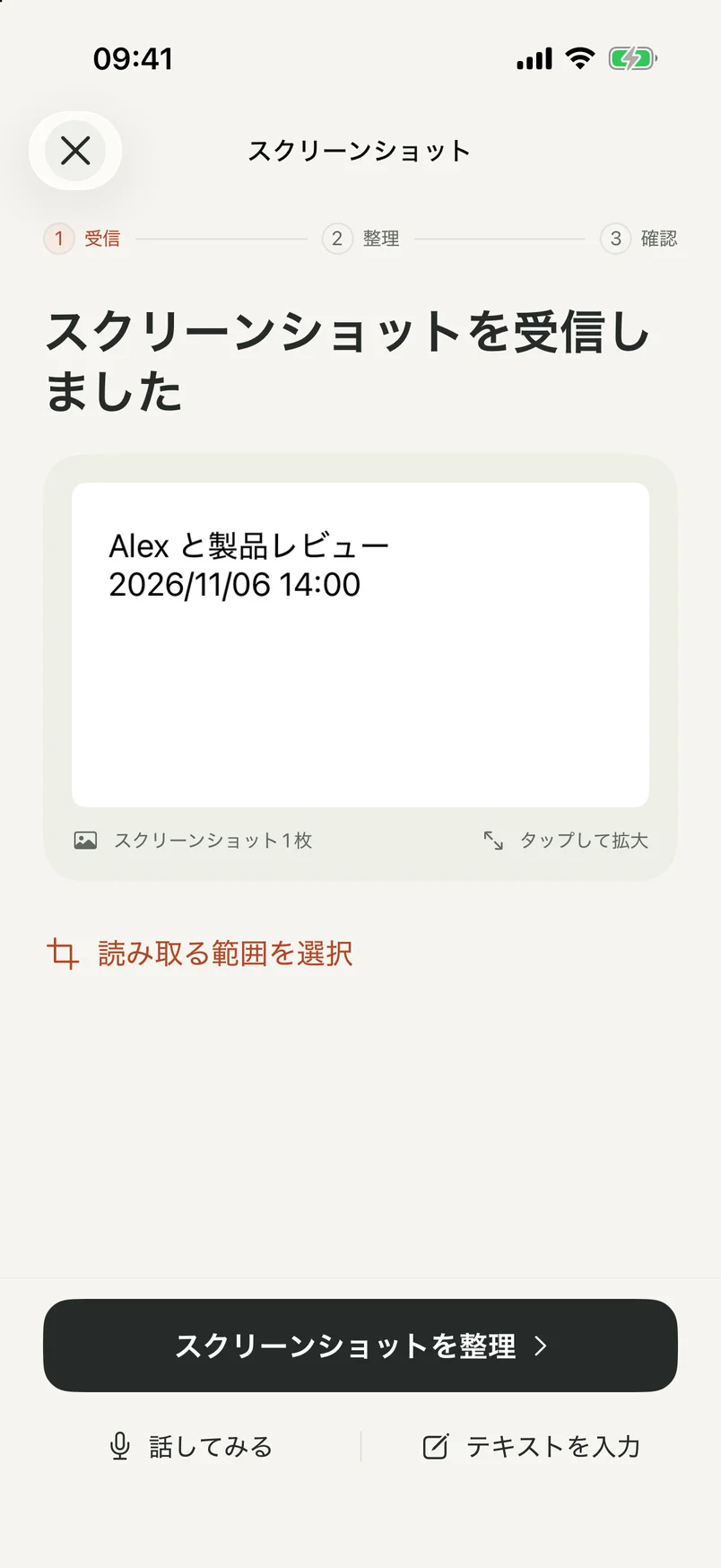
取り込みのプレビュー · サンプルのスクリーンショット NocGOが読み取った内容を確認する。
選択した内容をクラウド認識に送信します。NocGOは、項目を確認できる予定とリマインダーの下書きを作成します。日付、開始、終了、場所、保存先を確認してください。古い日付や、合意されていない時刻の提案があれば修正します。
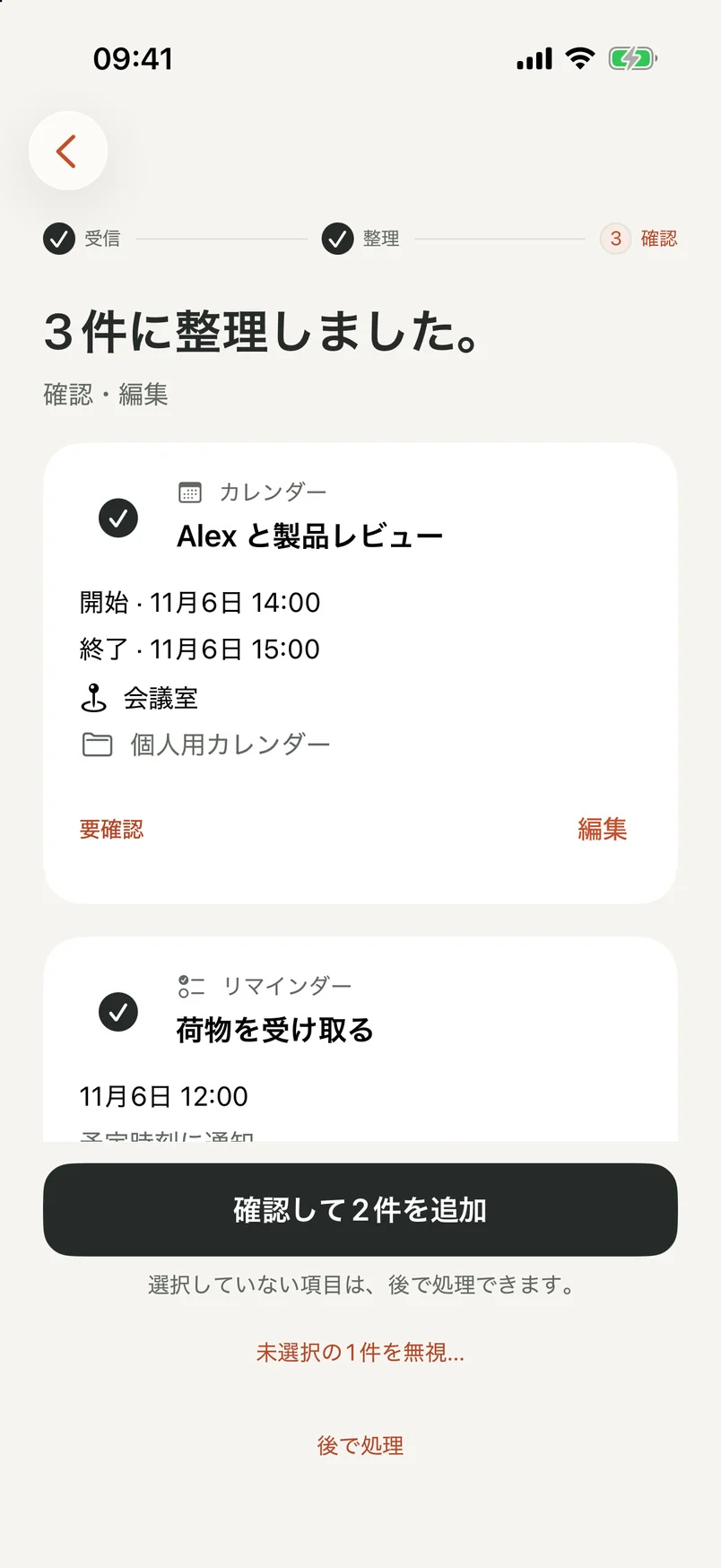
確認のプレビュー · 予定とリマインダーの下書きのサンプル 保存する項目を確定する。
必要な下書きを選び、追加を確定します。選ばなかった下書きは後のために残せます。結果を確認し、保存できたか不明なら保存先を開いてください。確認せず同じ操作を繰り返すと、カレンダーに予定が重複する場合があります。
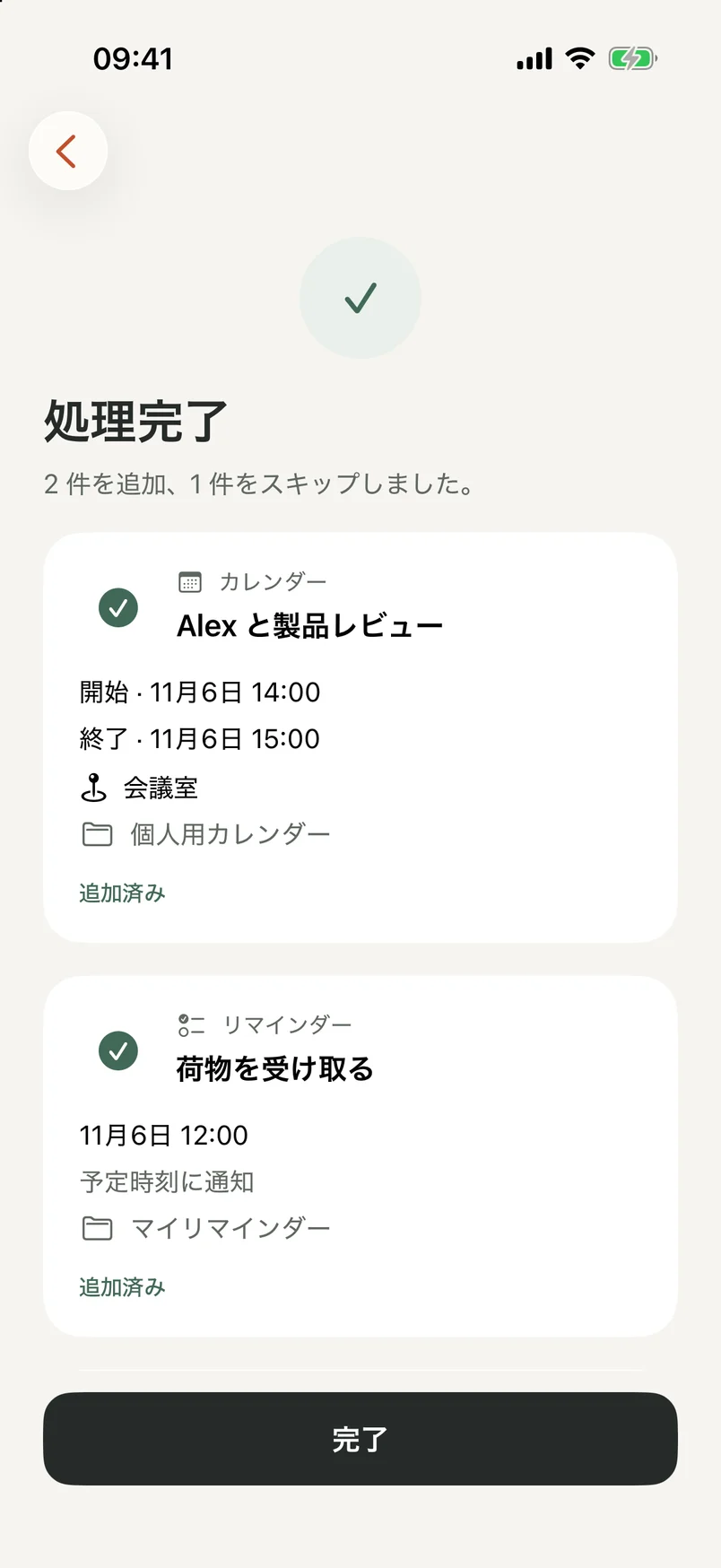
完了のプレビュー · 予定とリマインダーのサンプル
手入力と補助機能を使う全手順は、iPhoneのスクリーンショットから予定を作る方法をご覧ください。上のプレビューは、サンプルの予定を使った実際のアプリ画面です。
具体的な内容から始める
こんな情報を予定にできます
実際の約束や予定を表す情報を使いましょう。スクリーンショットの日付は、期限、予約、別の候補かもしれません。必要なのがどれか判断してください。
航空券やホテルの予約確認
出発日やチェックイン日、現地時刻、場所を確認します。複数区間の予約では、特にタイムゾーンに注意が必要です。
イベントのポスター
開催日と会場を読み取ります。記載の時刻が開場、開演、申込締め切りのどれを指すか確認してください。
チャットで決まった予定
最終的に合意した時刻と場所を残します。訂正や以前のメッセージへの言及がある場合は、文脈を補ってください。
支払い期限
期限前に請求内容を確認するためのリマインダーを作ります。リマインダーを作成しても、支払いや金額の確認は行われません。
授業のスケジュール
各授業の日付と長さを確認します。週単位の時間割には、1枚の画像だけでは分からない繰り返しの情報が必要な場合があります。
荷物の受け取り通知
受け取り場所と必要な照会番号をタスクに残します。期限は、通知に実際に記載されている場合だけ追加してください。
今使っているiPhoneで、スクリーンショットから予定を作成
NocGOはiOS 17以降に対応しています。アプリではスクリーンショットを直接選べます。背面タップは任意の起動方法で、初回にショートカットの設定が必要です。システムカードの利用には、より新しい対応iOSが必要です。その画面を使えない場合は、アプリ内の手順を使ってください。
画像の文字だけが必要な場合もあります。iPhoneのスクリーンショットから文字をコピーするガイドを使い、テキスト認識表示でコピーしてください。NocGOは、全文をコピーして他の場所で使うためではなく、編集可能な予定とリマインダーの下書きの作成に重点を置いています。
予定の詳細がすでにテキストでそろっていますか?無料のiCal予定作成ツールなら、ブラウザーでカレンダーファイルを作れます。スクリーンショット、アカウント、カレンダーへの接続は不要です。手元にある情報に合う方法を選んでください。
Appleのカレンダー、リマインダー、Google Calendarと連携
Appleの「カレンダー」と「リマインダー」は対応する保存先です。Google CalendarとTodoistはテスト中で、まだすべての方には提供していません。どちらかの連携を前提にする前に、自分のアカウントで利用できる接続先を確認してください。
予定は「カレンダー」に、タスクは「リマインダー」に保存します。特に個人用と仕事用のアカウントを分けている場合は、確定前に保存先を確認してください。サービスを接続すると保存先を選べるようになりますが、すべてのスクリーンショットから無断で追加する許可にはなりません。
NocGOは予定の取り込みを助け、管理には引き続きカレンダーを使います。週の計画、ウィジェット、アカウント対応が気になる場合は、iPhone向けカレンダーアプリを比較してください。取り込み補助アプリを使うために、信頼しているカレンダーを置き換える必要はありません。
NocGOと共有する内容を自分で選ぶ
スクリーンショットは、選択しただけではアップロードされません。NocGOは許可を得たうえで、送信した画像の範囲やテキストを外部のAIサービスに送り、認識を行います。音声の文字起こしはデバイス上で行い、認識のために音声をアップロードすることはありません。追加を確定する前に下書きを確認し、カレンダーへのアクセス許可は別途求めます。スクリーンショットの処理が完全にオフラインで完結するアプリではありません。ローカルの履歴、スクリーンショットの保持、接続済みサービスは設定で管理できます。処理を行うプロバイダーは、適用される取り決めに従って送信内容を保持する場合があります。保持の詳細と選択肢はプライバシーポリシーをご覧ください。
よくある質問
NocGOはスクリーンショットからどのように予定を作りますか?
NocGOは、自分で選んで送信したスクリーンショットやテキストからカレンダーとリマインダーの下書きを作成します。文脈を追加し、認識された項目を確認・編集して、保存するものを選べます。アプリが項目を追加するのは、確認して確定した後だけです。認識で情報が抜けることもあるため、日付と保存先を慎重に確認してください。
NocGOからGoogle Calendarに予定を追加できますか?
Google Calendar連携はテスト中で、まだすべての方には提供していません。アプリではAppleの「カレンダー」と「リマインダー」に対応しています。外部サービスを前提に利用方法を考える前に、自分のアカウントで使える接続先を確認してください。アカウントを接続しても、すべてのスクリーンショットが自動でカレンダーに書き込まれるわけではありません。
NocGOは利用できますか?登録に料金はかかりますか?
NocGOはまだ一般公開されていません。先行案内リストへの登録は無料で、製品の利用案内と公開のお知らせを受け取るためのものです。アプリのアカウント作成、カレンダーの接続、有料サブスクリプションの予約は行いません。このWebサイトのカレンダーツールは、登録なしで利用できます。
スクリーンショットをアップロードせずにNocGOを使えますか?
画像の代わりに、文字入力や音声の文字起こしによる依頼を送れます。ただし、認識には引き続き許可を得てクラウドサービスを使います。音声の文字起こしはデバイス上で行います。NocGOには完全にオフラインのスクリーンショット認識はありません。見えている文字をコピーするだけなら、対応するiPhoneのテキスト認識表示を試してください。
保存前に下書きを確認するのはなぜですか?
スクリーンショットには、古い日付、複数の時刻候補、不完全な場所が含まれる場合があります。後のメッセージで予定が変わることもあります。確認することで、見える情報をすべて保存するのではなく、意図した予定と保存先を選べます。保存結果が不明な場合は、重複を避けるため再試行前にカレンダーを確認してください。
最終更新:
必要なことから始める
スクリーンショット、予定、リマインダーを活用する実践ガイド。
スクリーンショットを、確認して使えるリマインダーに。
やるべきことを、編集可能なリマインダーの下書きに変えます。
iPhoneガイドiPhoneのスクリーンショットから文字をコピーして活用する
iPhoneの標準機能で文字をコピーし、その情報の使い道を選びます。
無料ブラウザーツールiCal予定作成ツール:テキストをカレンダーファイルに
日付と時差を明示して、カレンダーファイルをローカルで作成します。
設定ガイド背面タップでスクリーンショットの整理を始める。
ジェスチャを一度設定したら、取り込んだ内容を確認して使えます。
無料ブラウザーツールICSビューアーと検証ツール
アップロードせずにカレンダーファイルを読み、よくあるエラーを確認します。
活用例会話の中で決まった最終的な予定を残す。
予定、後で行うタスク、変更前の案を整理します。
近日公開
NocGOの準備ができたらお知らせします。
先行利用と公開のお知らせを受け取るメールアドレスを登録してください。
