
Guia para iPhone
Captura para texto no iPhone: copie e depois use
Para passar uma captura para texto no iPhone, abra a imagem em Fotos e use o Texto ao Vivo para selecionar e copiar as palavras. Cole no app em que precisa delas. O NocGO se concentra em rascunhos de eventos e lembretes, não em extração geral de texto completo.
Como copiar texto de uma captura em três passos
- Abra a captura em Fotos. Escolha uma imagem nítida com as palavras necessárias totalmente visíveis; amplie se o texto estiver pequeno.
- Use o Texto ao Vivo ou mantenha uma palavra reconhecida pressionada. Ajuste os controles de seleção para incluir o trecho relevante e escolha Copiar.
- Abra Notas, Calendário ou outro destino e cole a seleção. Compare nomes, datas e endereços com a imagem original antes de usá-los.
O que passar uma captura para texto realmente significa
A extração transforma palavras visíveis em caracteres selecionáveis. Ela não necessariamente identifica o significado. Um bloco copiado pode conter várias datas, a assinatura do remetente, um compromisso antigo e outro revisado. Ainda cabe a você decidir quais detalhes pertencem ao mesmo assunto.
As instruções de Texto ao Vivo da Apple explicam como copiar texto de uma imagem e conferir a disponibilidade. O recurso exige hardware e software compatíveis; nem todos os idiomas ou imagens produzem o mesmo resultado. Se não conseguir selecionar uma palavra, confira Ajustes, Geral, Idioma e Região e a opção Texto ao Vivo.
Mantenha a captura original até conferir o resultado. Um código de reserva com um caractere errado pode parecer plausível e falhar no check-in. Se a imagem tiver informações sensíveis, copie apenas a parte relevante em vez de colar a tela inteira em um documento compartilhado.
Escolha um destino útil
Cole uma citação em Notas quando precisar da redação exata. Coloque um endereço no campo de localização adequado quando precisar de orientações. Para um compromisso, separe título, data, início, término e local, em vez de colocar tudo no título do evento.
Uma captura registra o que estava na tela naquele momento. Não mantém uma conexão ativa com a mensagem ou reserva. Se o remetente mudar o plano depois, nem a nota copiada nem um evento já criado necessariamente se atualizam sozinhos.
Por que só extrair texto não basta
Copiar evita redigitar, mas não conclui o agendamento. “Sexta às 3” ainda precisa de data, definição entre manhã e tarde e, às vezes, fuso horário. “Envie os slides antes da reunião” descreve uma tarefa além da reunião.
Uma conversa também pode trazer uma correção depois da proposta inicial. Copiar as duas linhas fornece mais texto, mas não escolhe o acordo final. Leia a conversa ao redor antes de salvar. Se uma data ainda não estiver definida, guarde uma nota em vez de inventá-la.
Nosso exemplo de conversa para calendário mostra como o contexto muda o evento a criar. A diferença é prática: copie o texto quando precisar das palavras; organize os detalhes quando precisar de uma ação. Um rascunho de calendário ainda deve ser conferido antes da inclusão.
Do texto extraído a um evento
Escolha o fluxo conforme a interpretação necessária. Para um compromisso claro, cole o título no Calendário e informe início, término e local confirmados. Recursos mais recentes compatíveis da Apple podem oferecer ações diretas de evento. A disponibilidade depende do dispositivo, sistema, idioma e região.
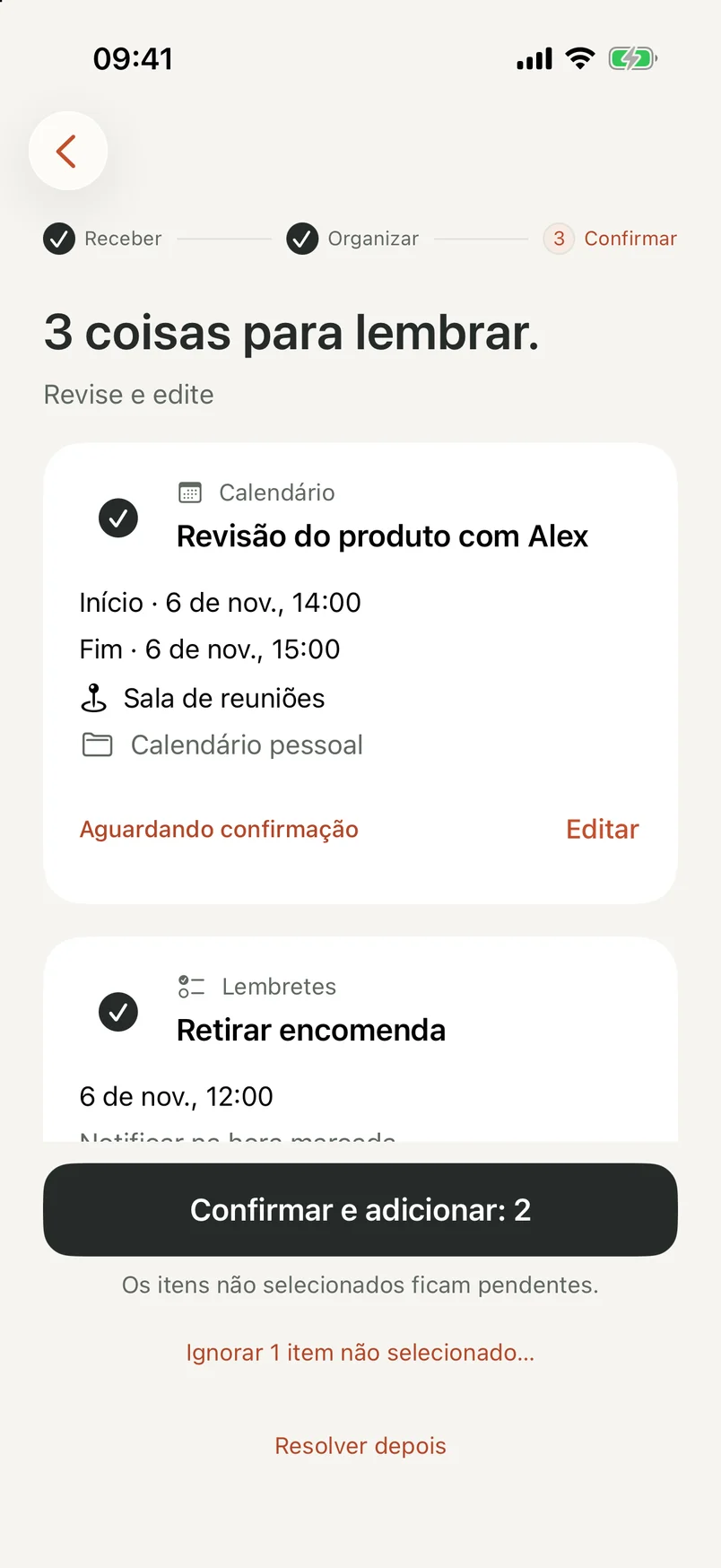
O NocGO usa outro caminho de entrada: selecione uma captura, acrescente contexto se necessário e envie para reconhecimento na nuvem. Ele apresenta rascunhos de eventos ou lembretes para revisão. É possível editar detalhes e escolher o que adicionar. Não há promessa de um fluxo de capturas totalmente offline.
Consulte captura para calendário no iPhone para os caminhos manuais e assistidos. Se a principal dúvida for qual app deve guardar o evento final, compare os apps de calendário para iPhone. Capturar um compromisso e gerenciar a semana são tarefas relacionadas, mas separadas.
A prévia do app abaixo mostra esse resultado: rascunhos editáveis de eventos e lembretes. Ela não demonstra a cópia de uma transcrição completa da captura. Escolha uma ferramenta de cópia de texto quando preservar todas as linhas for o objetivo real.
Quando usar o Texto ao Vivo
Use o Texto ao Vivo quando quiser um endereço, uma citação, um trecho ou código exatamente como aparece. É possível conferir os caracteres selecionados imediatamente e colar no destino escolhido. Nem todo texto útil precisa virar um evento com data.
Em tabelas densas, vários idiomas ou origens borradas, examine cuidadosamente o resultado. Uma captura mais nítida pode ajudar mais do que repetir a mesma seleção. Um resultado visualmente plausível não prova que todos os números foram extraídos corretamente.
Se a imagem descrever várias ações, um fluxo de rascunhos de eventos e lembretes pode reduzir a separação manual dos campos. Essa é uma diferença de fluxo, não um ranking medido de velocidade ou precisão. Não fizemos uma comparação controlada entre Texto ao Vivo e NocGO, e este guia não faz essa afirmação.
Perguntas frequentes
Posso transformar uma captura em texto sem outro app?
Sim, em um iPhone compatível com Texto ao Vivo. Abra a imagem em Fotos, selecione as palavras reconhecidas e copie. A Apple lista os requisitos de dispositivo, sistema e idioma na documentação de suporte. Se não conseguir selecionar, confira esses requisitos e tente uma imagem mais nítida antes de mudar de fluxo.
Copiar texto de uma captura é grátis no iPhone?
Texto ao Vivo é integrado aos iPhones compatíveis e não exige comprar uma ferramenta separada. Não é preciso entrar na lista do NocGO para seguir este guia. O serviço de destino pode exigir conta ou oferecer recursos pagos; confira isso separadamente ao decidir onde colar.
O NocGO pode copiar todas as palavras da minha captura?
O NocGO foi criado para preparar rascunhos de eventos e lembretes do conteúdo enviado. Ele não oferece uma tela geral de extração e cópia de texto completo. Use o Texto ao Vivo para obter as palavras originais, uma citação ou um número de referência. Use um fluxo de rascunhos quando quiser revisar um evento ou tarefa.
Por que o texto copiado tem uma data errada ou um caractere ausente?
O reconhecimento pode interpretar mal texto pequeno, cortado ou com pouco contraste. Uma quebra de linha também pode separar a data de seu contexto. Compare o resultado com a imagem, especialmente nomes, códigos de reserva e números. Em uma mensagem antiga, interprete as datas relativas com base na data da mensagem, não na de hoje.
Última atualização:
