BINNENKORT · VOOR IPHONE
Zet screenshots om in
agenda-afspraken en herinneringen
Leg plannen uit een chat, boeking of mededeling vast als agenda-afspraken. NocGO maakt concepten voor afspraken en herinneringen uit de inhoud die je indient. Controleer datum, tijd en locatie en bevestig welke items je wilt opslaan.
Tik op achterkant vereist een eenmalige instelling
Vrijdag koffie? Laten we om 10:30 afspreken bij Pine & Co. ☕
De achterkant van je iPhone
Twee keer tikken. Leg het scherm vast.
 NocGO
NocGOKoffie bij Pine & Co.
Demo voltooid
Koffie bij Pine & Co.
Vrijdag 23 oktober · 10:30–11:30
- 01Tik op de achterkant
- 02Controleer het concept
- 03Bevestig en voeg toe
VASTLEGGEN · CONTROLEREN · BEVESTIGEN
Zo werkt NocGO in drie stappen
Houd de bron in beeld terwijl je er een plan van maakt. Dit zijn drie fasen van de werkwijze, waarbij jij controleert voordat er iets wordt toegevoegd.
Kies de screenshot.
Kies een afbeelding in NocGO of leg het huidige scherm vast met de ingestelde opdracht voor Tik op achterkant. Bekijk de bron en selecteer het relevante gebied voordat je deze indient. Voeg een getypte of getranscribeerde notitie toe als de afbeelding iets onduidelijk laat.
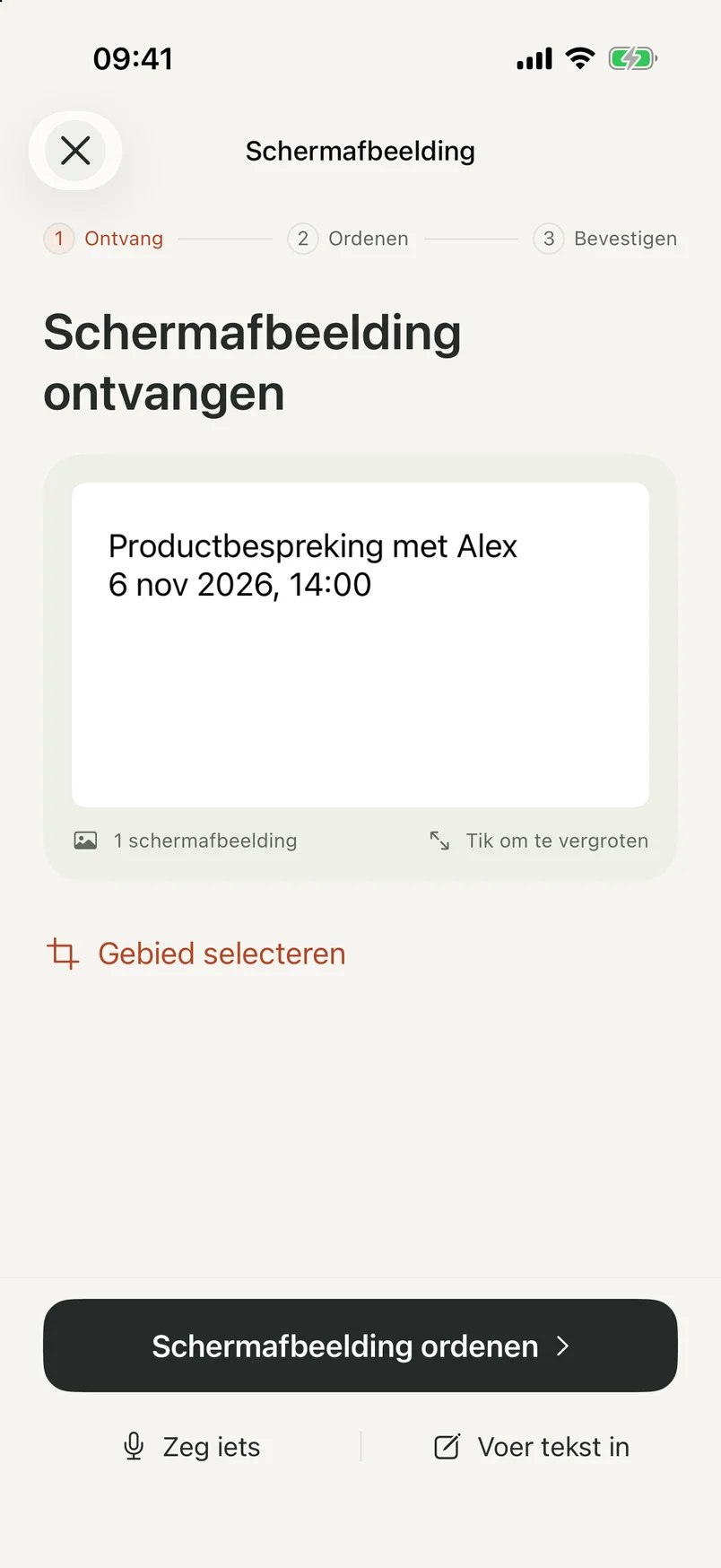
Voorbeeld van vastleggen · voorbeeldscreenshot Controleer wat NocGO leest.
Dien de geselecteerde inhoud in voor cloudherkenning. NocGO maakt concepten voor afspraken en herinneringen met velden die je kunt bekijken. Controleer datum, begin, einde, locatie en bestemming. Corrigeer een oude datum of een voorgestelde tijd die nooit is afgesproken.
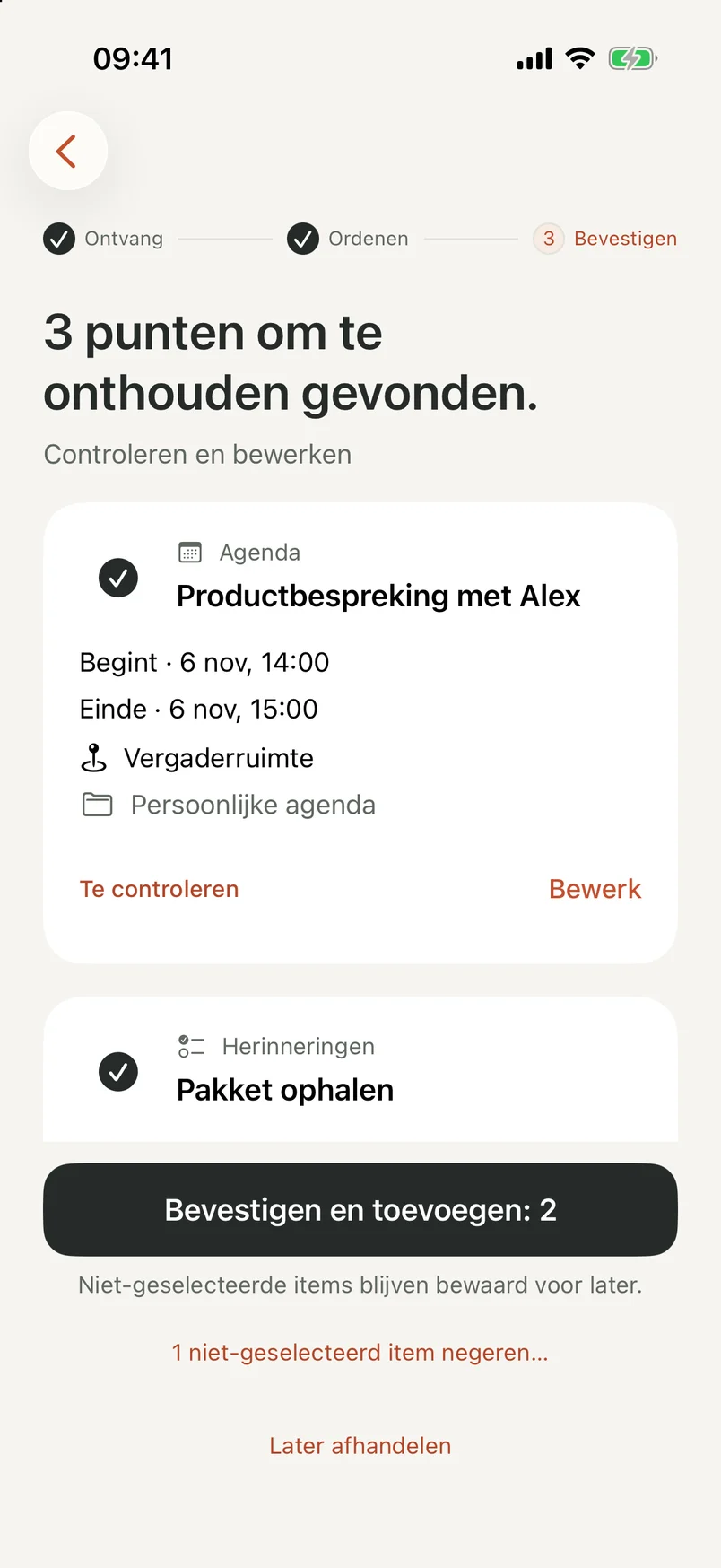
Voorbeeld van controle · concepten voor een voorbeeldafspraak en herinnering Bevestig welke items je wilt opslaan.
Selecteer de benodigde concepten en bevestig het toevoegen. Bewaar niet-geselecteerde concepten voor later. Controleer het resultaat en open de bestemming als onduidelijk is of het opslaan is gelukt. Een actie herhalen zonder dit te controleren, kan dubbele plannen in je agenda achterlaten.
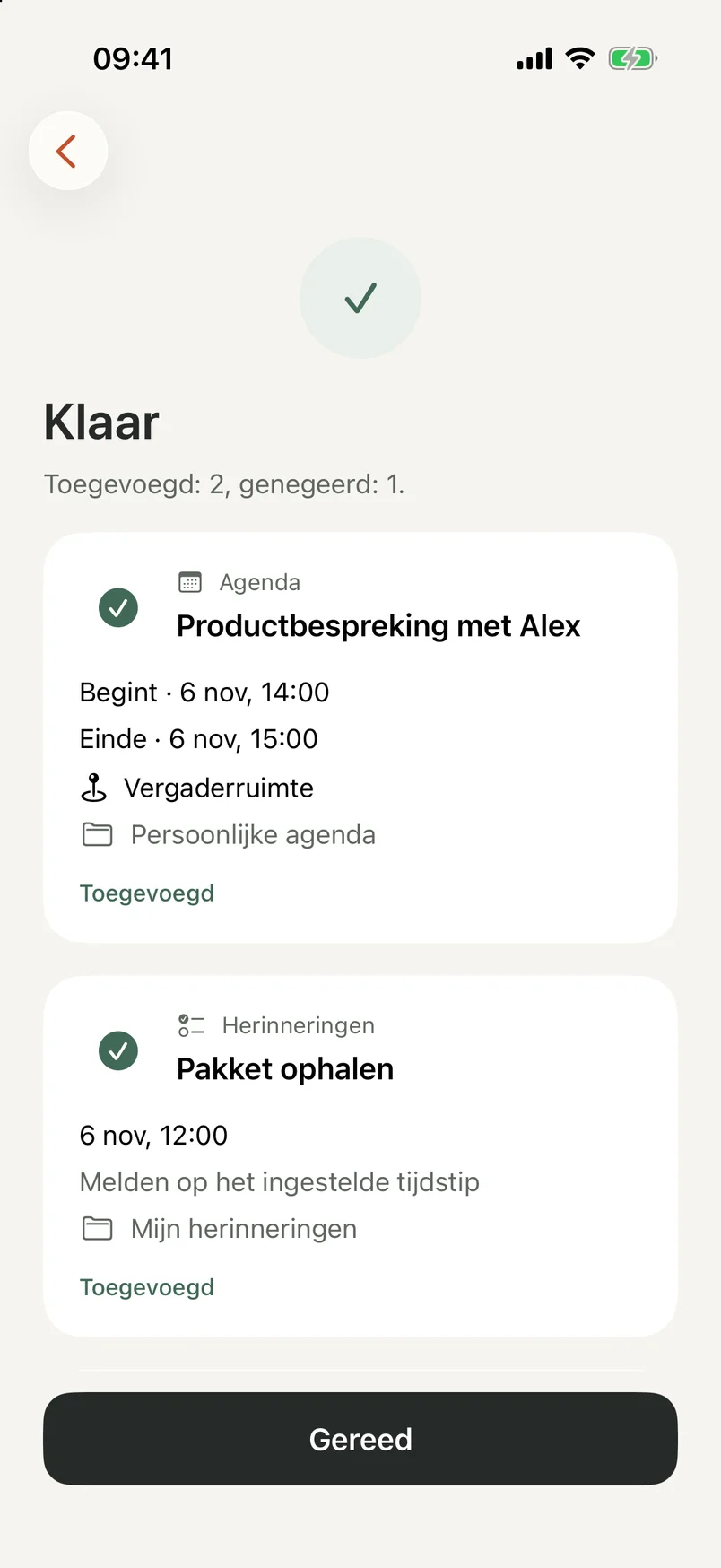
Voorbeeld van voltooiing · voorbeeldafspraak en herinnering
Volg screenshot naar agenda op iPhone voor de volledige handmatige en ondersteunde werkwijzen. De voorbeelden hierboven tonen echte appinterfaces met voorbeeldplannen.
BEGIN MET IETS CONCREETS
Wat je kunt omzetten in een afspraak
Gebruik de gegevens die een echte verplichting beschrijven. Een datum in een screenshot kan een deadline, een boeking of een alternatief voorstel zijn; bepaal welke relevant is.
Vlucht- en hotelbevestigingen
Controleer vertrek- of incheckdatums, lokale tijden en locaties. Een boeking met meerdere trajecten vraagt extra aandacht voor tijdzones.
Evenementenposters
Haal de datum en locatie van het evenement eruit. Controleer of de gedrukte tijd betekent dat de deuren opengaan, de voorstelling begint of de inschrijving sluit.
Plannen in een chat
Bewaar de definitief afgesproken tijd en locatie. Voeg context toe als het gesprek een correctie bevat of verwijst naar een eerder bericht.
Betaaldeadlines
Maak een herinnering om een rekening vóór de vervaldatum te bekijken. Een herinnering aanmaken betaalt de rekening niet en bevestigt het bedrag niet.
Lesroosters
Controleer de datum en duur van elke les. Een wekelijks rooster kan herhalingsgegevens vereisen die één afbeelding niet volledig uitlegt.
Afhaalberichten voor pakketten
Bewaar de afhaallocatie en een nuttige referentie in een taak. Voeg alleen een deadline toe als het bericht er daadwerkelijk een vermeldt.
Screenshot naar agenda op de iPhone die je al gebruikt
NocGO ondersteunt iOS 17 en nieuwer. In de app kun je direct een screenshot kiezen. Tik op achterkant is een optionele ingang waarvoor je eenmalig een opdracht moet instellen. De systeemkaart vereist een nieuwere ondersteunde iOS-versie; gebruik de werkwijze via de app als die interface niet beschikbaar is.
Soms heb je alleen de woorden uit een afbeelding nodig. Volg de gids voor screenshot naar tekst op iPhone om ze met Livetekst te kopiëren. NocGO richt zich op bewerkbare concepten voor afspraken en herinneringen, niet op een volledig transcript dat je elders kunt kopiëren.
Heb je de afspraakgegevens al opgeschreven? De gratis iCal-afspraakmaker maakt een agendabestand in je browser. Je hebt geen screenshot, account of verbinding met je agenda nodig. Kies de werkwijze die past bij de informatie die je al hebt.
Werkt met Apple Agenda, Herinneringen en Google Calendar
Apple Agenda en Herinneringen zijn ondersteunde bestemmingen. Google Calendar en Todoist zijn in de testfase en nog niet voor iedereen beschikbaar. Controleer welke koppelopties je account heeft voordat je op een van beide integraties vertrouwt.
Bewaar afspraken in Agenda en taken in Herinneringen. Controleer de geselecteerde bestemming voordat je bevestigt, vooral als je aparte privé- en werkaccounts hebt. Een dienst koppelen geeft je een bestemming om uit te kiezen; het geeft geen toestemming om stilzwijgend vanuit elke screenshot items toe te voegen.
NocGO helpt het plan vast te leggen, terwijl je agenda de plek blijft om het te beheren. Vergelijk agenda-apps voor iPhone als je vraag gaat over weekplanning, widgets of accountondersteuning. Voor een hulpapp bij het vastleggen hoef je de agenda die je al vertrouwt niet te vervangen.
Kies wat je met NocGO deelt
Je screenshot wordt niet geüpload alleen omdat je deze selecteert. Met jouw toestemming stuurt NocGO het ingediende afbeeldingsgebied of de tekst naar een externe AI-dienst voor herkenning. Stemtranscriptie vindt plaats op je apparaat; audio wordt niet geüpload voor herkenning. Je controleert concepten voordat je het toevoegen bevestigt, en agendatoegang wordt afzonderlijk gevraagd. De app biedt geen volledig offline werkwijze voor screenshots. Je kunt lokale geschiedenis, het bewaren van screenshots en gekoppelde diensten beheren in de instellingen. Verwerkingsaanbieders kunnen ingediende inhoud bewaren volgens de afspraken die voor hen gelden. Lees het privacybeleid voor bewaartermijnen en je keuzemogelijkheden.
Veelgestelde vragen
Hoe werkt screenshot naar agenda in NocGO?
NocGO maakt concepten voor agenda-afspraken en herinneringen uit de screenshot of tekst die je kiest om in te dienen. Je kunt context toevoegen, de herkende velden bekijken, gegevens bewerken en items selecteren om op te slaan. De app voegt die items pas toe na jouw bevestiging. Herkenning kan informatie missen, dus controleer datums en bestemmingen zorgvuldig.
Kan NocGO afspraken toevoegen aan Google Calendar?
De Google Calendar-integratie is in de testfase en nog niet voor iedereen beschikbaar. Apple Agenda en Herinneringen zijn ondersteunde bestemmingen in de app. Controleer de koppelopties voor je account voordat je een werkwijze rond een externe dienst plant. Een account koppelen betekent niet dat elke screenshot automatisch in de agenda wordt geschreven.
Is NocGO beschikbaar en kost aanmelden iets?
NocGO is nog niet openbaar beschikbaar. Aanmelden voor vroege toegang is gratis en meldt je alleen aan voor updates over producttoegang en de introductie. Het maakt geen appaccount aan, koppelt je agenda niet en reserveert geen betaald abonnement. De agendatools in de browser op deze website zijn zonder aanmelding beschikbaar.
Kan ik NocGO gebruiken zonder een screenshot te uploaden?
Je kunt een getypt of getranscribeerd verzoek indienen in plaats van een afbeelding, maar herkenning gebruikt nog steeds een clouddienst met jouw toestemming. Stemtranscriptie gebeurt op het apparaat. NocGO biedt geen volledig offline werkwijze voor screenshotherkenning. Als je alleen zichtbare woorden wilt kopiëren, probeer dan de ondersteunde Livetekst-functie van de iPhone.
Waarom moet ik een concept controleren voordat ik het opsla?
Een screenshot kan een oude datum, meerdere voorgestelde tijden of een onvolledige locatie bevatten. Een later bericht kan het plan ook veranderen. Door te controleren kies je de bedoelde afspraak en bestemming in plaats van elk zichtbaar detail op te slaan. Als onduidelijk is of het opslaan is gelukt, controleer dan je agenda voordat je het opnieuw probeert om duplicaten te voorkomen.
Laatst bijgewerkt:
BEGIN BIJ WAT JE NODIG HEBT
Praktische gidsen voor screenshots, afspraken en herinneringen.
Maak controleerbare herinneringen van een schermafbeelding.
Maak bewerkbare herinneringsconcepten van de dingen die je moet doen.
iPhone-gidsSchermafbeelding naar tekst op iPhone: kopiëren en gebruiken
Kopieer tekst met de ingebouwde iPhone-functie en kies daarna wat je met de informatie doet.
Gratis browsertooliCal-afspraakmaker: zet gewone tekst om in een agendabestand
Maak lokaal een agendabestand met expliciete datums en tijdsverschillen ten opzichte van UTC.
InstallatiegidsStart je schermafbeeldingsworkflow met Tik op achterkant.
Stel het gebaar één keer in en controleer daarna wat je vastlegt.
Gratis browsertoolICS-viewer en validator
Lees een agendabestand en vind veelvoorkomende fouten zonder het te uploaden.
PraktijkvoorbeeldBewaar de definitieve afspraak uit een druk gesprek.
Houd de afspraak, de vervolgtaak en gewijzigde plannen uit elkaar.
BINNENKORT
Hoor wanneer NocGO klaar is.
Laat je e-mailadres achter voor nieuws over vroege toegang en de introductie.
