
คู่มือ iPhone
ภาพหน้าจอเป็นข้อความบน iPhone: คัดลอกแล้วนำไปใช้
หากต้องการข้อความจากภาพหน้าจอบน iPhone ให้เปิดภาพในรูปภาพและใช้ข้อความในภาพเพื่อเลือกและคัดลอกคำ วางในแอปที่ต้องการใช้ NocGO เน้นฉบับร่างปฏิทินและเตือนความจำ ไม่ใช่เครื่องมือดึงข้อความทั้งหมดสำหรับงานทั่วไป
วิธีคัดลอกข้อความจากภาพหน้าจอในสามขั้นตอน
- เปิดภาพหน้าจอในรูปภาพ เลือกภาพชัดที่มองเห็นคำที่ต้องการครบถ้วน ซูมเข้าหากข้อความเล็ก
- ใช้ข้อความในภาพ หรือแตะคำที่รู้จำได้ค้างไว้ ปรับจุดจับการเลือกให้ครอบคลุมคำที่เกี่ยวข้อง แล้วเลือกคัดลอก
- เปิดโน้ต ปฏิทิน หรือปลายทางอื่นแล้ววางข้อความที่เลือก เปรียบเทียบชื่อ วันที่ และที่อยู่กับภาพต้นฉบับก่อนใช้อ้างอิง
ภาพหน้าจอเป็นข้อความบน iPhone หมายถึงอะไรจริงๆ
การดึงข้อความเปลี่ยนคำที่มองเห็นเป็นอักขระที่เลือกได้ แต่ไม่ได้หมายความว่าจะระบุความหมายของคำเหล่านั้นได้เสมอ ข้อความที่คัดลอกมาอาจมีหลายวันที่ ลายเซ็นผู้ส่ง นัดหมายเก่า และนัดหมายที่แก้ไขแล้ว คุณยังเป็นผู้ตัดสินว่ารายละเอียดใดควรอยู่ด้วยกัน
คำแนะนำข้อความในภาพ ของ Apple อธิบายการคัดลอกข้อความจากภาพและการตรวจความพร้อมใช้งาน ข้อความในภาพต้องใช้ฮาร์ดแวร์และซอฟต์แวร์ที่รองรับ ไม่ใช่ทุกภาษาหรือทุกภาพจะให้ผลเหมือนกัน หากเลือกคำไม่ได้ ให้ตรวจ การตั้งค่า ทั่วไป ภาษาและภูมิภาค และการตั้งค่าข้อความในภาพ
เก็บภาพหน้าจอต้นฉบับไว้จนกว่าจะตรวจผลลัพธ์แล้ว หมายเลขการจองที่ผิดเพียงอักขระเดียวอาจดูสมเหตุสมผลแต่ใช้เช็กอินไม่ได้ เมื่อภาพมีข้อมูลอ่อนไหว ให้คัดลอกเฉพาะส่วนที่เกี่ยวข้องแทนการวางทั้งหน้าจอในเอกสารที่แชร์
เลือกปลายทางที่มีประโยชน์
วางข้อความอ้างอิงในโน้ตเมื่อคุณต้องการถ้อยคำตรงต้นฉบับ ใส่ที่อยู่ถนนในช่องสถานที่ที่เหมาะสมเมื่อจำเป็นต้องใช้เส้นทาง สำหรับนัดหมาย ให้แยกชื่อ วันที่ เวลาเริ่ม เวลาสิ้นสุด และสถานที่ แทนการใส่ทุกอย่างไว้ในชื่อกิจกรรม
ภาพหน้าจอเป็นหลักฐานของสิ่งที่อยู่บนหน้าจอ ณ ขณะนั้น ไม่ใช่การเชื่อมต่อแบบสดกับข้อความหรือการจอง หากผู้ส่งเปลี่ยนแผนภายหลัง ทั้งโน้ตที่คัดลอกหรือกิจกรรมปฏิทินที่สร้างไว้ก่อนหน้าอาจไม่ได้อัปเดตเอง
ทำไมข้อความที่ดึงออกมาอย่างเดียวจึงไม่พอ
การคัดลอกช่วยลดการพิมพ์ซ้ำ แต่ยังไม่ทำให้การจัดกำหนดการเสร็จ “วันศุกร์ตอนสามโมง” ยังต้องระบุวันที่ ตีความว่าบ่ายหรือเช้า และบางครั้งต้องมีเขตเวลา “ส่งสไลด์ก่อนเจอกัน” อธิบายทั้งงานและการประชุม
แชตยังอาจมีการแก้ไขหลังข้อเสนอแรก การคัดลอกทั้งสองบรรทัดทำให้ได้ข้อความเพิ่ม แต่ยังไม่ได้เลือกข้อตกลงสุดท้าย อ่านบทสนทนารอบข้างก่อนบันทึกรายการปฏิทิน หากวันที่ยังไม่ชัด ให้เก็บเป็นโน้ตแทนการคิดวันที่ขึ้นเอง
ตัวอย่างแชตไปยังปฏิทิน ของเราแสดงว่าบริบทเปลี่ยนกิจกรรมที่ควรสร้างอย่างไร ความแตกต่างที่สำคัญเป็นเรื่องการใช้งาน: คัดลอกข้อความเมื่อคุณต้องการถ้อยคำ จัดระเบียบรายละเอียดเมื่อคุณต้องการการกระทำ ฉบับร่างปฏิทินยังควรได้รับการตรวจสอบก่อนเพิ่ม
จากข้อความที่ดึงออกมาเป็นกิจกรรมปฏิทิน
เลือกขั้นตอนตามระดับการตีความที่จำเป็น สำหรับนัดหมายเดียวที่ชัดเจน ให้วางชื่อในปฏิทินและกรอกเวลาเริ่ม เวลาสิ้นสุด และสถานที่ที่ยืนยันแล้ว คุณสมบัติระบบรุ่นใหม่ของ Apple ที่รองรับอาจมีการทำงานกิจกรรมโดยตรง ความพร้อมใช้งานขึ้นอยู่กับอุปกรณ์ ระบบ ภาษา และภูมิภาค
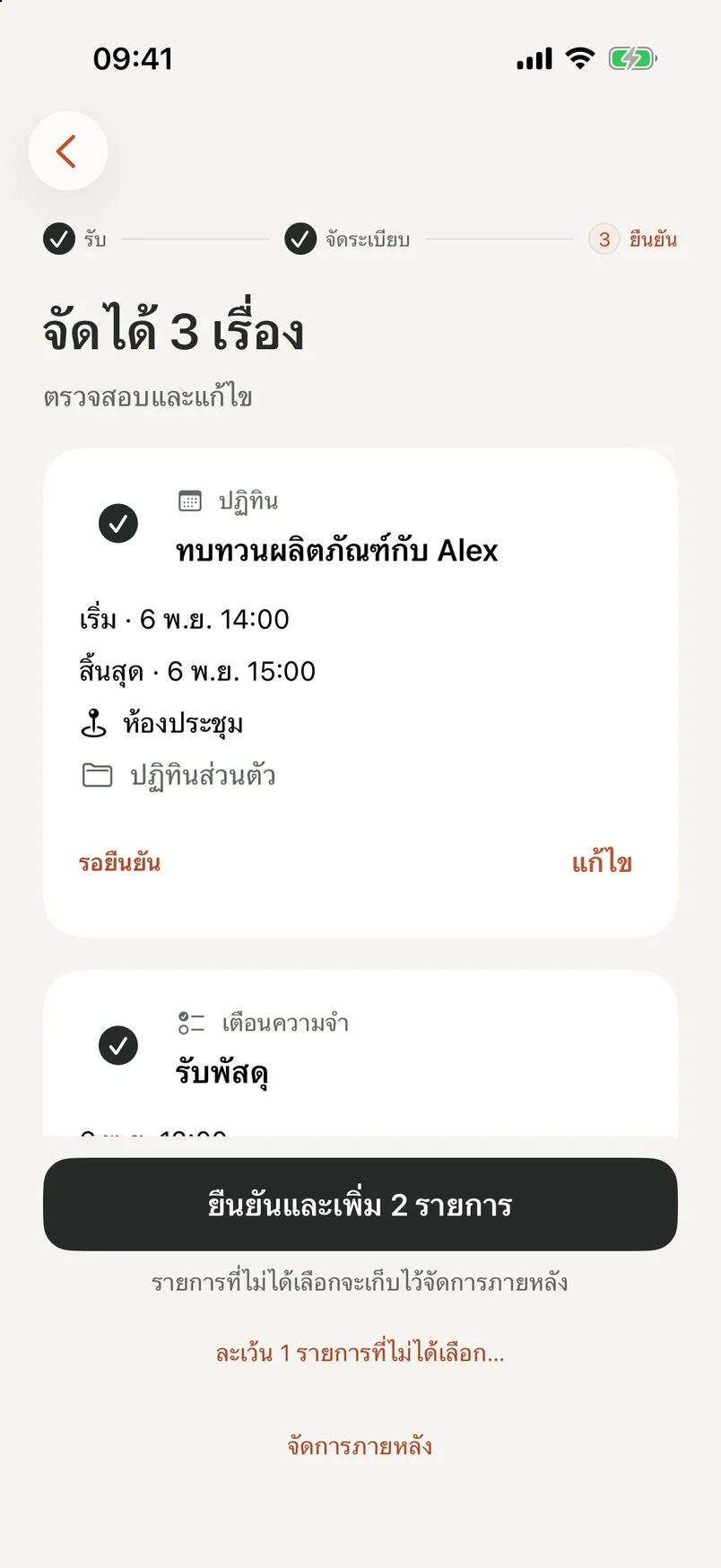
NocGO ใช้วิธีรับข้อมูลต่างออกไป: คุณเลือกภาพหน้าจอ เพิ่มบริบทได้ตามต้องการ แล้วส่งเพื่อการรู้จำบนคลาวด์ แอปแสดงฉบับร่างปฏิทินหรือเตือนความจำให้ตรวจสอบ คุณแก้รายละเอียดและเลือกว่าจะเพิ่มรายการใดได้ แอปไม่ได้สัญญาว่าจะทำขั้นตอนภาพหน้าจอแบบออฟไลน์ทั้งหมด
ทำตาม ภาพหน้าจอไปยังปฏิทินบน iPhone เพื่อดูวิธีทำเองและวิธีที่มีตัวช่วย หากคำถามหลักคือควรเก็บกิจกรรมที่ทำเสร็จไว้ในแอปใด ให้เปรียบเทียบ แอปปฏิทินสำหรับ iPhone การรับข้อมูลนัดหมายกับการจัดการสัปดาห์เป็นงานที่เกี่ยวข้องแต่แยกจากกัน
ภาพตัวอย่างแอปด้านล่างแสดงผลลัพธ์ปลายทางนั้น: ฉบับร่างกิจกรรมและเตือนความจำที่แก้ไขได้ ไม่ได้สาธิตการคัดลอกข้อความจากภาพหน้าจอทั้งภาพ เลือกวิธีคัดลอกข้อความโดยเฉพาะเมื่อเป้าหมายจริงคือเก็บทุกบรรทัด
เมื่อใดควรใช้ข้อความในภาพแทน
ใช้ข้อความในภาพเมื่อคุณต้องการที่อยู่ ข้อความอ้างอิง ข้อความสั้น หรือรหัสตามที่แสดงทุกประการ คุณตรวจอักขระที่เลือกได้ทันทีและวางในปลายทางที่ต้องการได้ ไม่จำเป็นต้องเปลี่ยนข้อความที่มีประโยชน์ทุกชิ้นให้เป็นกิจกรรมที่มีวันที่
สำหรับตารางแน่นๆ หลายภาษา หรือภาพต้นทางเบลอ ให้ตรวจผลคัดลอกอย่างรอบคอบ ภาพหน้าจอที่ชัดกว่าอาจช่วยได้มากกว่าการลองเลือกแบบเดิมซ้ำๆ อย่าใช้ผลที่ดูสมเหตุสมผลเป็นหลักฐานว่ารับตัวเลขทุกตัวมาถูกต้อง
หากภาพอธิบายหลายสิ่งที่ต้องทำ ขั้นตอนฉบับร่างปฏิทินและเตือนความจำอาจลดงานจัดช่องข้อมูลด้วยตนเอง นี่คือความแตกต่างของขั้นตอน ไม่ใช่อันดับความเร็วหรือความแม่นยำที่วัดไว้ เราไม่ได้ทำการเปรียบเทียบแบบควบคุมระหว่างข้อความในภาพกับ NocGO และคู่มือนี้ไม่ได้อ้างเช่นนั้น
คำถามที่พบบ่อย
แปลงภาพหน้าจอเป็นข้อความโดยไม่ใช้แอปอื่นได้ไหม?
ได้ บน iPhone ที่รองรับข้อความในภาพ เปิดภาพในรูปภาพ เลือกคำที่รู้จำได้ แล้วคัดลอก Apple ระบุข้อกำหนดอุปกรณ์ ระบบ และภาษาไว้ในคำแนะนำการสนับสนุน หากเลือกข้อความไม่ได้ ให้ตรวจข้อกำหนดเหล่านั้นและลองภาพที่ชัดกว่าก่อนเปลี่ยนขั้นตอนการทำงาน
คัดลอกข้อความจากภาพหน้าจอบน iPhone ได้ฟรีไหม?
ข้อความในภาพเป็นคุณสมบัติที่มีใน iPhone ที่รองรับและไม่ต้องซื้อเครื่องมือคัดลอกเพิ่ม คุณไม่ต้องเข้าร่วมรายชื่อ NocGO เพื่อทำตามคู่มือนี้ บริการปลายทางอาจต้องมีบัญชีหรือมีคุณสมบัติแบบชำระเงิน จึงควรตรวจแยกต่างหากเมื่อเลือกว่าจะวางข้อความที่ใด
NocGO คัดลอกทุกคำจากภาพหน้าจอได้ไหม?
NocGO ออกแบบมาเพื่อเตรียมฉบับร่างปฏิทินและเตือนความจำจากเนื้อหาที่ส่ง ไม่ได้มีหน้าจอดึงและคัดลอกข้อความทั้งหมดสำหรับงานทั่วไป ใช้ข้อความในภาพเมื่อคุณต้องการคำต้นฉบับ ข้อความอ้างอิง หรือหมายเลขอ้างอิง ใช้ขั้นตอนฉบับร่างเมื่อคุณต้องการตรวจสอบกิจกรรมหรืองาน
ทำไมข้อความที่คัดลอกจึงมีวันที่ผิดหรืออักขระหาย?
การรู้จำอาจอ่านข้อความเล็ก ถูกครอบตัด หรือมีความเปรียบต่างต่ำผิด การขึ้นบรรทัดใหม่อาจแยกวันที่ออกจากบริบทด้วย เปรียบเทียบผลคัดลอกกับภาพ โดยเฉพาะชื่อ รหัสการจอง และตัวเลข หากภาพหน้าจอมีข้อความเก่า ให้ตีความวันที่สัมพัทธ์โดยใช้วันที่ของข้อความนั้นแทนวันนี้
อัปเดตล่าสุด:
