
iPhoneガイド
iPhoneのスクリーンショットから文字をコピーして活用する
iPhoneでスクリーンショットから文字を取り出すには、「写真」で画像を開き、テキスト認識表示で文字を選択してコピーします。必要なアプリに貼り付けて使ってください。NocGOはカレンダーとリマインダーの下書きを作るアプリであり、汎用的な全文抽出ツールではありません。
3つの手順でスクリーンショットから文字をコピーする
- 「写真」でスクリーンショットを開きます。必要な文字がすべて見える鮮明な画像を選び、文字が小さい場合は拡大します。
- テキスト認識表示を使うか、認識された単語を長押しします。選択範囲のハンドルを調整して必要な文字を含め、「コピー」を選びます。
- 「メモ」「カレンダー」などの貼り付け先を開き、選択内容を貼り付けます。使う前に名前、日付、住所を元の画像と比較してください。
iPhoneでスクリーンショットをテキストにするとは
文字の抽出は、見えている言葉を選択可能な文字に変える処理です。必ずしもその意味まで理解するものではありません。コピーした文章には、複数の日付、送信者の署名、古い予定、変更後の予定が混在することがあります。どの情報を組み合わせるかは、自分で判断します。
Appleのテキスト認識表示の説明では、画像から文字をコピーする方法と利用条件を案内しています。対応するハードウェアとソフトウェアが必要で、言語や画像によって結果は異なります。単語を選択できない場合は、「設定」→「一般」→「言語と地域」の「テキスト認識表示」を確認してください。
結果を確認するまでは、元のスクリーンショットを残します。予約番号の1文字が違っていても見た目にはもっともらしく、チェックイン時に使えないことがあります。画像に機密情報がある場合は、画面全体を共有文書に貼り付けず、必要な部分だけコピーしてください。
情報に合う貼り付け先を選ぶ
正確な表現を残したい引用は「メモ」に貼り付けます。道順が必要なら、住所を適切な場所欄に入力します。予定では、すべてをタイトルに詰め込まず、タイトル、日付、開始、終了、場所に分けてください。
スクリーンショットは、その瞬間に画面にあった内容の記録です。メッセージや予約に常時接続されているわけではありません。後から送信者が予定を変更しても、コピーしたメモや作成済みのカレンダーの予定が自動更新されるとは限りません。
抽出した文字だけでは十分でない理由
コピーは入力し直す手間を省きますが、予定の作成までは完了しません。「金曜日の3時」には、日付、午前か午後かの解釈、場合によってはタイムゾーンも必要です。「会う前にスライドを送って」は、会議に加えてタスクも表します。
チャットには、最初の提案の後に訂正が入ることもあります。両方の行をコピーしても、文字が増えるだけで最終的な合意が選ばれるわけではありません。カレンダーに保存する前に、前後の会話を読んでください。日付が決まらない場合は、勝手に補わずメモとして残します。
チャットから予定を作る例では、文脈によって作成すべき予定がどう変わるかを説明しています。使い分けは実用的です。言葉が必要ならコピーし、行動が必要なら詳細を整理します。カレンダーの下書きも、追加前に確認する必要があります。
抽出したテキストから予定を作る
必要な解釈の量に応じて方法を選びます。明確な予定が1件なら、「カレンダー」にタイトルを貼り付け、確認済みの開始、終了、場所を入力します。Appleの新しい対応機能では、予定を直接操作できる場合もあります。利用可否はデバイス、OS、言語、地域によって異なります。
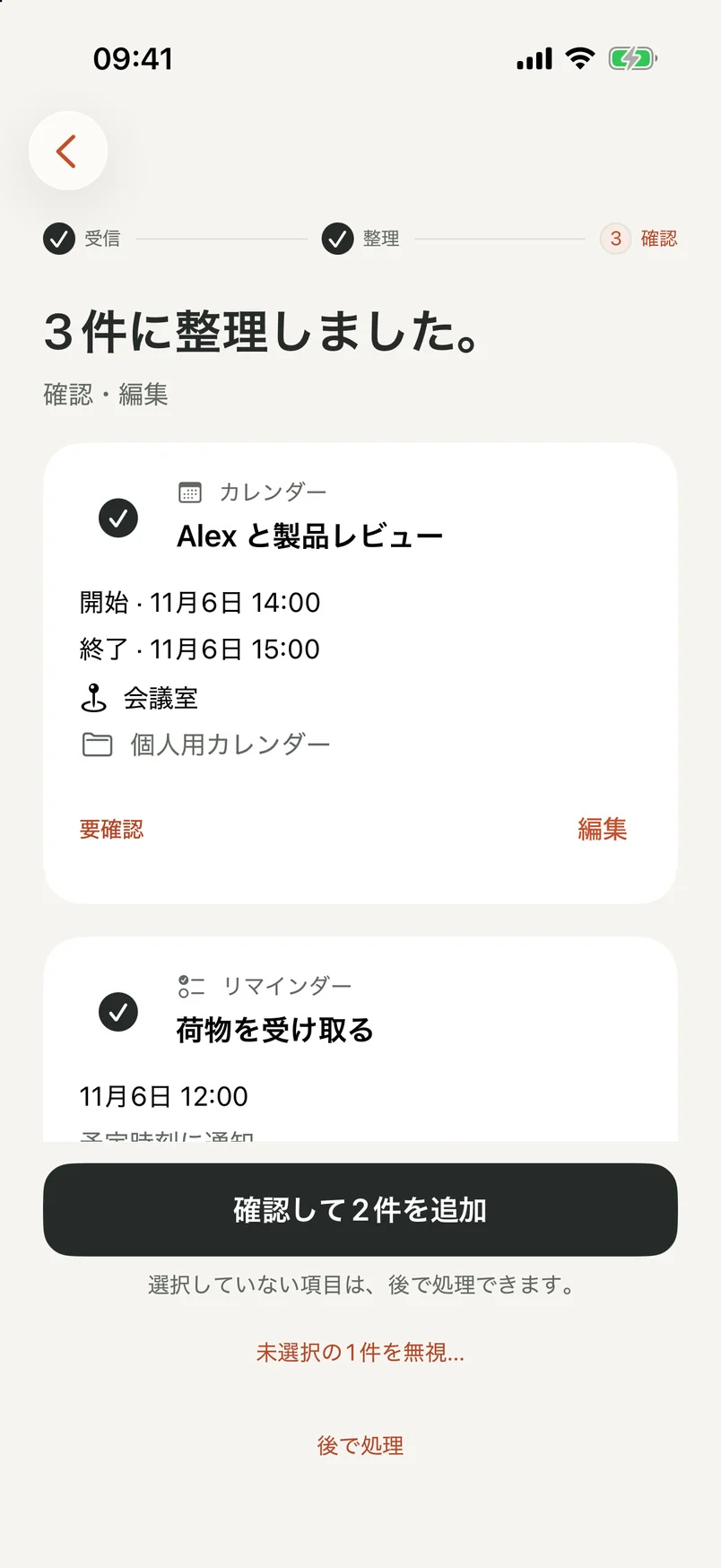
NocGOでは、別の入力手順を使います。スクリーンショットを選択し、必要に応じて文脈を補い、クラウド認識に送信します。カレンダーやリマインダーの下書きが表示され、内容を確認できます。詳細を編集し、追加する項目を選択できます。スクリーンショットの処理がすべてオフラインで完結するとは案内していません。
手入力と補助機能を使う手順は、iPhoneのスクリーンショットから予定を作る方法をご覧ください。完成した予定をどのアプリで管理するかが主な疑問なら、iPhone向けカレンダーアプリの比較を確認してください。予定を取り込むことと、1週間を管理することは、関連していますが別の作業です。
下のアプリプレビューは、編集可能な予定とリマインダーの下書きという最終的な形を示しています。スクリーンショットの全文を書き起こしてコピーするデモではありません。すべての行を残すことが目的なら、文字のコピーに適した方法を選んでください。
テキスト認識表示を使うべき場面
住所、引用、短い文章、コードを表示どおりに取り出したいときは、テキスト認識表示を使います。選択した文字をすぐ確認でき、好きな場所に貼り付けられます。役立つテキストすべてを、日付のある予定に変える必要はありません。
密な表、複数言語、ぼやけた画像では、コピーした結果を慎重に確認してください。同じ選択を繰り返すより、鮮明なスクリーンショットを用意する方が役立つ場合があります。見た目が自然だからといって、すべての数字を正しく取り込めた証拠にはしないでください。
画像に複数の行動が含まれる場合、カレンダーとリマインダーの下書きを作る手順は、手作業で項目を仕分ける負担を減らせるかもしれません。これは手順の違いであり、計測に基づく速度や精度の順位ではありません。テキスト認識表示とNocGOの対照比較は実施しておらず、このガイドでもそのような主張はしていません。
よくある質問
別のアプリなしでスクリーンショットをテキストにできますか?
はい。テキスト認識表示に対応したiPhoneなら可能です。「写真」で画像を開き、認識された文字を選択してコピーします。Appleのサポート情報にデバイス、OS、言語の要件が記載されています。文字を選択できない場合は、方法を変える前に要件を確認し、より鮮明な画像を試してください。
iPhoneでスクリーンショットから文字をコピーするのは無料ですか?
テキスト認識表示は対応するiPhoneの標準機能であり、別のコピーツールの購入は不要です。このガイドを使うためにNocGOの案内リストに登録する必要もありません。貼り付け先のサービスにはアカウント要件や有料機能がある場合があるため、利用先を決めるときに別途確認してください。
NocGOでスクリーンショットのすべての文字をコピーできますか?
NocGOは、送信された内容からカレンダーとリマインダーの下書きを作るためのアプリです。汎用的な全文抽出・コピー画面はありません。元の文章、引用、照会番号などが必要な場合は、テキスト認識表示を使ってください。予定やタスクを確認したい場合は、下書きを作る手順を使います。
コピーしたテキストの日付が違ったり、文字が欠けたりするのはなぜですか?
小さい文字、切れている文字、コントラストが低い文字は誤認識されることがあります。また、改行により日付と文脈が切り離される場合もあります。特に名前、予約コード、数字は、コピー結果を画像と比較してください。古いメッセージを含むスクリーンショットでは、相対的な日付を今日ではなくメッセージの送信日を基準に確認します。
最終更新:
