
Hướng dẫn iPhone
Ảnh chụp màn hình thành văn bản trên iPhone: sao chép rồi sử dụng
Để chuyển ảnh chụp màn hình thành văn bản trên iPhone, mở ảnh trong Ảnh và dùng Văn bản trực tiếp để chọn, sao chép từ ngữ. Dán chúng vào ứng dụng cần dùng. NocGO tập trung vào bản nháp sự kiện và lời nhắc; đây không phải công cụ trích xuất toàn bộ văn bản đa dụng.
Cách sao chép văn bản từ ảnh chụp màn hình trong ba bước
- Mở ảnh chụp màn hình trong Ảnh. Chọn ảnh rõ nét, hiển thị đầy đủ những từ cần dùng; phóng to nếu chữ nhỏ.
- Dùng Văn bản trực tiếp hoặc chạm và giữ một từ được nhận dạng. Điều chỉnh tay nắm vùng chọn để bao gồm các từ liên quan, rồi chọn Sao chép.
- Mở Ghi chú, Lịch hoặc nơi khác và dán vùng chọn. Đối chiếu tên, ngày và địa chỉ với ảnh gốc trước khi sử dụng.
Chuyển ảnh chụp màn hình thành văn bản trên iPhone thực sự là gì
Trích xuất văn bản biến những từ nhìn thấy thành ký tự có thể chọn. Nó không nhất thiết hiểu ý nghĩa của những từ đó. Một đoạn được sao chép có thể chứa nhiều ngày, chữ ký người gửi, cuộc hẹn cũ và cuộc hẹn đã sửa. Bạn vẫn quyết định những chi tiết nào thuộc cùng một nội dung.
Hướng dẫn Văn bản trực tiếp của Apple mô tả cách sao chép chữ từ ảnh và kiểm tra tính khả dụng. Văn bản trực tiếp yêu cầu phần cứng và phần mềm được hỗ trợ; không phải mọi ngôn ngữ hay hình ảnh đều cho cùng kết quả. Nếu không chọn được từ, hãy kiểm tra Cài đặt, Cài đặt chung, Ngôn ngữ & Vùng và cài đặt Văn bản trực tiếp.
Giữ ảnh chụp màn hình gốc cho đến khi kiểm tra xong kết quả. Mã đặt chỗ sai một ký tự có thể trông hợp lý nhưng không dùng được khi làm thủ tục. Khi ảnh có thông tin nhạy cảm, chỉ sao chép phần liên quan thay vì dán toàn bộ màn hình vào tài liệu chia sẻ.
Chọn nơi lưu hữu ích
Dán câu trích dẫn vào Ghi chú khi cần nguyên văn. Đặt địa chỉ đường phố vào trường địa điểm phù hợp khi cần chỉ đường. Với cuộc hẹn, tách tiêu đề, ngày, bắt đầu, kết thúc và địa điểm thay vì đặt mọi thứ vào tiêu đề sự kiện.
Ảnh chụp màn hình là bằng chứng về những gì xuất hiện trên màn hình tại thời điểm đó. Nó không phải kết nối trực tiếp đến tin nhắn hoặc thông tin đặt chỗ. Nếu người gửi đổi kế hoạch sau đó, ghi chú được sao chép hay sự kiện lịch đã tạo trước đó không nhất thiết tự cập nhật.
Vì sao chỉ trích xuất văn bản là chưa đủ
Sao chép giúp khỏi gõ lại, nhưng chưa hoàn tất việc lên lịch. “Thứ Sáu lúc 3 giờ” vẫn cần ngày, xác định sáng hay chiều và đôi khi cả múi giờ. “Gửi trang trình chiếu trước khi gặp nhau” mô tả công việc bên cạnh cuộc họp.
Cuộc trò chuyện cũng có thể có phần sửa đổi sau đề xuất ban đầu. Sao chép cả hai dòng cho bạn thêm văn bản nhưng chưa chọn ra thỏa thuận cuối cùng. Đọc phần trò chuyện xung quanh trước khi lưu mục lịch. Nếu ngày chưa rõ, giữ ghi chú thay vì tự đặt ra một ngày.
Ví dụ chuyển trò chuyện vào lịch cho thấy ngữ cảnh làm thay đổi sự kiện cần tạo như thế nào. Điểm khác biệt mang tính thực tế: sao chép khi cần từ ngữ; sắp xếp chi tiết khi cần hành động. Bản nháp lịch vẫn phải được kiểm tra trước khi thêm.
Từ văn bản đã trích xuất đến sự kiện lịch
Chọn quy trình dựa trên mức độ diễn giải cần thiết. Với một cuộc hẹn rõ ràng, dán tiêu đề vào Lịch và nhập bắt đầu, kết thúc, địa điểm đã xác nhận. Các tính năng hệ thống Apple mới hơn được hỗ trợ có thể cung cấp thao tác sự kiện trực tiếp. Tính khả dụng phụ thuộc vào thiết bị, hệ thống, ngôn ngữ và khu vực.
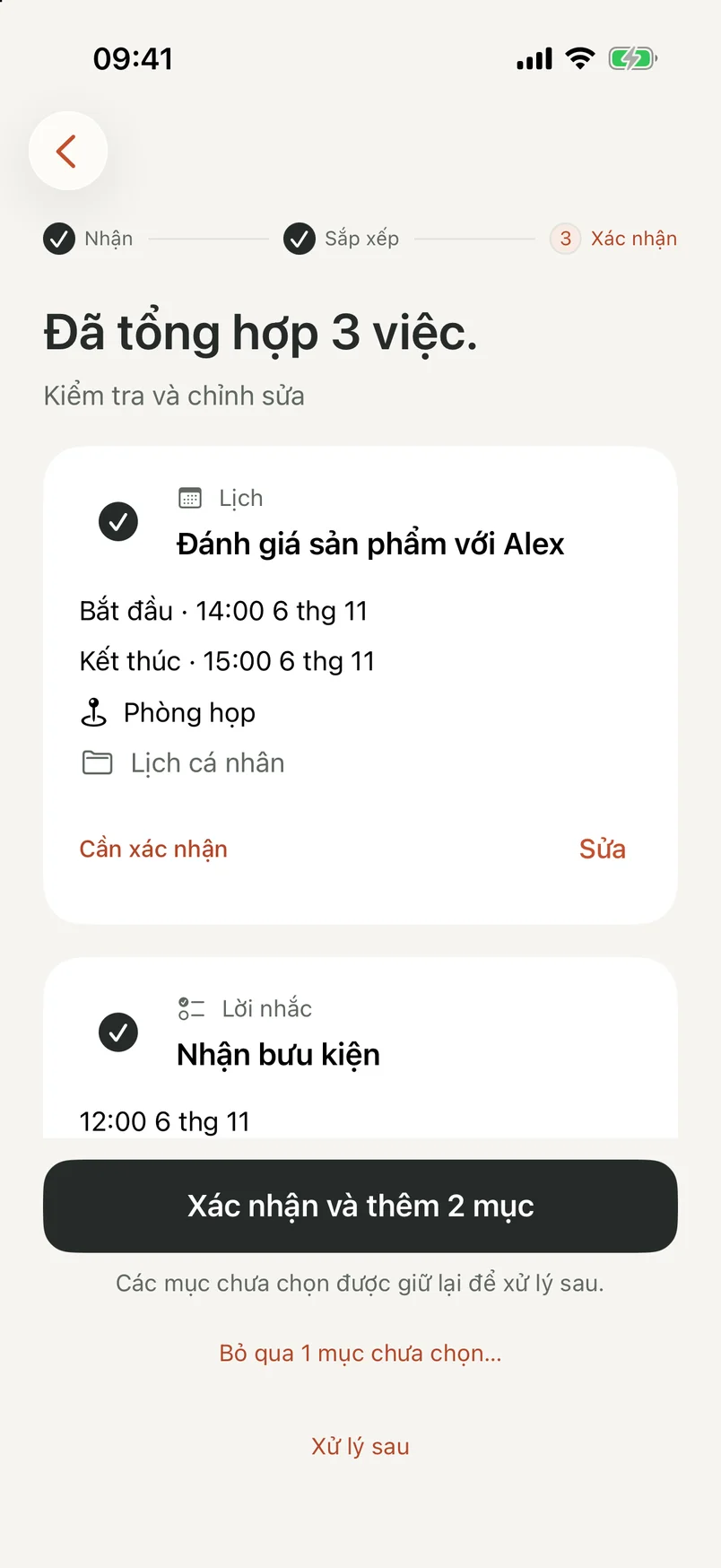
NocGO dùng cách nhập khác: bạn chọn ảnh chụp màn hình, có thể thêm ngữ cảnh rồi gửi để nhận dạng trên đám mây. Ứng dụng trình bày bản nháp sự kiện hoặc lời nhắc để kiểm tra. Bạn có thể sửa chi tiết và chọn mục cần thêm. Nó không hứa cung cấp quy trình ảnh chụp màn hình hoàn toàn ngoại tuyến.
Làm theo chuyển ảnh chụp màn hình vào lịch trên iPhone cho các cách thủ công và có hỗ trợ. Nếu câu hỏi chính là ứng dụng nào nên chứa sự kiện đã hoàn chỉnh, hãy so sánh các ứng dụng lịch cho iPhone. Thu nhận cuộc hẹn và quản lý tuần của bạn là hai việc liên quan nhưng riêng biệt.
Hình xem trước ứng dụng bên dưới minh họa kết quả đó: bản nháp sự kiện và lời nhắc có thể chỉnh sửa. Nó không minh họa việc sao chép toàn bộ bản chép của ảnh chụp màn hình. Chọn cách sao chép văn bản chuyên dụng khi mục tiêu thực sự là giữ lại mọi dòng.
Khi nào nên dùng Văn bản trực tiếp
Dùng Văn bản trực tiếp khi bạn muốn địa chỉ, câu trích dẫn, đoạn ngắn hoặc mã đúng như hiển thị. Bạn có thể kiểm tra ngay các ký tự đã chọn và dán vào nơi muốn dùng. Không cần biến mọi đoạn văn bản hữu ích thành sự kiện có ngày.
Với bảng dày đặc, nhiều ngôn ngữ hoặc nguồn mờ, hãy kiểm tra kỹ kết quả sao chép. Ảnh chụp rõ hơn có thể hữu ích hơn việc thử lại cùng vùng chọn nhiều lần. Đừng xem kết quả trông hợp lý là bằng chứng mọi con số đã được nhận dạng đúng.
Nếu ảnh mô tả nhiều hành động, quy trình bản nháp lịch và lời nhắc có thể giảm việc phân loại trường thủ công. Đây là khác biệt về quy trình, không phải xếp hạng tốc độ hay độ chính xác đã đo. Chúng tôi chưa thực hiện so sánh có kiểm soát giữa Văn bản trực tiếp và NocGO, và hướng dẫn này không đưa ra tuyên bố như vậy.
Câu hỏi thường gặp
Tôi có thể chuyển ảnh chụp màn hình thành văn bản mà không cần ứng dụng khác không?
Có, trên iPhone hỗ trợ Văn bản trực tiếp. Mở ảnh trong Ảnh, chọn các từ được nhận dạng và sao chép. Apple liệt kê yêu cầu về thiết bị, hệ thống và ngôn ngữ trong hướng dẫn hỗ trợ. Nếu không chọn được văn bản, hãy kiểm tra các yêu cầu đó và thử ảnh rõ hơn trước khi đổi quy trình.
Sao chép văn bản từ ảnh chụp màn hình có miễn phí trên iPhone không?
Văn bản trực tiếp là tính năng tích hợp trên iPhone được hỗ trợ và không yêu cầu mua công cụ sao chép riêng. Bạn không cần tham gia danh sách NocGO để làm theo hướng dẫn này. Dịch vụ nhận nội dung có thể có yêu cầu tài khoản hoặc tính năng trả phí riêng, vì vậy hãy kiểm tra riêng khi quyết định nơi dán.
NocGO có thể sao chép mọi từ trong ảnh chụp màn hình của tôi không?
NocGO được thiết kế để tạo bản nháp sự kiện và lời nhắc từ nội dung đã gửi. Ứng dụng không cung cấp màn hình trích xuất và sao chép toàn bộ văn bản cho mục đích chung. Dùng Văn bản trực tiếp khi bạn cần từ ngữ gốc, câu trích dẫn hoặc mã tham chiếu. Dùng quy trình bản nháp khi bạn muốn kiểm tra sự kiện hay công việc.
Vì sao văn bản sao chép có sai ngày hoặc thiếu ký tự?
Nhận dạng có thể đọc sai chữ nhỏ, bị cắt hoặc có độ tương phản thấp. Xuống dòng cũng có thể tách ngày khỏi ngữ cảnh. Đối chiếu kết quả sao chép với ảnh, nhất là tên, mã đặt chỗ và số. Nếu ảnh chứa tin nhắn cũ, hãy xác định ngày tương đối theo ngày của tin nhắn đó thay vì hôm nay.
Cập nhật lần cuối:
